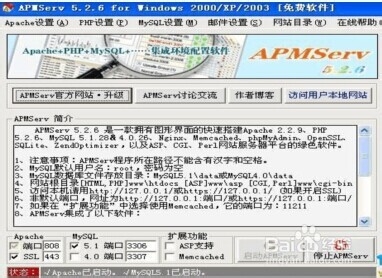
1、安装(APMServ5.26)下载完成后我们打开程序目录找到APMServ.exe双击运行。打开界面如下图:
2、安装织梦CMS程序,同意协议,继续。

3、环境和目录权限进行检测,再点继续
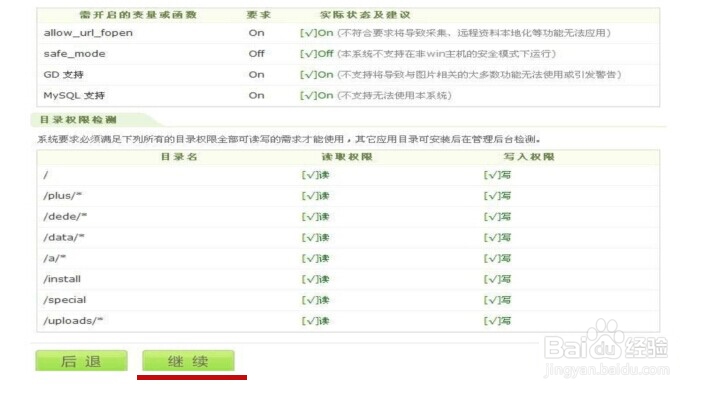
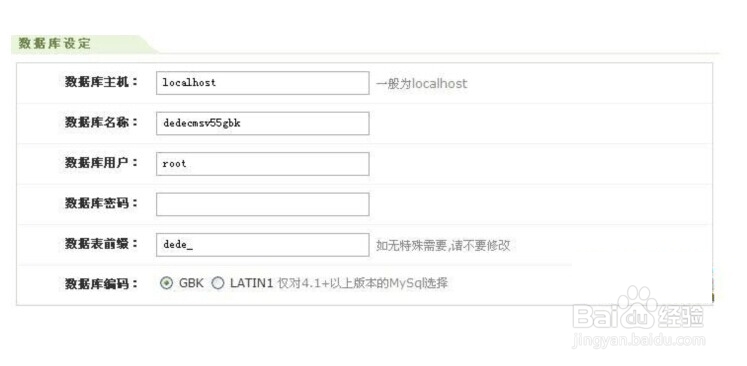
4、然后,请大家先根据自己的需要选择合适的模块,然后填入数据库信息。如果是在网络空间里安装织梦CMS,主机商会提供相关信息。现在是本地安装,大家保留默认数据就可以了(如下图)。相关信息请根据自己情况设定就可以了。
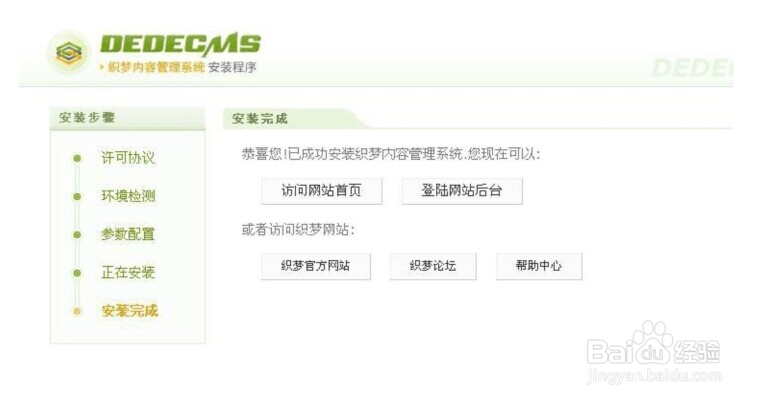
5、继续安装会出现如下界面,这就表示我们的织梦CMS系统已经成功安装了。
时间:2026-04-28 08:43:30
1、安装(APMServ5.26)下载完成后我们打开程序目录找到APMServ.exe双击运行。打开界面如下图:
2、安装织梦CMS程序,同意协议,继续。
3、环境和目录权限进行检测,再点继续
4、然后,请大家先根据自己的需要选择合适的模块,然后填入数据库信息。如果是在网络空间里安装织梦CMS,主机商会提供相关信息。现在是本地安装,大家保留默认数据就可以了(如下图)。相关信息请根据自己情况设定就可以了。
5、继续安装会出现如下界面,这就表示我们的织梦CMS系统已经成功安装了。
