1、 打开几何画板,单击左边菜单栏“线段直尺工具”,如图所示。

2、 现在用鼠标在画布上面绘制一套线段,如图所示。

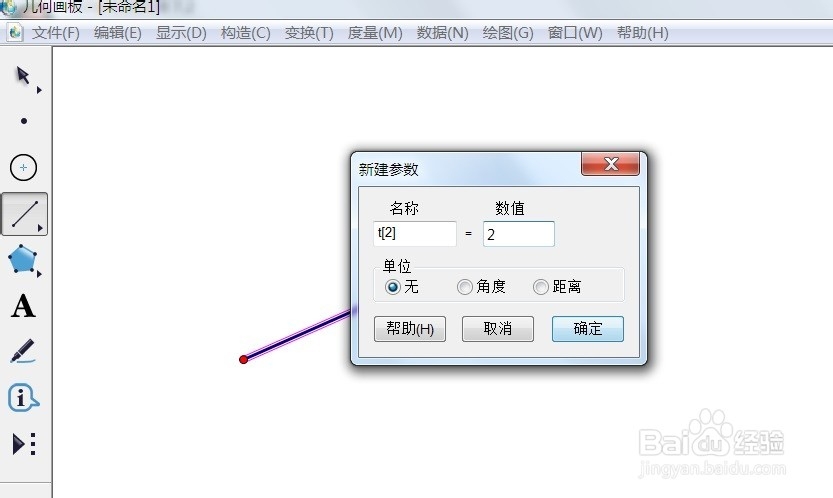
1、 单击菜单栏“数据”——新建参数,如图所示。

2、 在出现的对话框中填上“2”,并单击“确定”按钮。
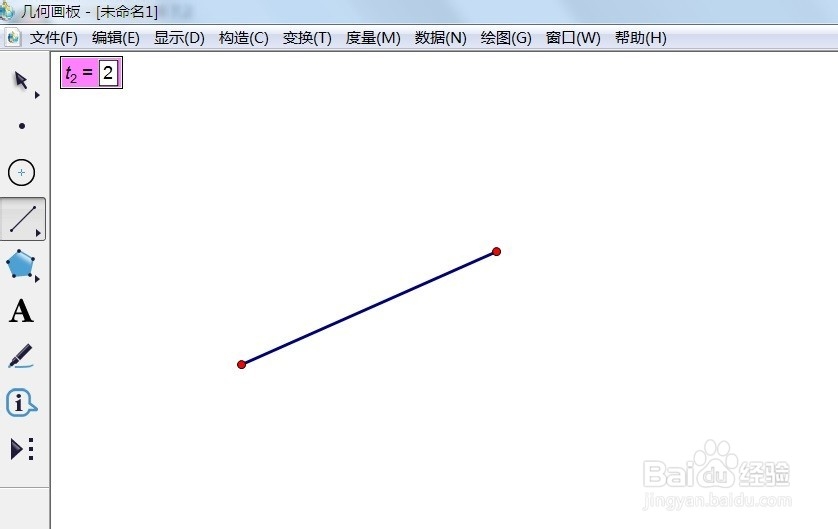
3、 现在可以看到新建的参数,如图所示。
1、 现在单击侧边栏“自定义工具”——线工具——等分线段。

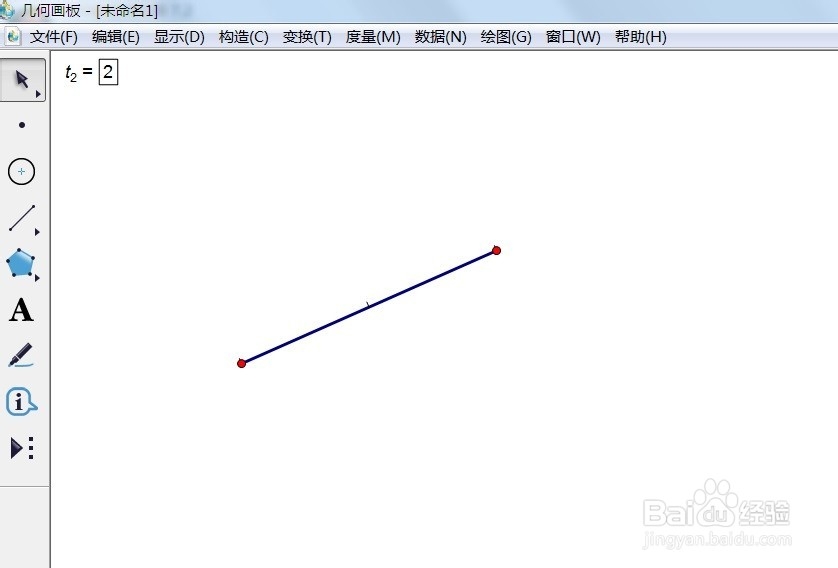
2、 此时,用鼠标单击新建的参数,并用鼠标在线段的两个端点上面单击,既可以看到中点了。
时间:2026-04-22 17:50:21
1、 打开几何画板,单击左边菜单栏“线段直尺工具”,如图所示。
2、 现在用鼠标在画布上面绘制一套线段,如图所示。
1、 单击菜单栏“数据”——新建参数,如图所示。
2、 在出现的对话框中填上“2”,并单击“确定”按钮。
3、 现在可以看到新建的参数,如图所示。
1、 现在单击侧边栏“自定义工具”——线工具——等分线段。
2、 此时,用鼠标单击新建的参数,并用鼠标在线段的两个端点上面单击,既可以看到中点了。
