1、把启动u盘插入七彩虹主板电脑,开机加电自检时按热键Esc/F11进入Bios Setup设置程序。

2、找到BIOS SETUP设置程序的高级性能设置【Advanced BIOS Features】。并点击进入高级性能设置【Advanced BIOS Features】。

3、在高级性能设置【Advanced BIOS Features】里选择硬盘的启动次序【Hard Disk Priority】→【Enter】回车确定。

4、在弹出的对话框里选择【USB-HDDxxx】,按↑或↓将其移到第1项。

5、按Esc键返回上一次界面,点击第一个启动设备【First Boot Device】,选【Hard Disk】就行了。(USB-FDD,USB-zip也可试试,一般都选【Hard Disk】)。然后按F10保存退出重启电脑就设置好U盘启动了。

6、下面再以另一种版本BIOS为例。别忘了先插入U盘。进入BIOS SETUP设置程序里的【Boot】启动选项,点击启动设备的优先级【Boot Device Priority】 ,选择里面的硬盘设备【Hard Disk Drives】。

7、查看并把金士顿U盘切换到【1st Drive】第1位启动。
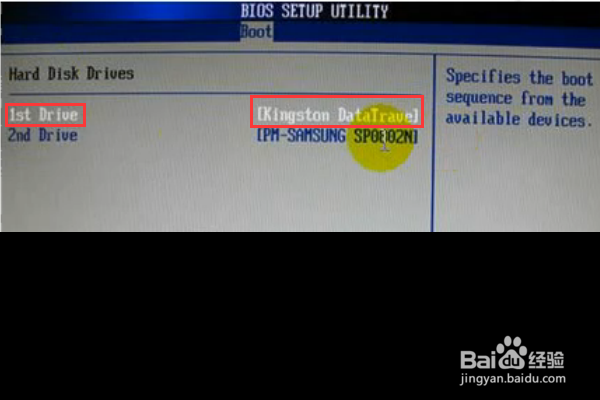
8、返回上一级菜单,点击启动设备优先级【Boot Device Priority】,【Enter】回车,按+、-号把第一启动设备【1st Boot Device】设为金士顿U盘。按F10保存退出。这样也设置好U盘启动电脑了。

