1、首先呐,需要我们电脑上有 PowerPoint这款软件,在桌面右击鼠标,选择新建,点击并打开Microsoft PowerPoint 工作表

2、进入页面后,点击上方的插入,打开形状,选择椭圆,并在幻灯片上画出一个圆形图案

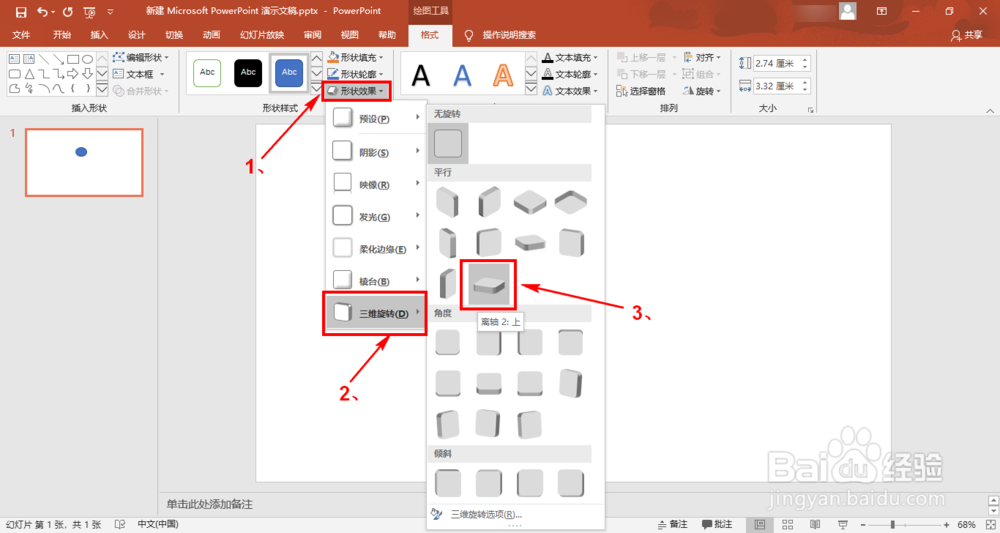
3、点击画出的圆形图案,点击形状效果,点击三维旋转,选择一种对应的效果就好了,小编在这里选择的是平行中的效果偶
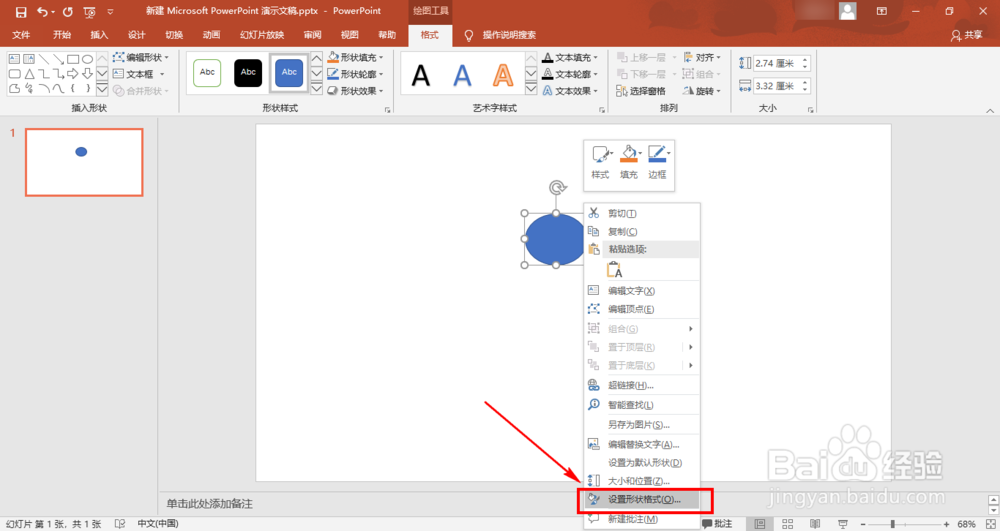
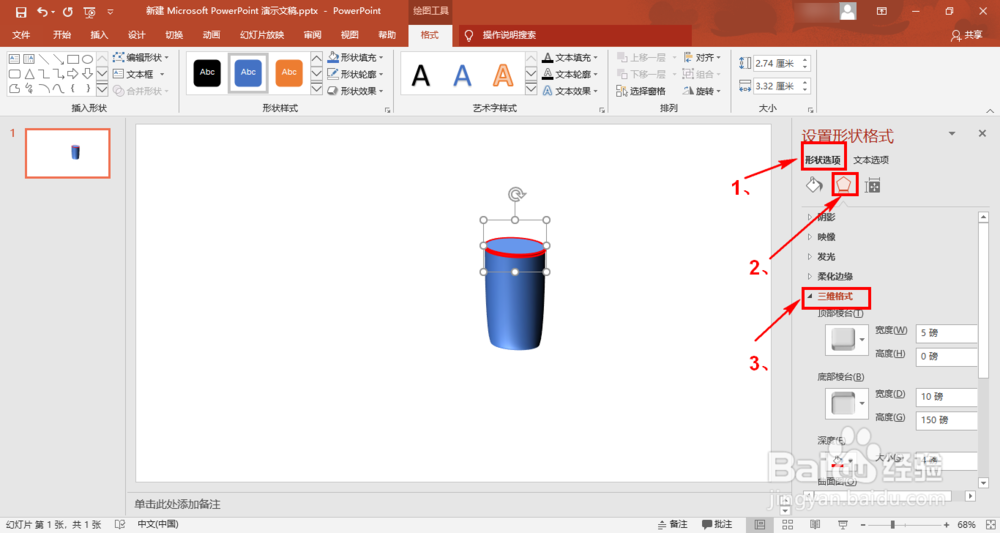
4、选择图形,右击鼠标,选择设置形状格式,选择形状选项中的效果,点击三维格式,更改顶部棱台和底部棱台的高度、宽度
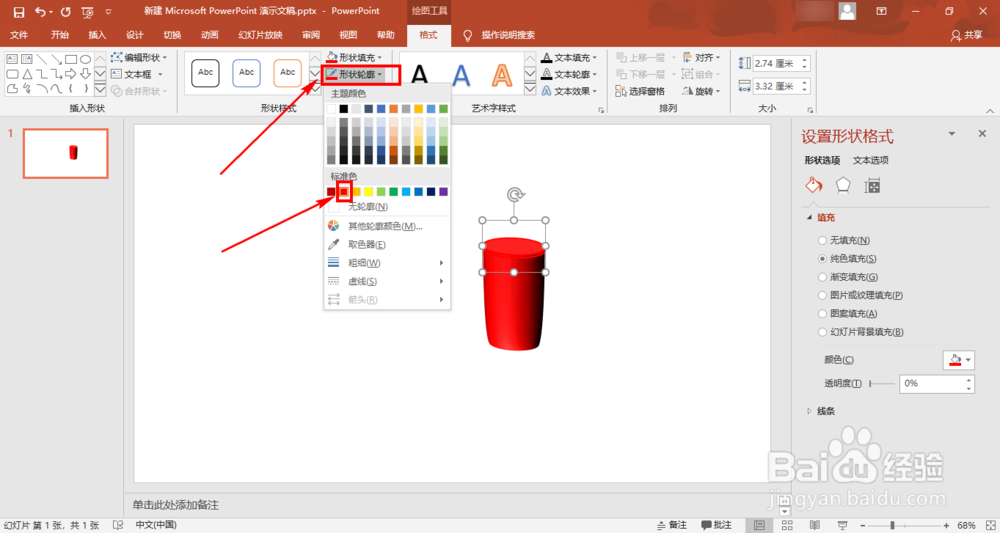
5、最后一步喽,点击图形,点击形状填充,颜色选择为红色,这时候外形还掺着别的颜色,需要我们点击形状轮廓 ,颜色也选择为红色就好了

1、打开ppt
2、点击插入,打开形状,选择椭圆
3、点击形状效果,点击三维旋转
4、选中图片右击鼠标,点击设置形状格式
5、点击形状填充和形状轮廓,颜色均设为红色
