Win10电脑每次开机屏幕出现键盘怎么关闭

 时间:2026-02-15 11:42:34

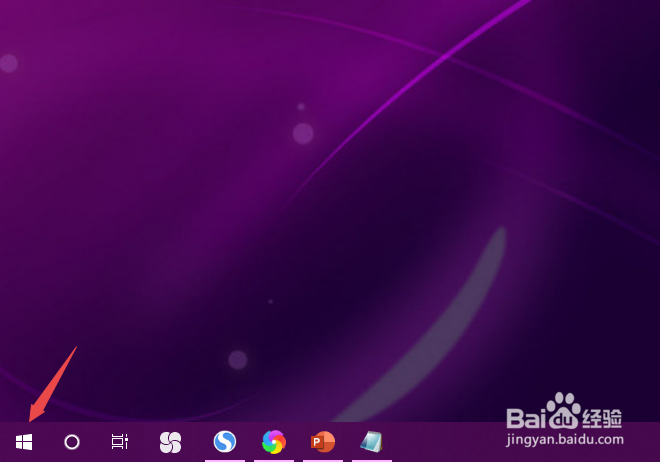
1、先打开电脑,然后点击电脑桌面左下角的开始按钮

Win10电脑每次开机屏幕出现键盘怎么关闭

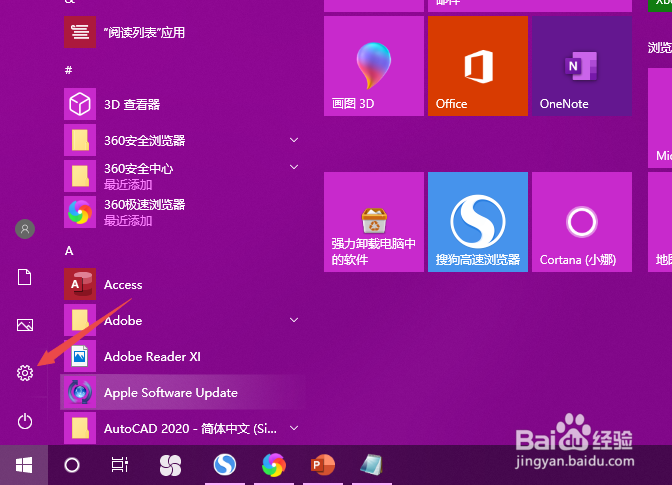
2、然后点击设置

Win10电脑每次开机屏幕出现键盘怎么关闭

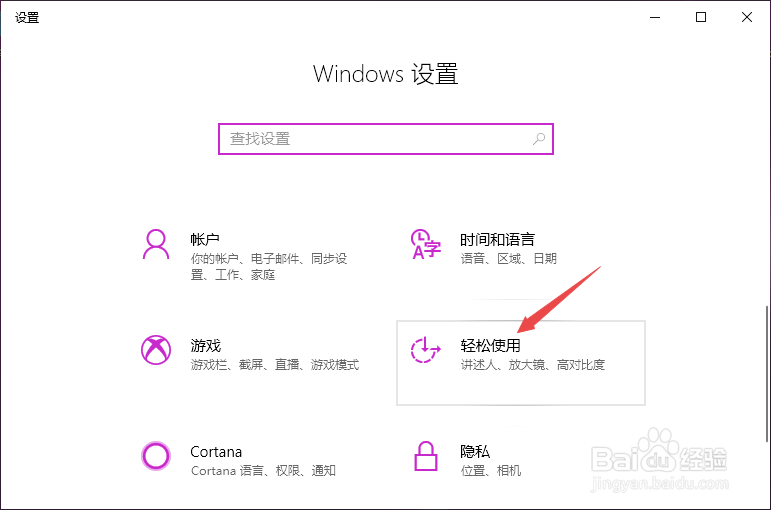
3、之后点击轻松使用

Win10电脑每次开机屏幕出现键盘怎么关闭

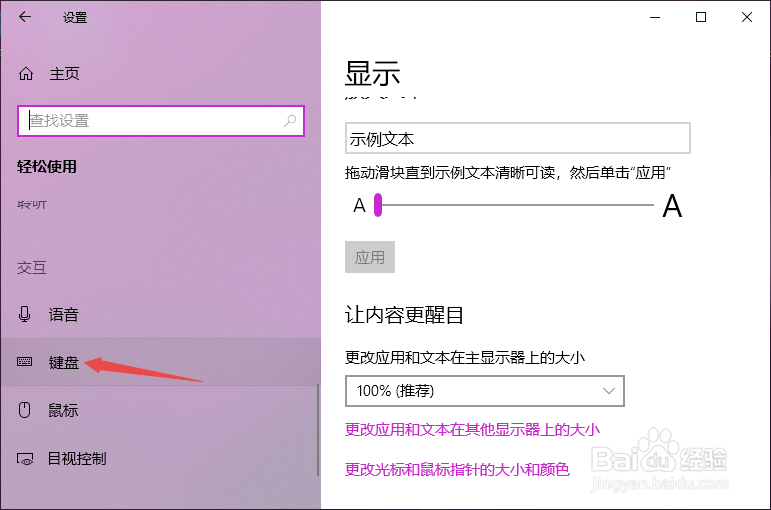
4、然后点击键盘

Win10电脑每次开机屏幕出现键盘怎么关闭

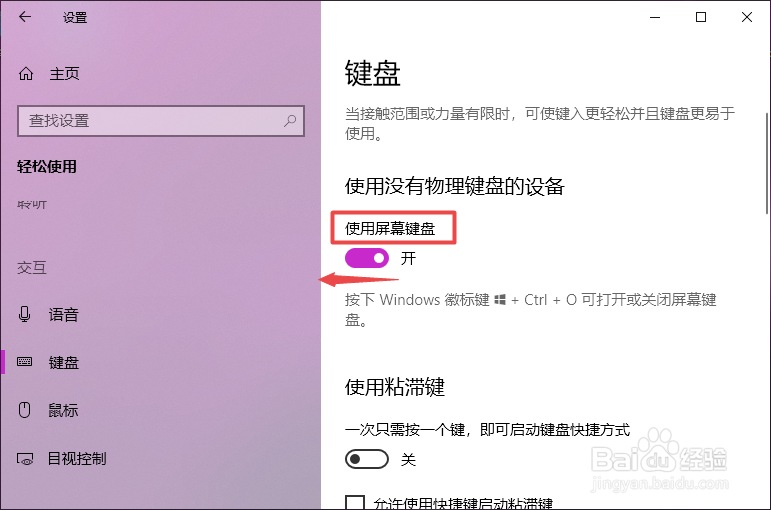
5、之后将使用屏幕键盘的开关向左滑动

Win10电脑每次开机屏幕出现键盘怎么关闭

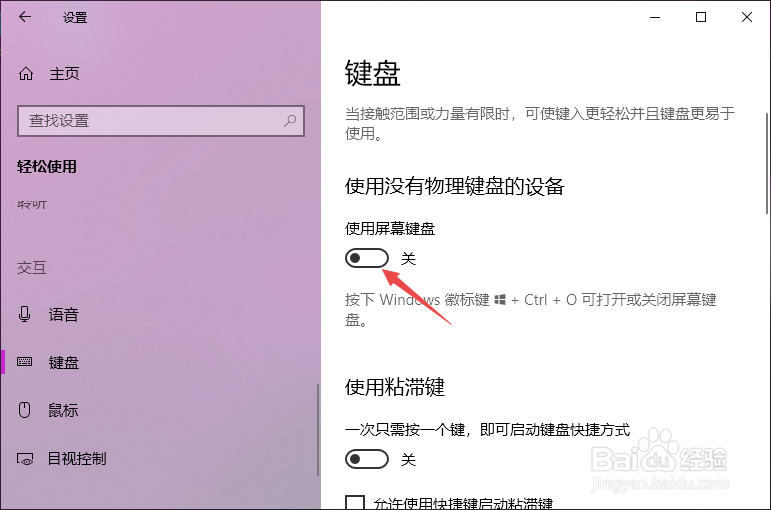
6、滑动完成后如图所示,这样我们便关闭了屏幕键盘

Win10电脑每次开机屏幕出现键盘怎么关闭

  • 电脑每次开机都显示屏幕键盘怎么办
  • Win10操作系统如何关闭屏幕键盘
  • 如何快速解决win10登录界面跳出软键盘
  • Win10电脑每次开机屏幕出现键盘怎么关闭
  • Win11系统如何对电脑重命名?
  • 热门搜索
    爱国手抄报内容 诚实守信手抄报 成长手抄报 防溺水安全手抄报 文明礼仪手抄报 中秋节手抄报 清明节手抄报图片 消防手抄报简单又漂亮 水浒传手抄报 读书的手抄报