华为手机如何快速关掉所有后台应用

 时间:2024-10-11 20:26:07

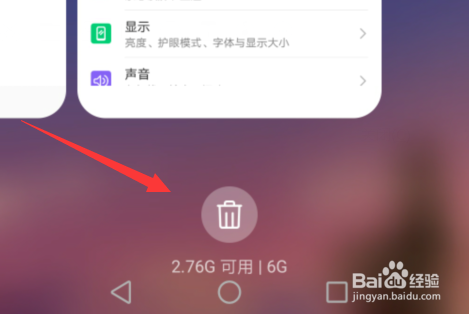
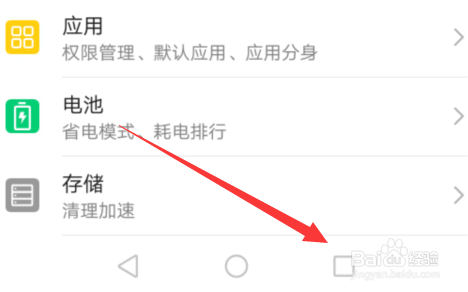
1、首先我们快速关闭后台,点击手机下面的第三个按钮,如图所示。
华为手机如何快速关掉所有后台应用

2、点击清理按钮,如图所示。

华为手机如何快速关掉所有后台应用

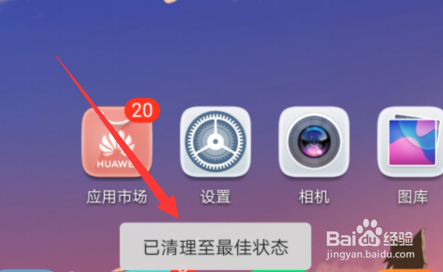
3、即可看到清理到最佳状态,如图所示。

华为手机如何快速关掉所有后台应用

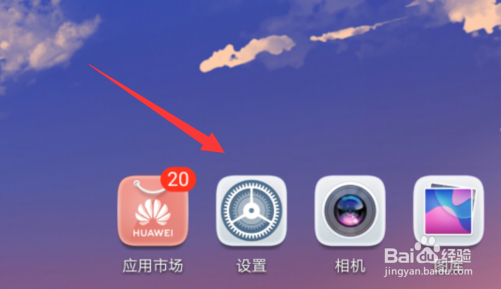
4、如果还有未关闭的,打开手机设置,如图所示。

华为手机如何快速关掉所有后台应用

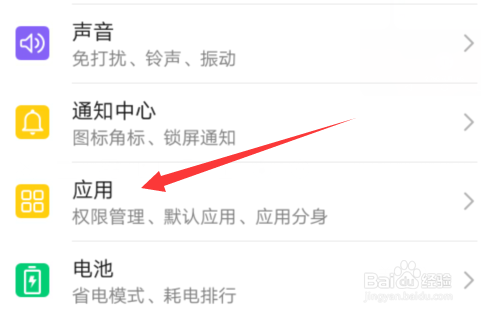
5、选择“应用”,如图所示。

华为手机如何快速关掉所有后台应用

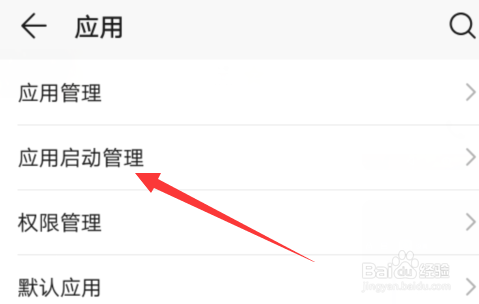
6、点击“应用启动管理”,如图所示。

华为手机如何快速关掉所有后台应用

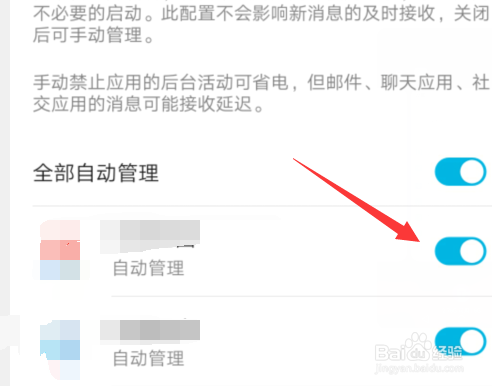
7、找到未被清理的应用,点击后面的按钮,如图所示。

华为手机如何快速关掉所有后台应用

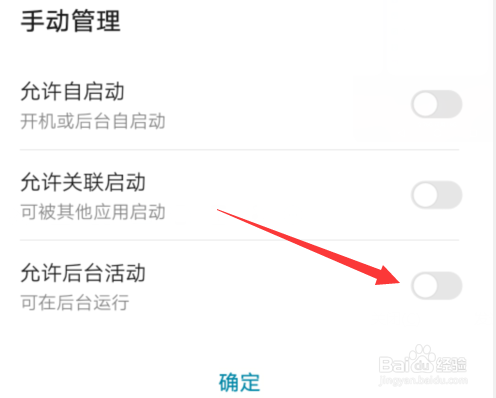
8、选择关闭“允许你后台活动”,如图所示。

华为手机如何快速关掉所有后台应用

9、总结:1.点击手机下面的第三个按钮2.点击清理按钮3.清理到最佳状态4.打开手机设置5.选择“应用”6.点击“应用启动管理”7.点击后面的按钮8.选择关闭“允许你后台活动”

  • 华为手机如何限制后台进程?
  • 华为手机怎么设置应用后台运行
  • 华为手机程序退出后显示还在运行怎么办
  • 华为手机怎么关闭后台应用程序
  • 荣耀手机怎么关闭后台应用运行
  • 热门搜索
    法律在我心中手抄报 科学小常识手抄报 物理手抄报版面设计图 手抄报之家 爱牙护齿手抄报 科技之光手抄报内容 春节手抄报花边 关于礼仪的手抄报 小学生健康知识手抄报 好看的手抄报边框