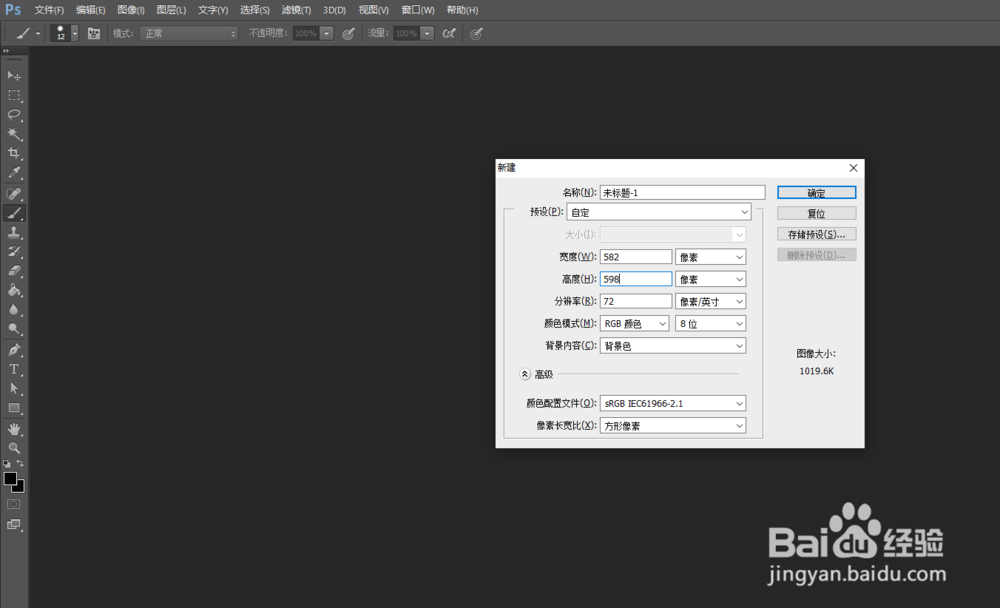
1、打开Photoshop新建一个文档并将文档背景色改为黑色,接着新建一个图层,在图层中使用“选区工具-椭圆”按住“shift”拖动一个圆形

2、接着设置需要的前景色和背景色,然后使用“渐变工具”填充圆形选区,渐变方式为“径向渐变”

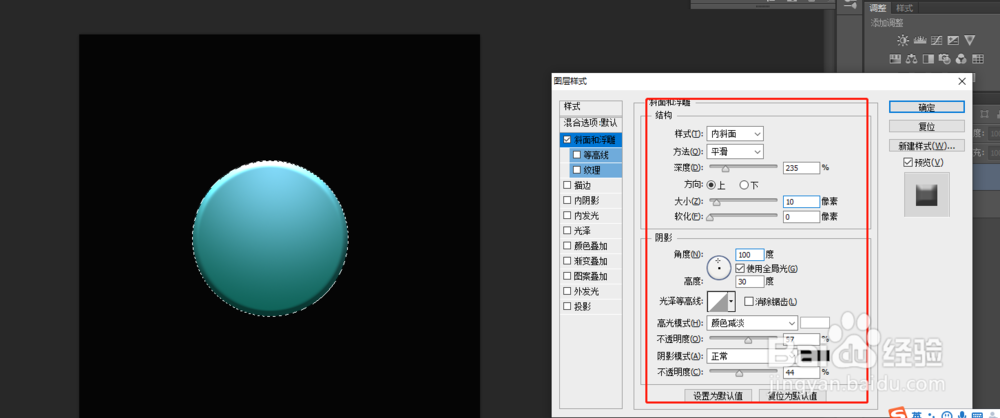
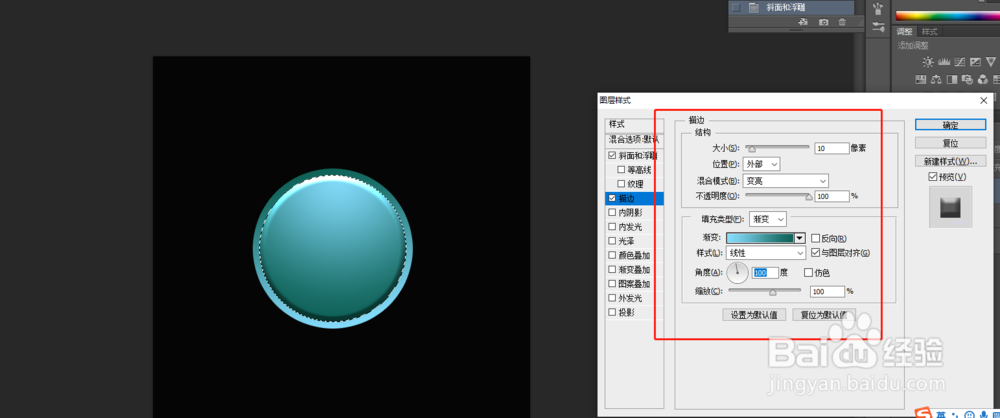
3、接着选择圆形选区右键“混合模式”设置“斜面和浮雕,描边”参数如图
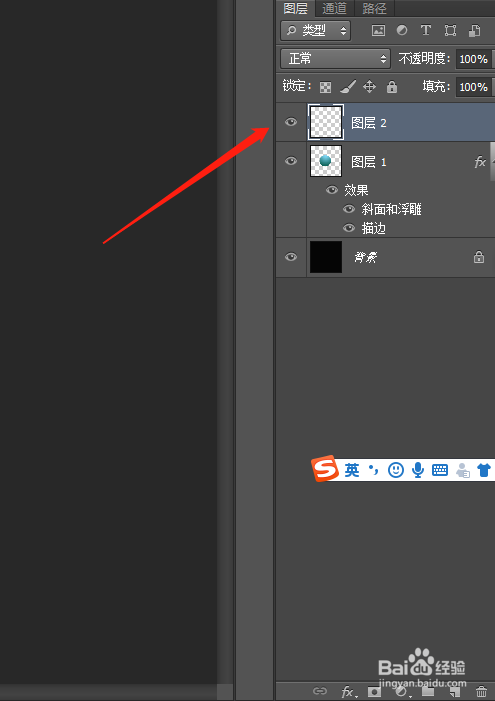
4、接着再新建一个图层,使用“椭圆选区工具”在圆形合适的位置绘制一个小椭圆,然后使用前景色进行“填充”

5、最后使用“文字工具”在按钮中输入文字内容即可完成简单按钮图标制作

时间:2026-04-27 08:20:00
1、打开Photoshop新建一个文档并将文档背景色改为黑色,接着新建一个图层,在图层中使用“选区工具-椭圆”按住“shift”拖动一个圆形
2、接着设置需要的前景色和背景色,然后使用“渐变工具”填充圆形选区,渐变方式为“径向渐变”
3、接着选择圆形选区右键“混合模式”设置“斜面和浮雕,描边”参数如图
4、接着再新建一个图层,使用“椭圆选区工具”在圆形合适的位置绘制一个小椭圆,然后使用前景色进行“填充”
5、最后使用“文字工具”在按钮中输入文字内容即可完成简单按钮图标制作
