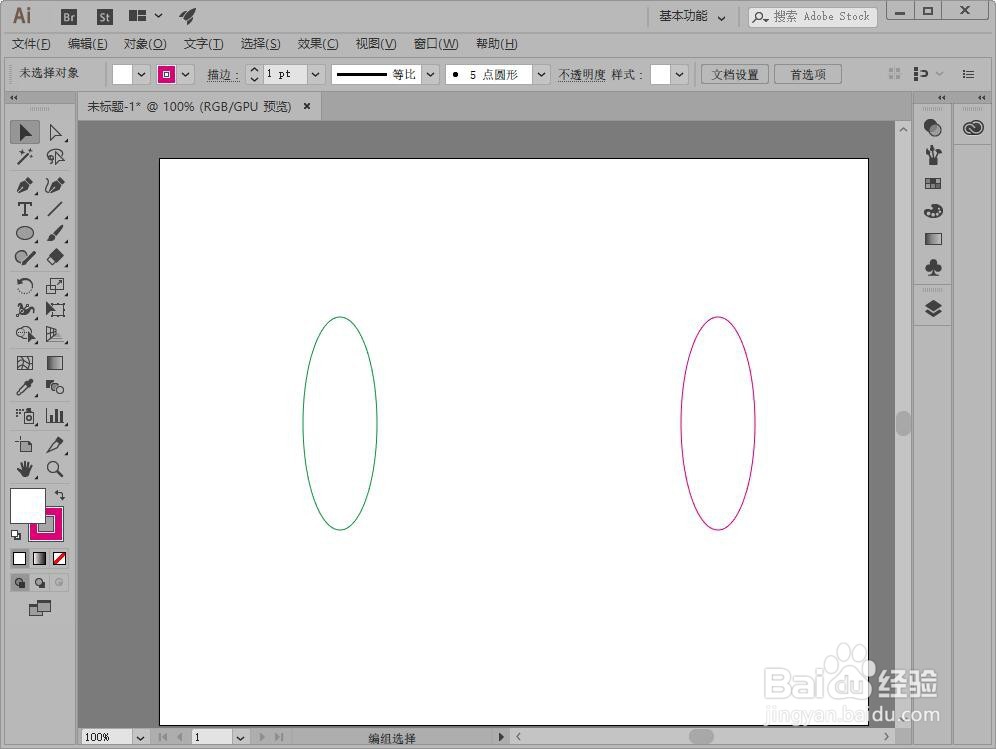
1、创建空白文档,在画面中绘制相同形状的椭圆,分别设置不同的描边颜色,如下图所示。
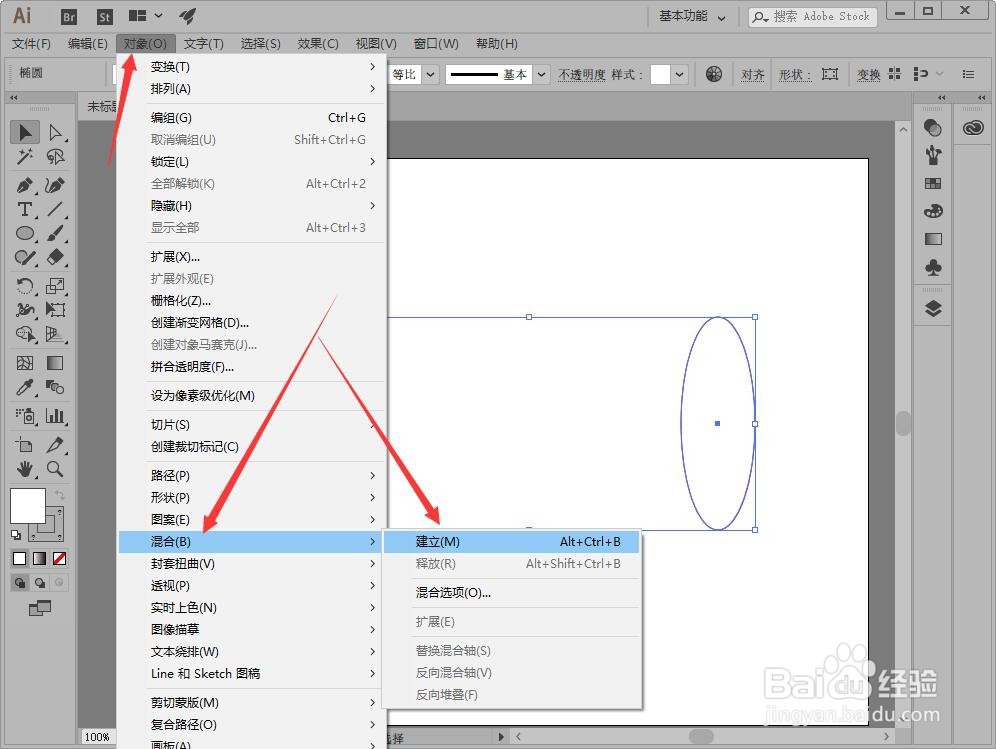
2、选中其中一个椭圆,按Ctrl+A全选图形,执行“对象>混合>建立”命令,即可创建混合对象,如下图所示。
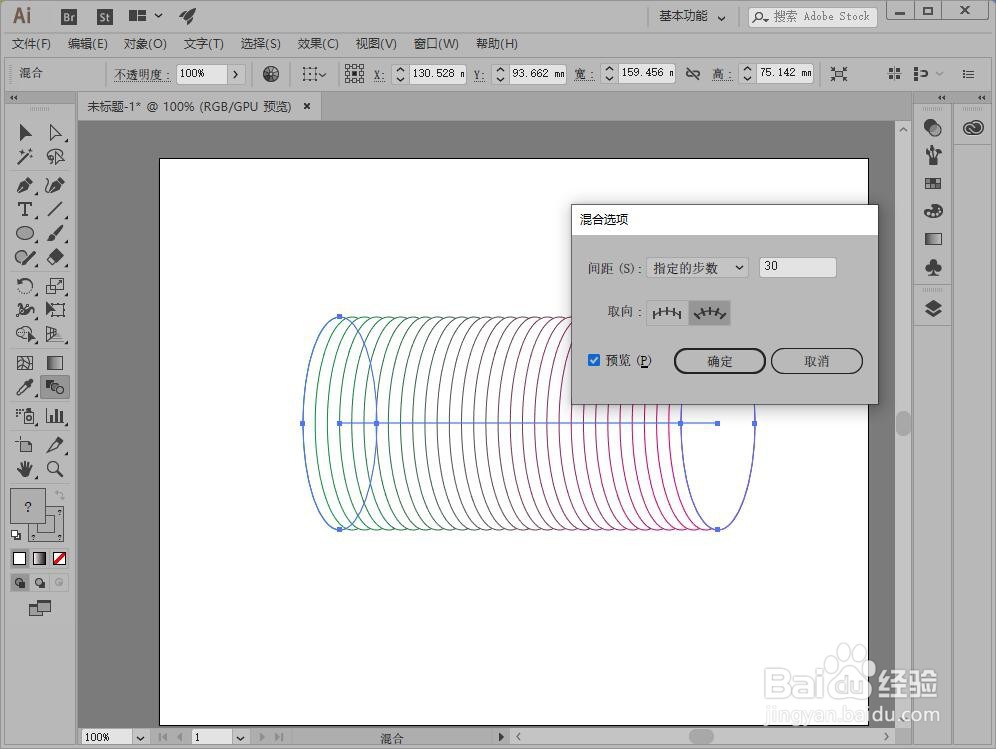
3、保持混合对象为选中状态,双击工具箱中混合工具按钮,打开“混合选项”对话框,设彩脾置指定频数为30,取向为对齐路径,单击“确定”按钮,如下图所示。
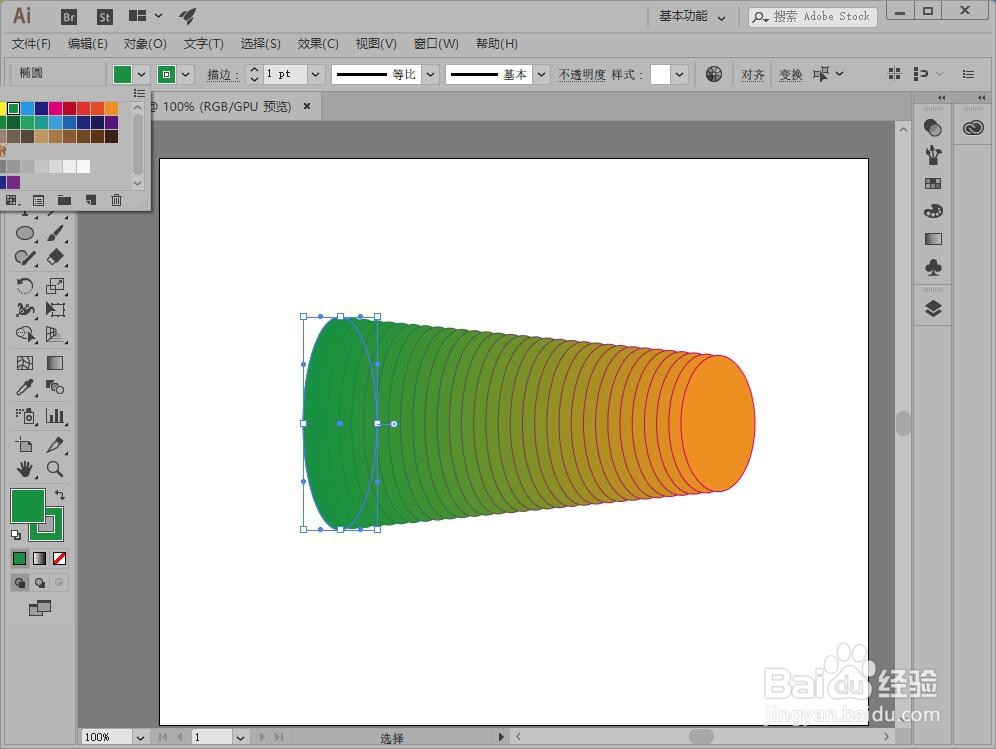
4、使用工具箱中编组选择工具,选中右侧原始椭圆,然宿率宿后再使用比例缩放工具将该椭圆适当缩小,可见混合对象也发生变化,效果如下图所示。

5、保持右侧椭圆为选中状态,在控制栏中设置其填充颜色,效果如下图所示。

6、使用编组选择工具选中左侧椭圆,并填充不同的颜色,效果如下图所示。
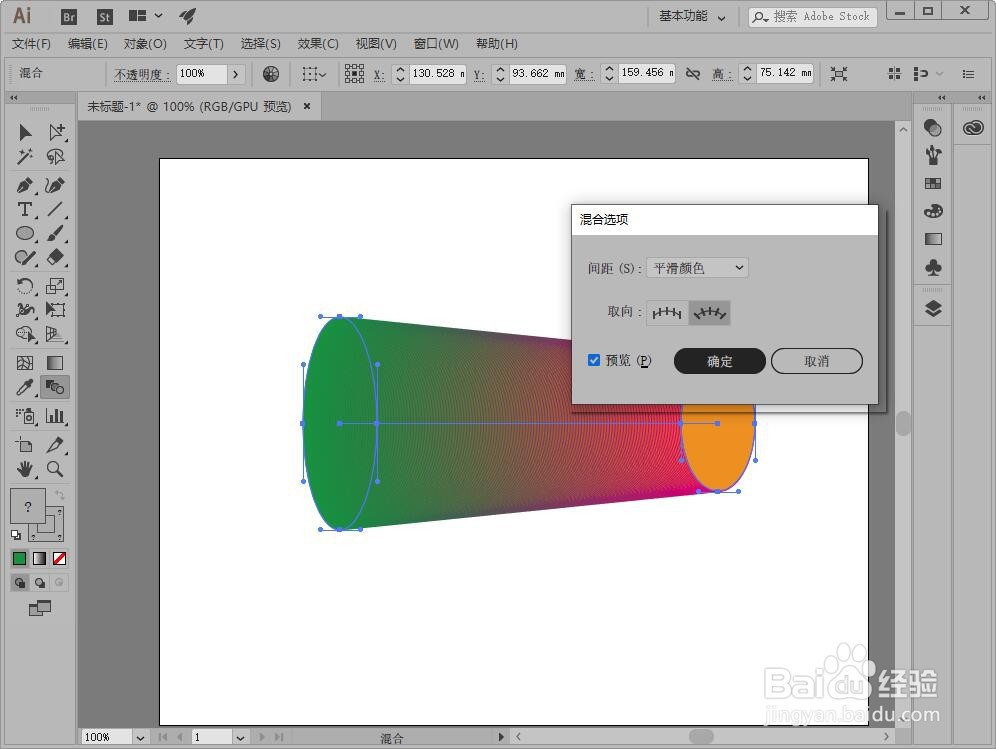
7、选中混合对象,执行“对象>混合>混合选项”命令,打开“混合选项”对话框,单击“间距”下三角按钮,在列表中选择“平滑颜色”选项,单击“确定”按钮,效果如下图所示。
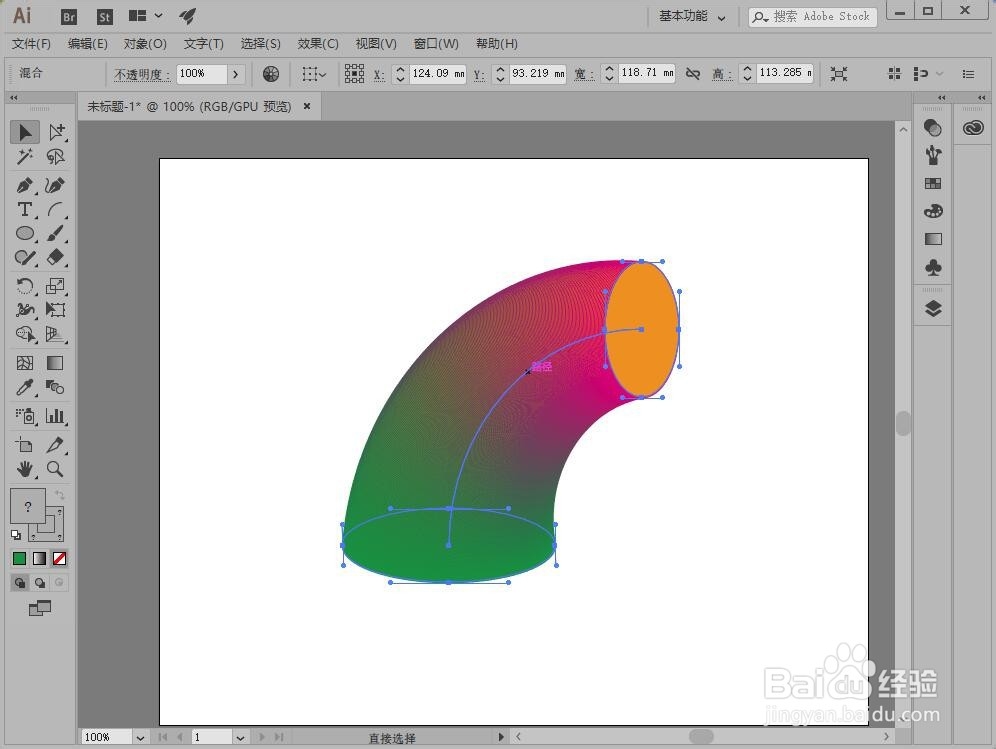
8、使用弧形工具在画面中绘制弧珠宙线,使用选择工具将弧线和混合对象选中,然后执行“对象>混合>替换混合轴”命令,效果如下图所示。