ppt插入音乐时会播放,但是切换到下一张ppt时音乐就会停止。今天小编就和大家分享一下ppt如何让背景音乐从第一张一直播放到最后一张。
工具/原料
2003版powerpoint,功能最基础。<strong>一.插入声音</strong>1)打开2003版powerpoint。2)插入声音。点击插入\影片和声音\文件里的声音3)选中你要插入的声音4)这时ppt背景图片右上角会出现一个金色的小喇叭图标
二.编辑声音
1)右键单机小喇叭图标,弹出下图对话框
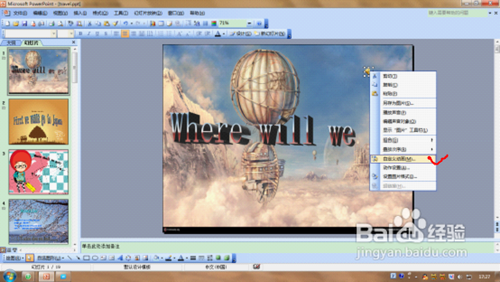
2)选择[自定义动画]选项,弹出下图对话框
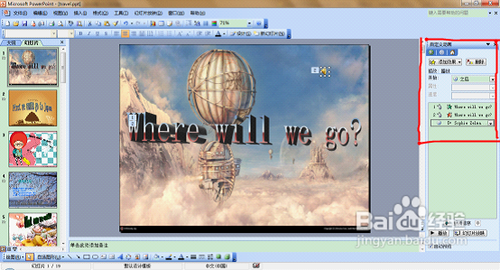
3)单击[开始]选项右侧的黑色小三角,选择[之前]

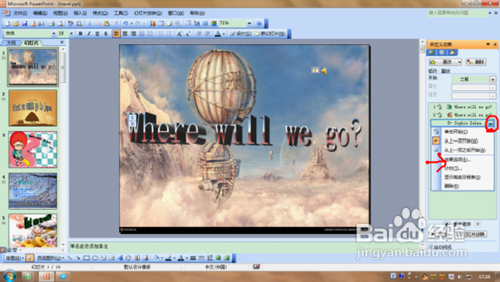
4)单击歌曲名称后面的黑色小三角,选择[高级选项],如下图
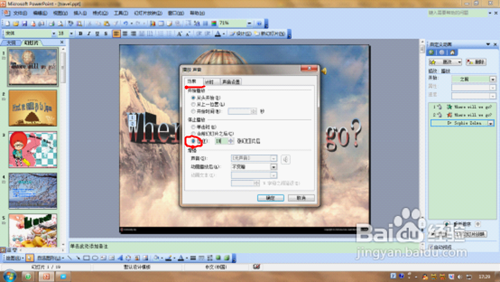
5)将效果中停止播放选项选择第三项,在()张幻灯片之后,()里填写任何一个大于你幻灯片数的数字,我19张幻灯片,所以选19.不知道会做多少张的同学可以选择99。
注意事项
2007,2010版powerpoint也涵盖这个功能,只不过03版更容易操作,所以用这版进行展示
wps sp1版powerpoint不含这个功能,小编建议电脑里时常存一个03版office,虽然开10版的慢一些,但是兼容的它无坚不克
