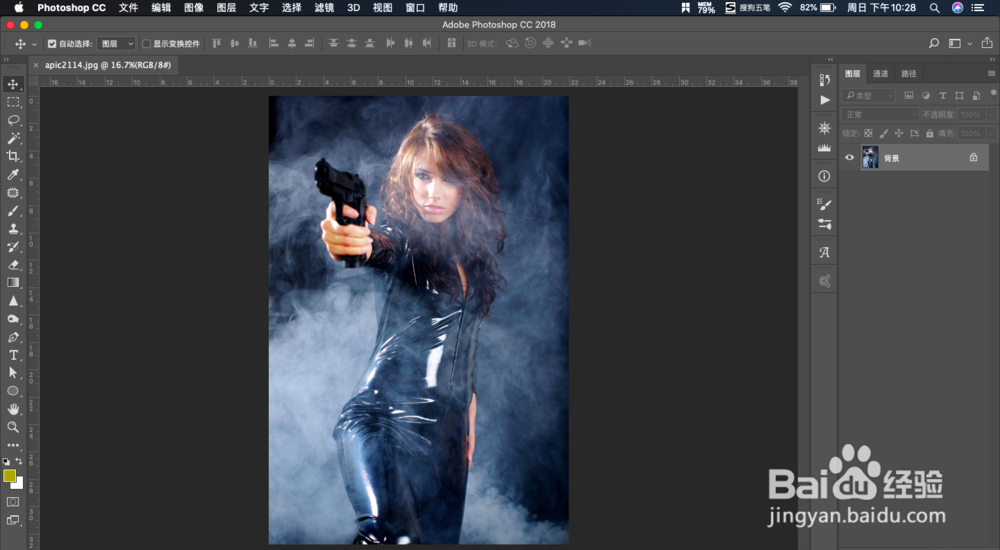
1、第一步,在PS中打开要制作的图片。
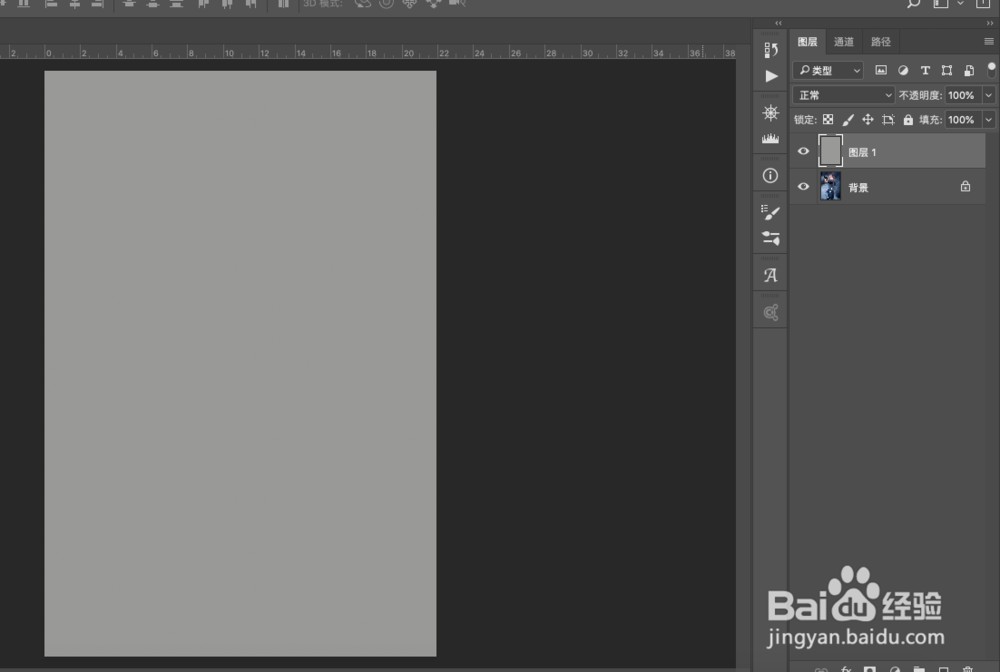
2、第二步,新建一个图层,前景色改为灰色,按alt+delete填充灰色到这个图层。
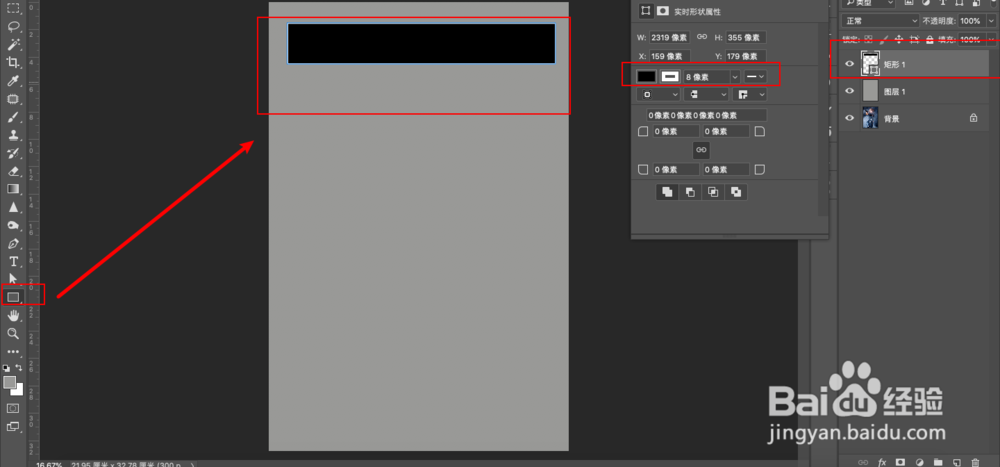
3、第三步,在灰色图层上面用矩形工具绘制一个长方形,填充黑色,描边白色。
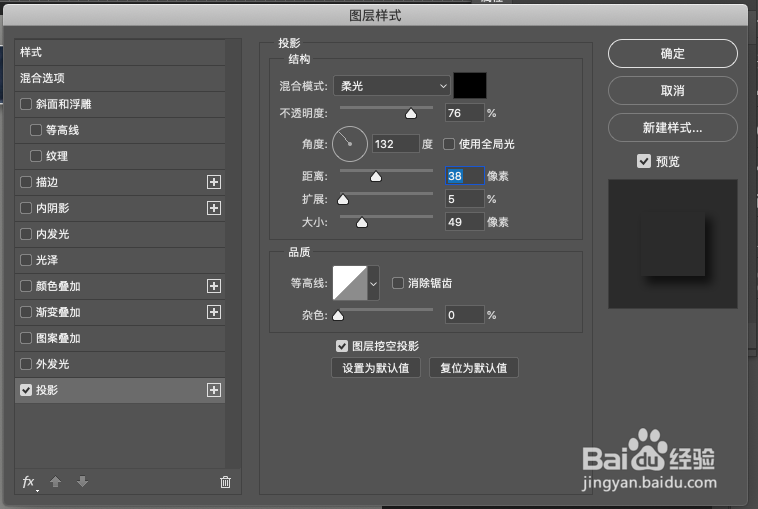
4、第四步,给矩形图层添加混合选项,高级混合中挖空深度选“浅”,不透明度拉到0,再添加投影。

5、第五步,得到如图效果后,选中矩形图层按ctrl+j键,多次复制矩形,将复制的矩形向下移动位置,按自己需要摆放好。

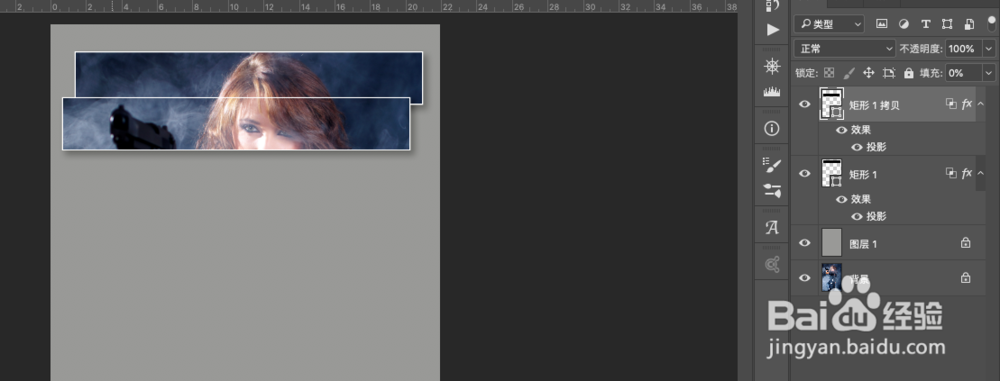
6、第六步,加上文字,最后完成如图。
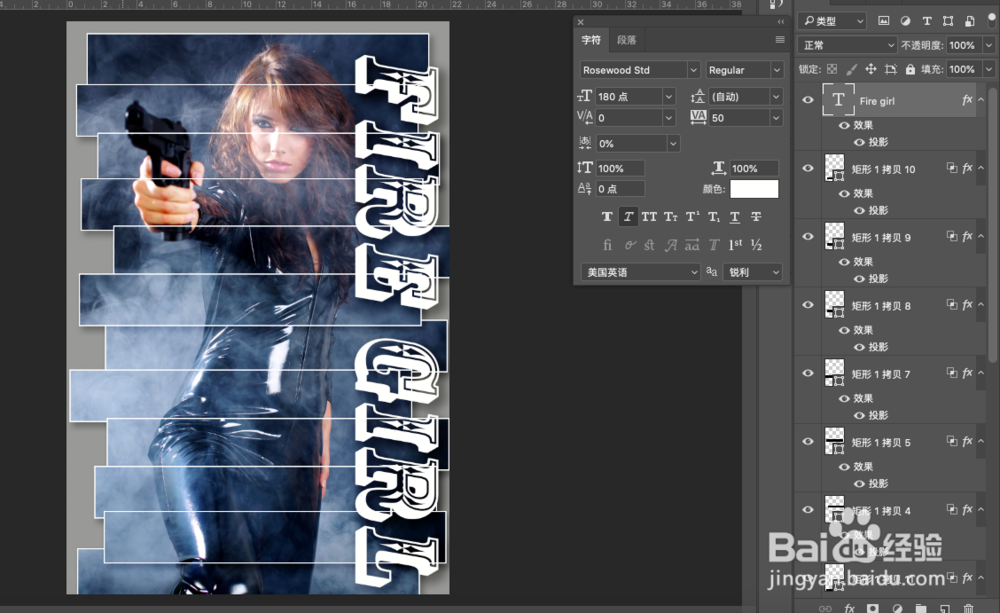
1、1、在PS中打开要制作的图片。
2、新建一个图层,前景色改为灰色,按alt+delete填充。
3、在灰色图层上面用矩形工具绘制一个长方形,填充黑色,描边白色。
4、给矩形图层添加混合选项,高级混合中挖空深度选“浅”,不透明度拉到0,再添加投影。
5、选中矩形图层按ctrl+j键,多次复制矩形,将复制的矩形向下移动位置,按自己需要摆放好。
6、加上文字,完成。
