如何在EXCEL表格中设置固定一行或一列

 时间:2026-02-14 00:32:19

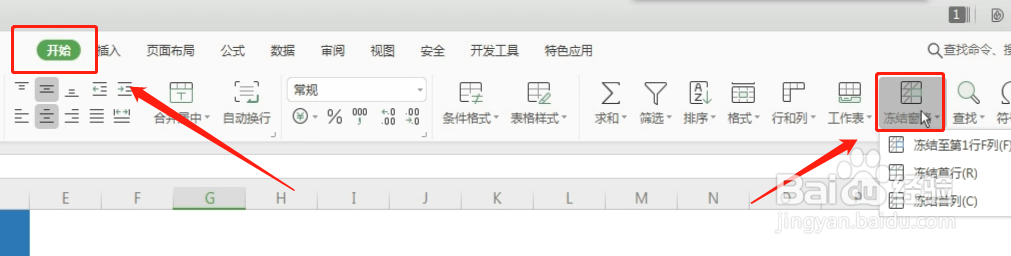
1、先打开文档,在菜单栏中找到“开始”,点击“冻结窗格”
如何在EXCEL表格中设置固定一行或一列

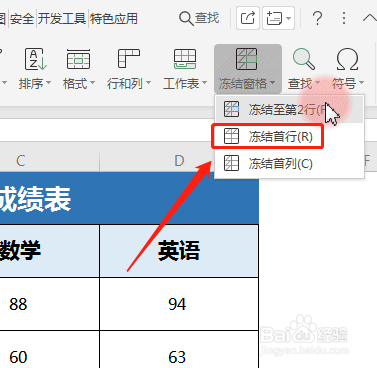
2、这里有三种模式,我们一般常用的是【冻结首行】,我们只要选中首行,再点一下【冻结首行】就可以让首行固顶显示了
如何在EXCEL表格中设置固定一行或一列

3、比如我现在需要冻结“A1、A2”这两行,那么我必须选中“A3”单元格,

点击“冻结窗格”-“冻结至第二行”,此时再拖动滚动条,前两行都不会被覆盖了;

如何在EXCEL表格中设置固定一行或一列

4、如果要同时冻结某行和某列,比如要同时冻结A2行和A1列。

首先需要找到与它们共同交接的单元格,鼠标单击B3单元格,

如何在EXCEL表格中设置固定一行或一列

5、点击“冻结窗格”-“冻结至第2行A列”即可。

如何在EXCEL表格中设置固定一行或一列

6、这样我们要设置的列和行都给固定好了!

如何在EXCEL表格中设置固定一行或一列

  • 如何固定EXCEL的列和行
  • 如何固定excel某一列不动
  • excel表格固定任意一列教程
  • Excel表格怎样固定行列数
  • Excel固定单元格不动的操作方法
  • 热门搜索
    初一历史手抄报 英语手抄报国庆节 五一节的手抄报 迎中秋庆国庆手抄报简单又漂亮 经典伴我行手抄报 五一劳动节手抄报简单 庆国庆迎中秋手抄报 防新型冠状病毒手抄报 三四年级中秋节手抄报 呵护心灵手抄报资料