PS2020如何快速制作灯光效果

 时间:2024-10-12 18:38:41

1、打开PS,快捷键Ctrl+Enter填充背景色为黑色;

PS2020如何快速制作灯光效果PS2020如何快速制作灯光效果

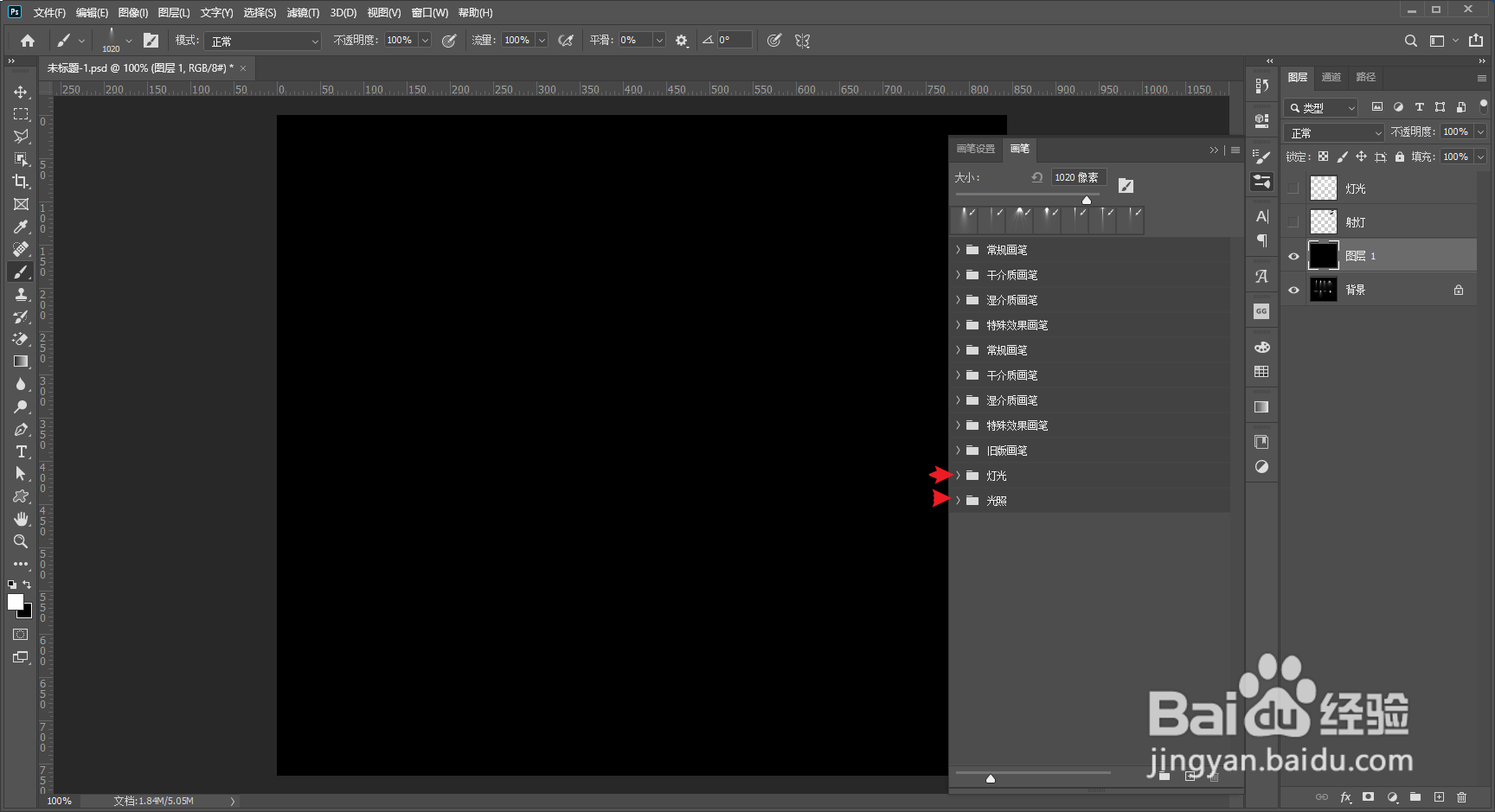
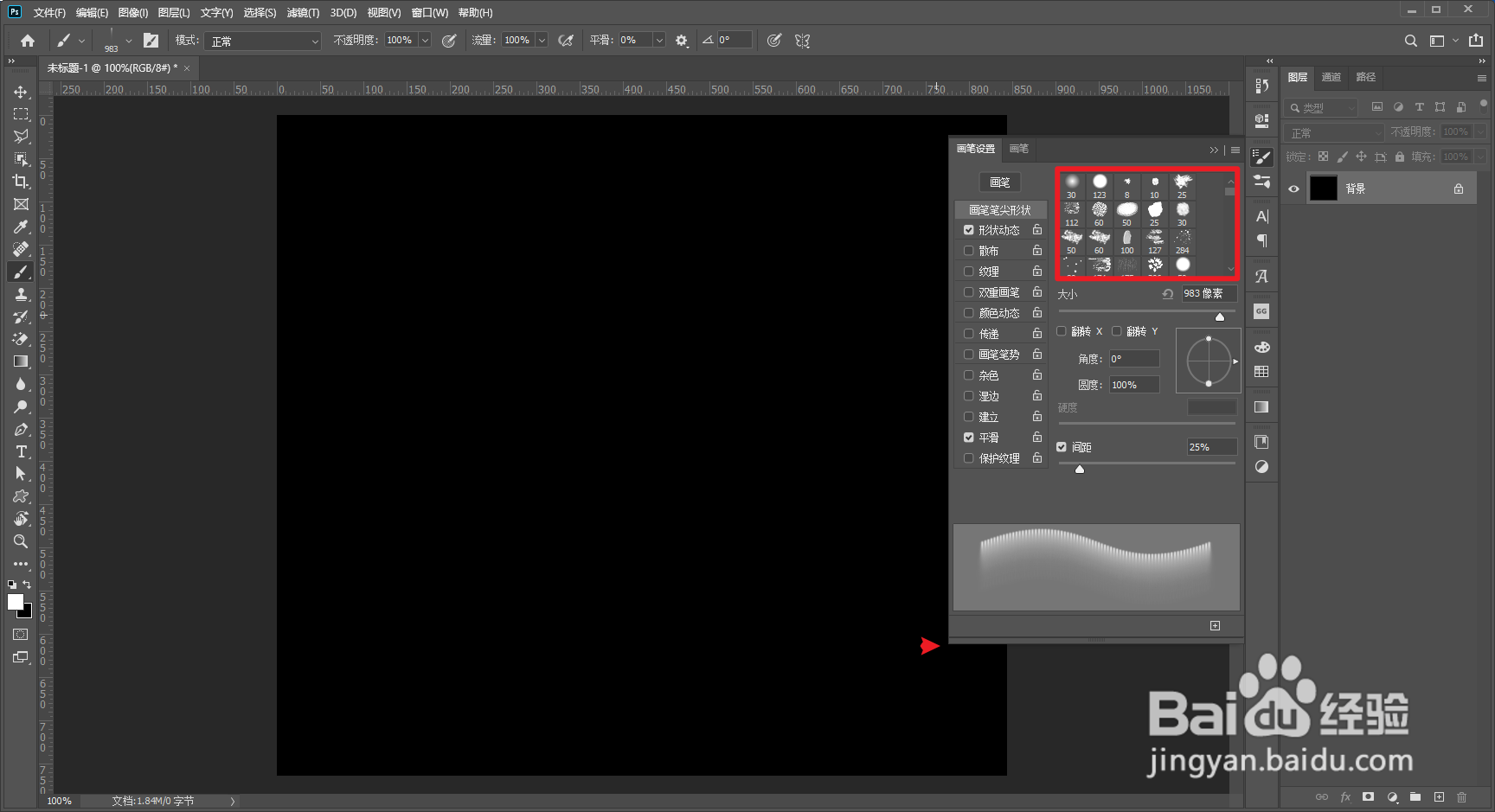
2、选择画笔工具--点击“画笔设置面板”弹出画笔设置窗口;

PS2020如何快速制作灯光效果

3、看到的画笔数量非常少,下拉弹窗最底部,调整下窗口大小,让显示出来的画笔多一点
PS2020如何快速制作灯光效果PS2020如何快速制作灯光效果

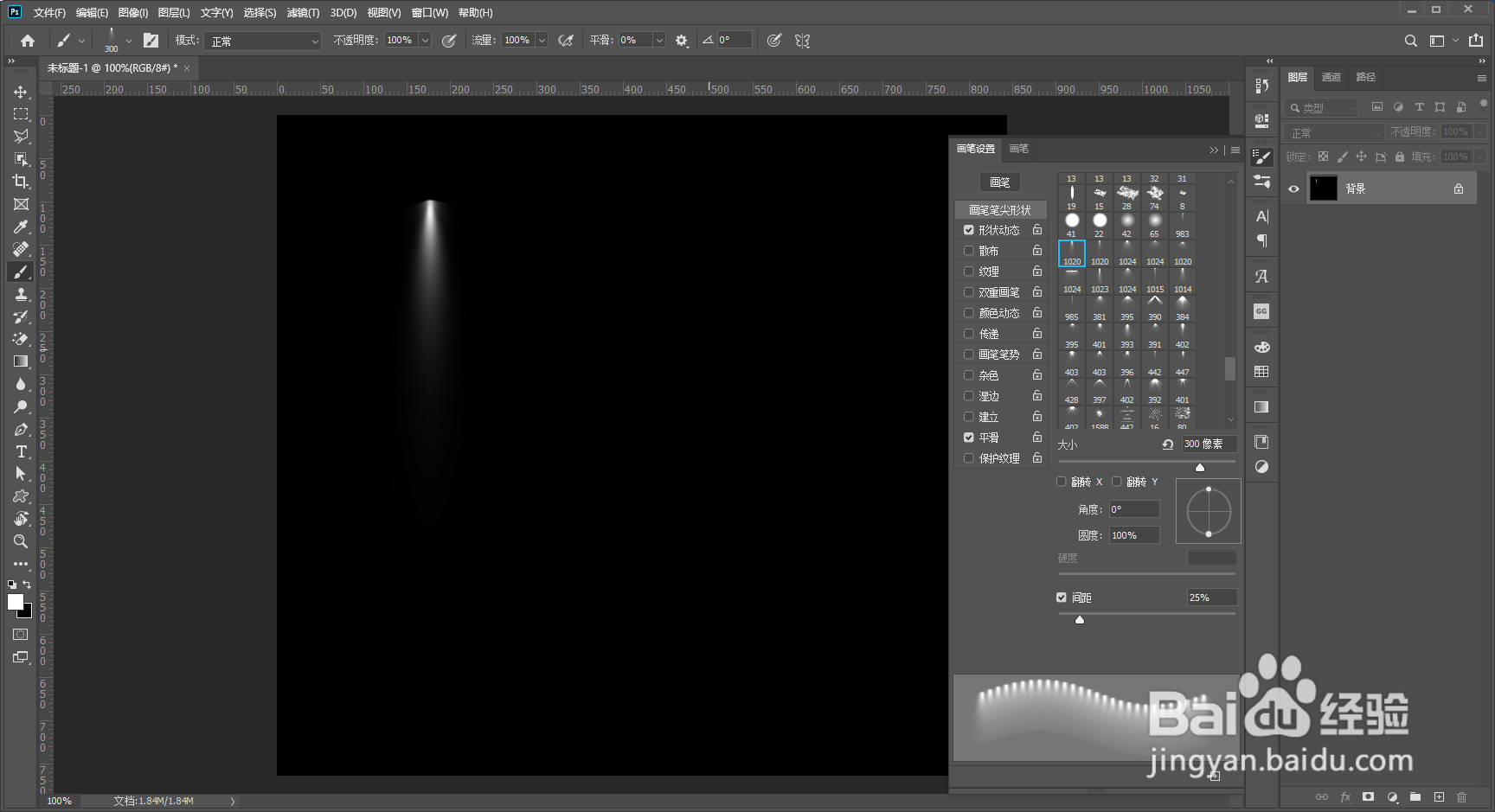
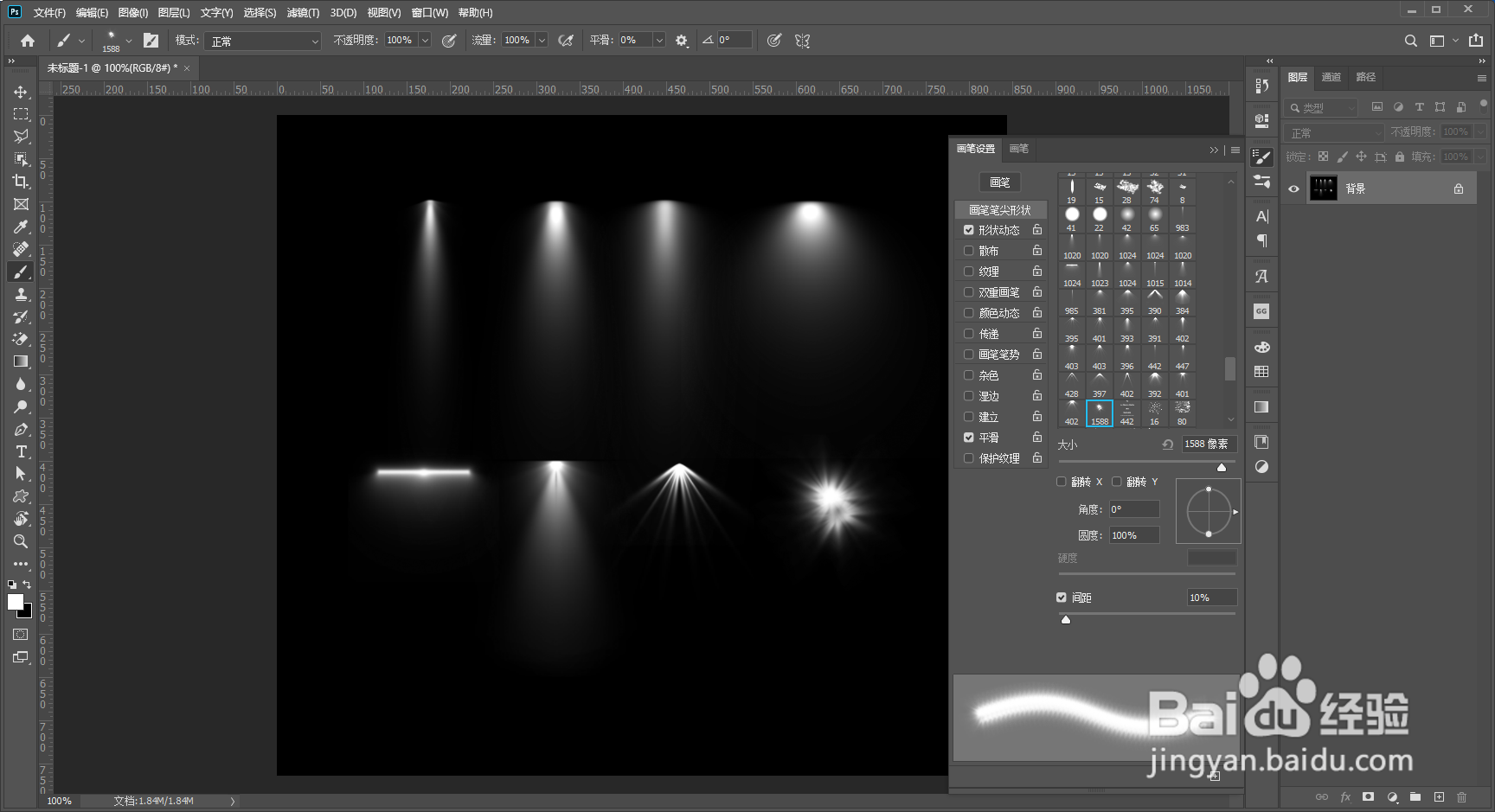
4、在“画笔设置”选框中下拉,找到类似“八”形状的就是灯光画笔了。同样也可以在“画笔”菜单中选择灯光与光照效果;

PS2020如何快速制作灯光效果PS2020如何快速制作灯光效果PS2020如何快速制作灯光效果

5、保持前景色为白色,如果不是,点击默认前景色与背景色;

PS2020如何快速制作灯光效果PS2020如何快速制作灯光效果

6、选择不同的灯光点击画布,键盘“ [ ] ”可以调整灯光大小。

PS2020如何快速制作灯光效果PS2020如何快速制作灯光效果

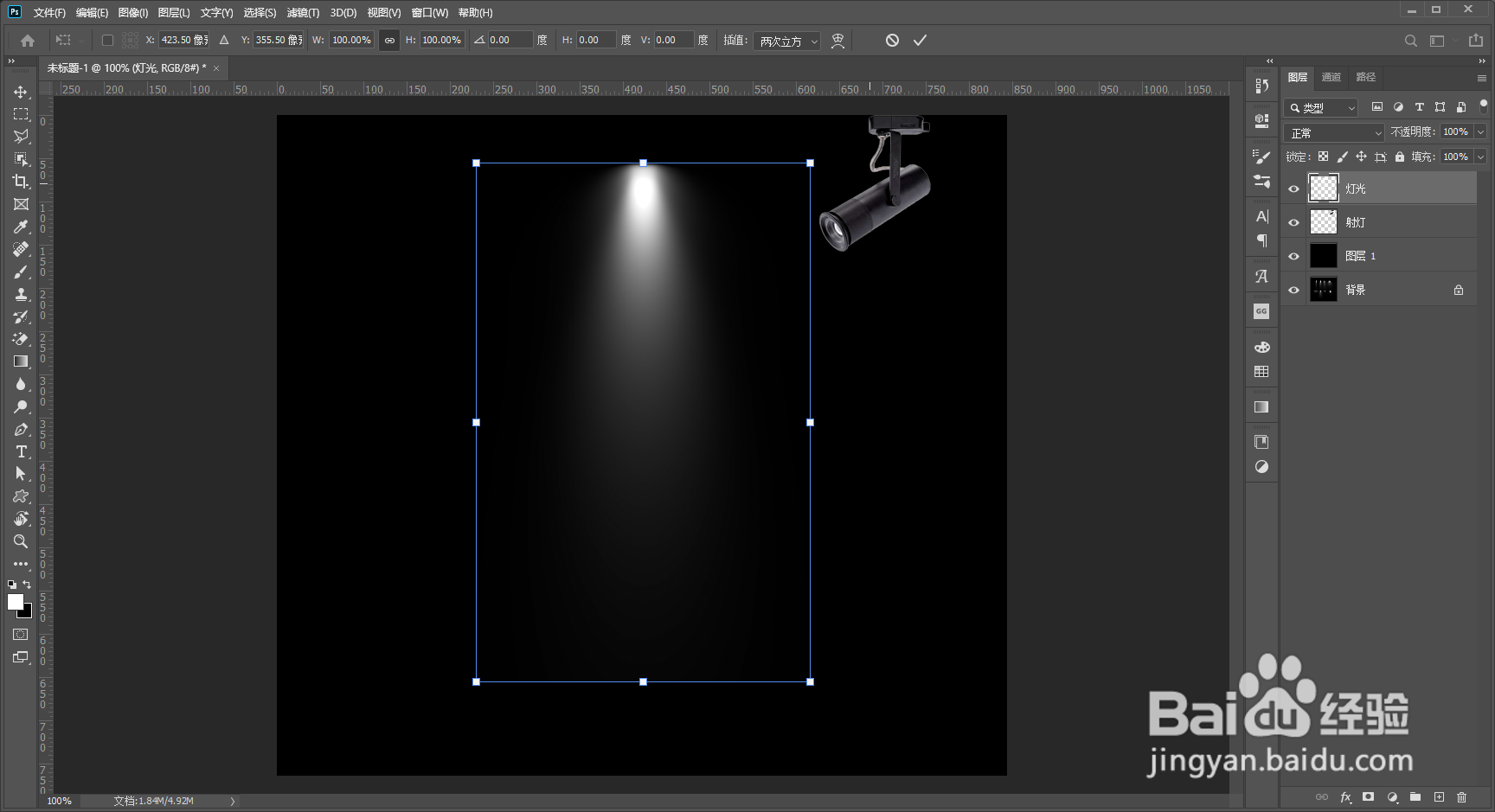
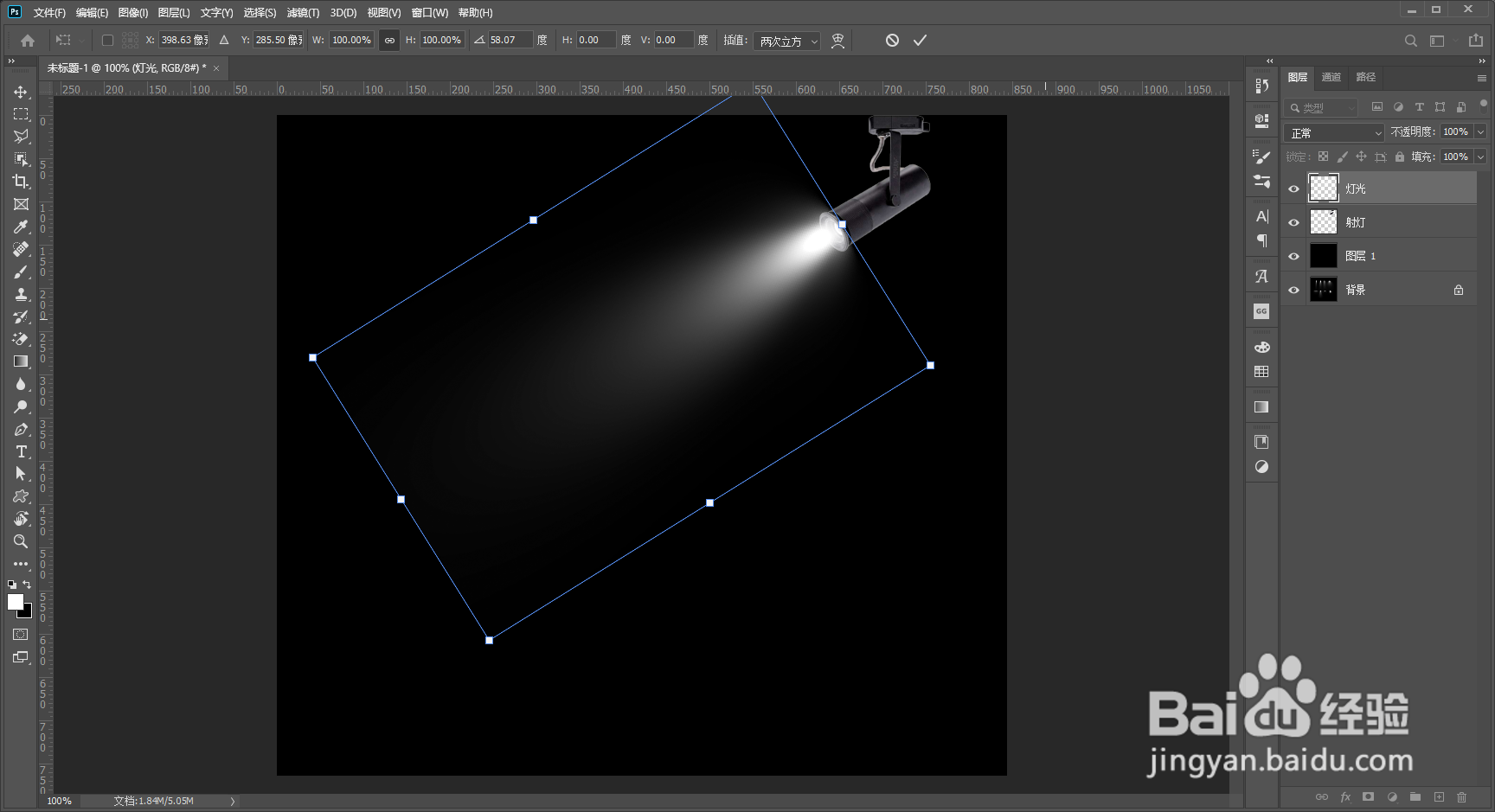
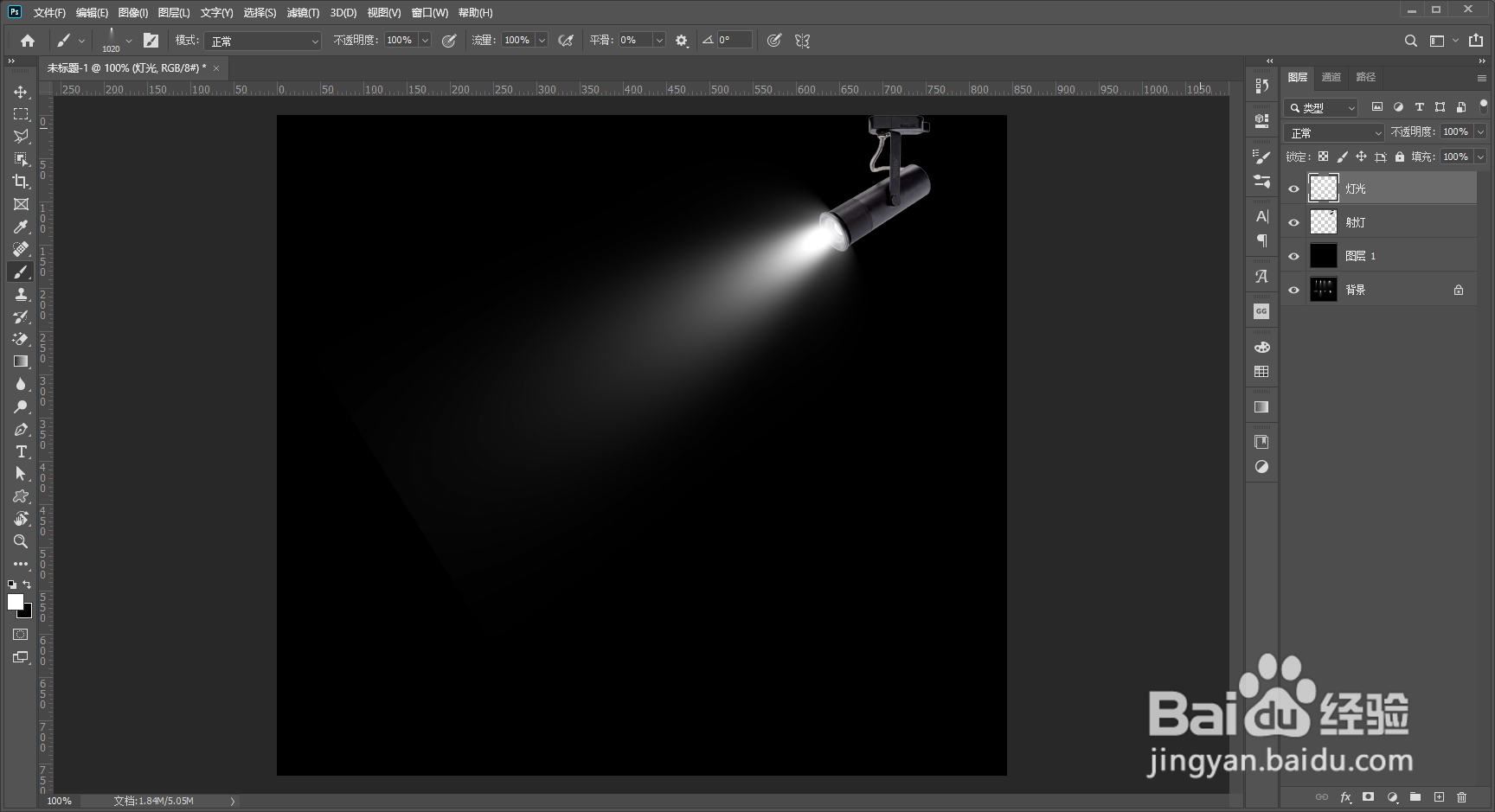
7、举例:如图画一个灯光,灯光与射灯分别位于不同图层;

PS2020如何快速制作灯光效果

8、ctrl+t选择灯光,进行旋转缩放到合适角度,即可添加灯光效果。

PS2020如何快速制作灯光效果PS2020如何快速制作灯光效果PS2020如何快速制作灯光效果

9、了解干货的,请给我投宝贵的票,点赞!关注我! 谢谢!

PS2020如何快速制作灯光效果
  • ps怎么把选区转为路径
  • PS如何色相/饱和度调整图层?
  • PS里油漆桶用不了怎么解决
  • ps打不开是什么原因
  • ps中怎么镜像
  • 热门搜索
    爱读书手抄报 做文明小学生手抄报 初中手抄报图片大全 国防教育手抄报资料 美在我身边手抄报 国庆小报手抄报 唐山世园会手抄报 运动会手抄报资料 有关国庆节的手抄报 金秋十月手抄报