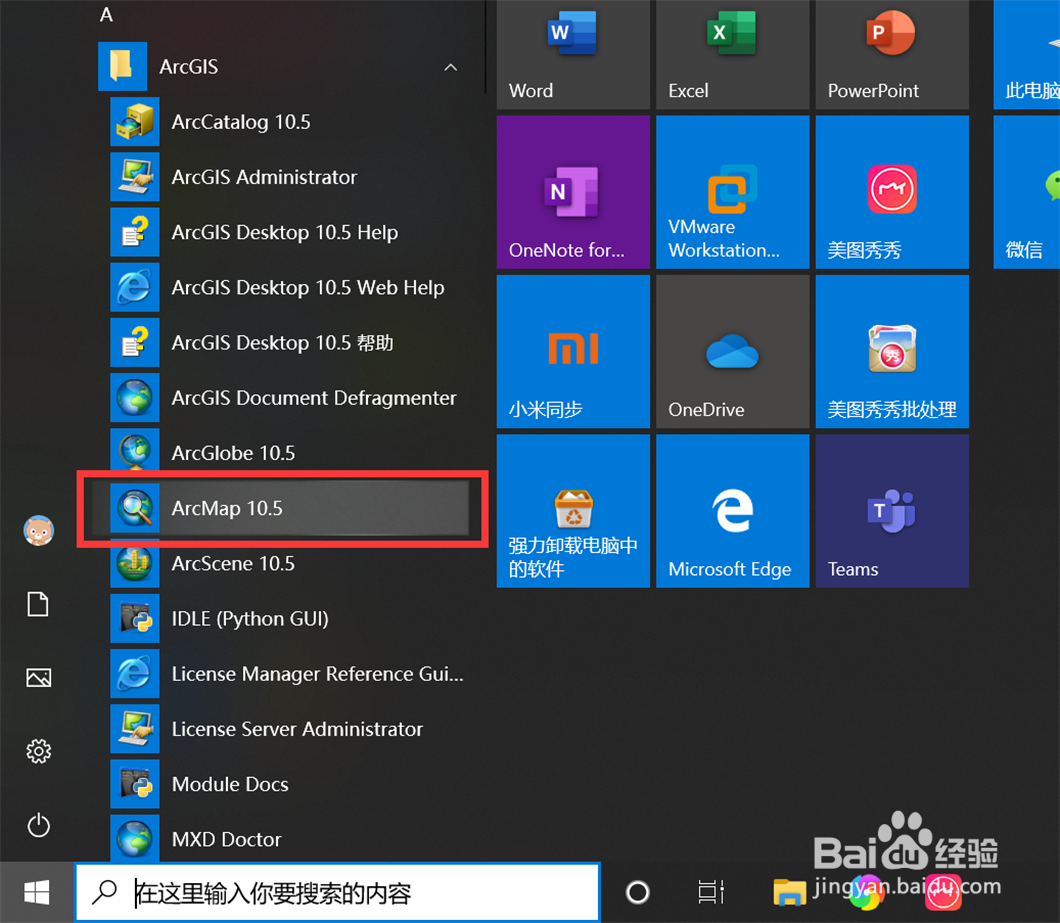
1、点击“开始”—“ArcGIS”—“ArcMap 10.5”,启动 ArcMap 10.5。
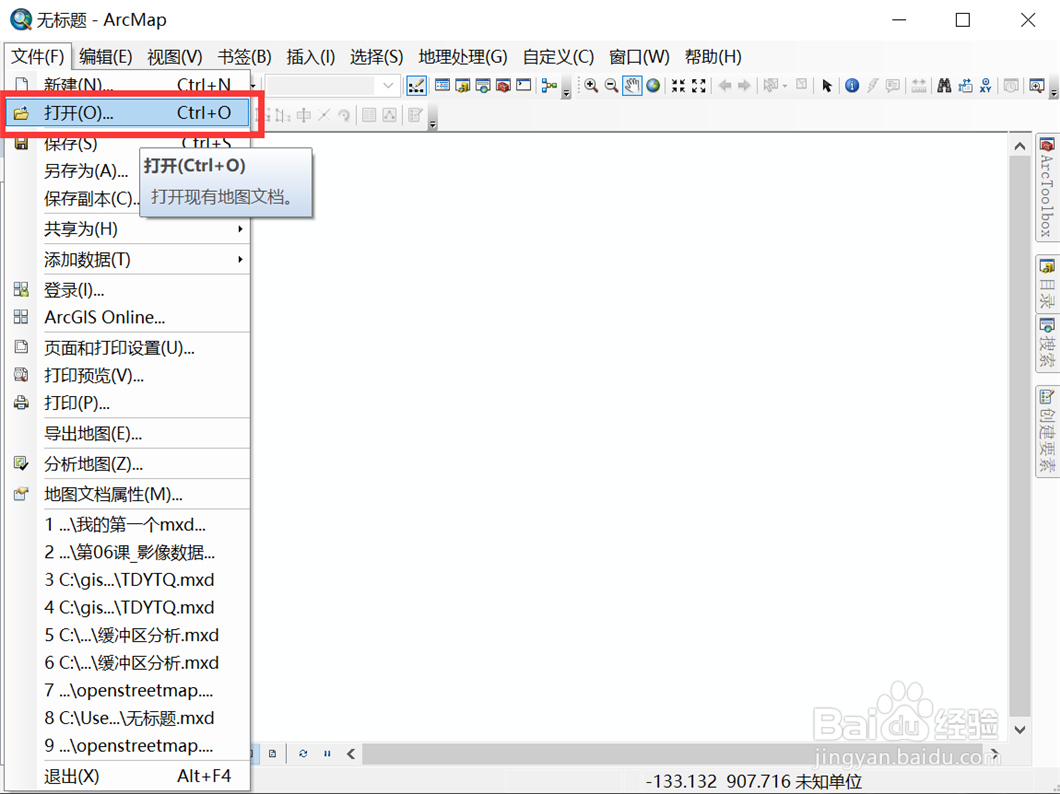
2、点击“文件”—“打开”,打开文件选择对话框。
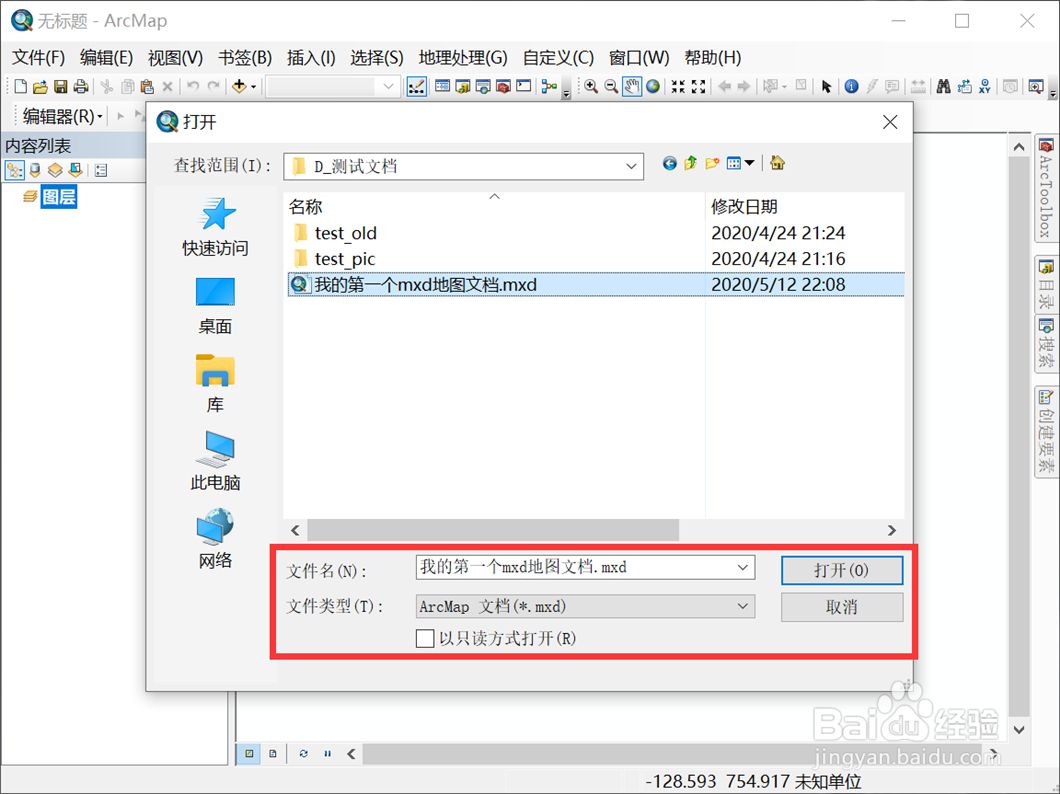
3、选择一个本地电脑上的mxd文件。
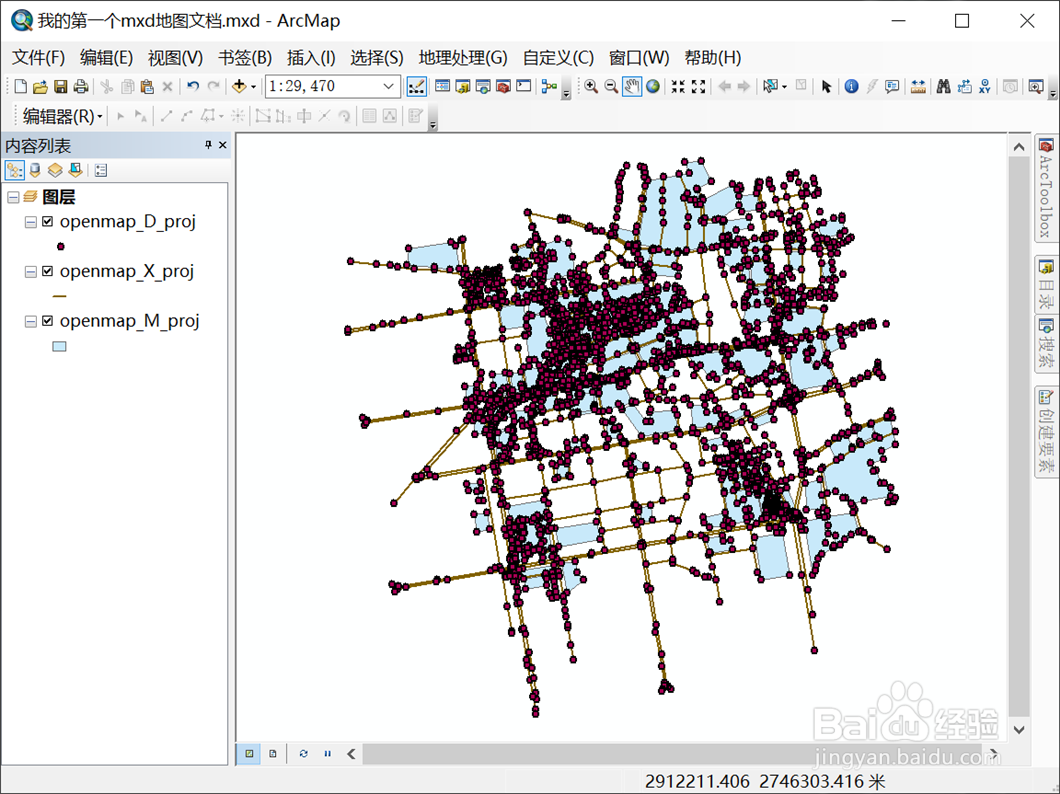
4、点击“打开”,打开一个准备好的mxd文件。
5、点击“文件”—“另存为”,打开另存为对话框。

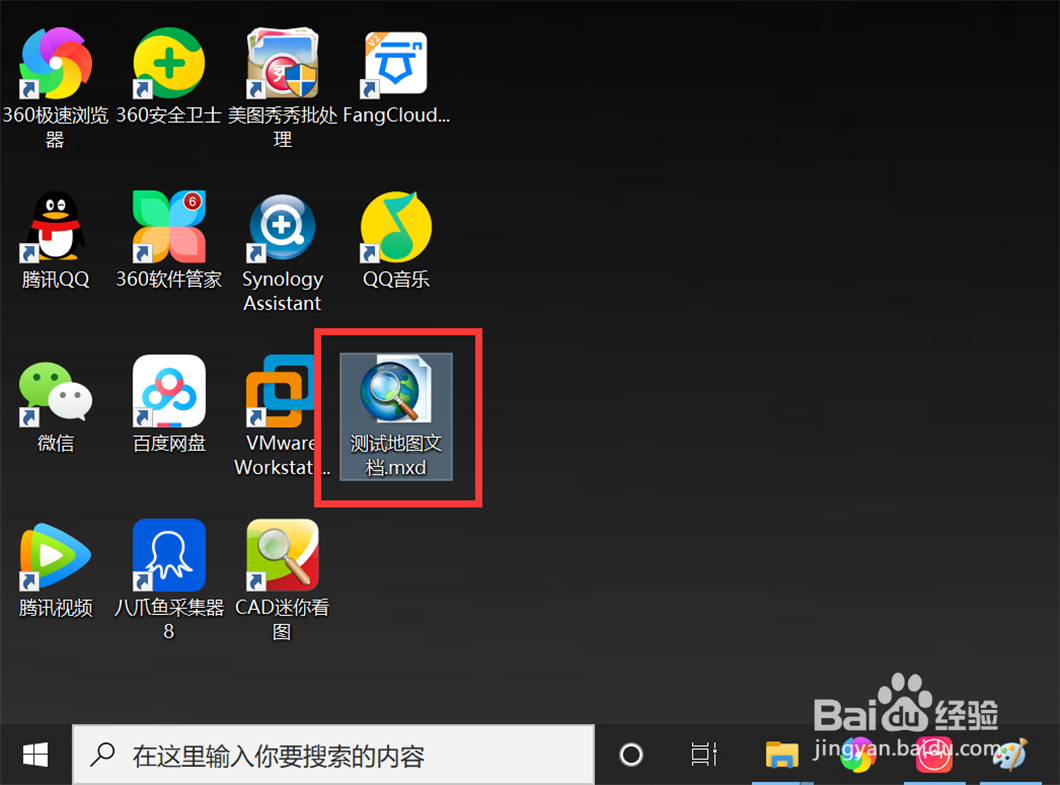
6、选择文件保存位置,设置一个新的文件名,如“测试地图文档.mxd”。

7、这样就将打开的mxd文件另存为“测试地图文档.mxd”了。
时间:2026-04-23 00:13:49
1、点击“开始”—“ArcGIS”—“ArcMap 10.5”,启动 ArcMap 10.5。
2、点击“文件”—“打开”,打开文件选择对话框。
3、选择一个本地电脑上的mxd文件。
4、点击“打开”,打开一个准备好的mxd文件。
5、点击“文件”—“另存为”,打开另存为对话框。
6、选择文件保存位置,设置一个新的文件名,如“测试地图文档.mxd”。
7、这样就将打开的mxd文件另存为“测试地图文档.mxd”了。
