1、【打开表格】:打开WPS表格,如图。

2、【框选信息】:在旁边输入下拉列表信息,如图。

3、【选中列】:选中需要插入下拉列表的列,点击数据,选择数据有效性。

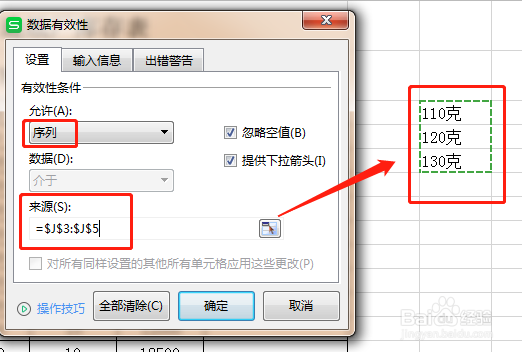
4、【序列】:在数据有效性的窗口,选择“序列”,来源框选信息,点击确定,如图。
5、【下拉按钮】:表格中出现下拉按钮,点击,即可出现设置好的下拉列表。
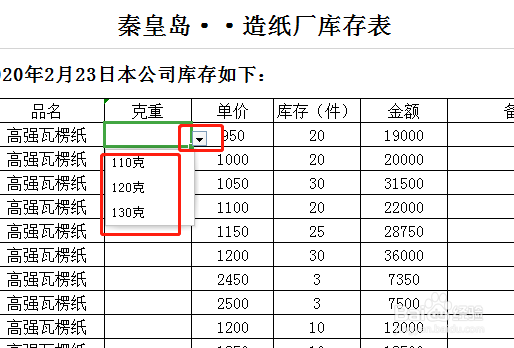
6、【选择完成】:根据需要选择填充即可。这种方法可以实现下拉菜单自动更新,看小编其他教程有详细教程。

时间:2026-04-29 21:46:41
1、【打开表格】:打开WPS表格,如图。
2、【框选信息】:在旁边输入下拉列表信息,如图。
3、【选中列】:选中需要插入下拉列表的列,点击数据,选择数据有效性。
4、【序列】:在数据有效性的窗口,选择“序列”,来源框选信息,点击确定,如图。
5、【下拉按钮】:表格中出现下拉按钮,点击,即可出现设置好的下拉列表。
6、【选择完成】:根据需要选择填充即可。这种方法可以实现下拉菜单自动更新,看小编其他教程有详细教程。
