SolidWorks怎么绘制一个三角支架?

 时间:2026-02-17 14:29:41

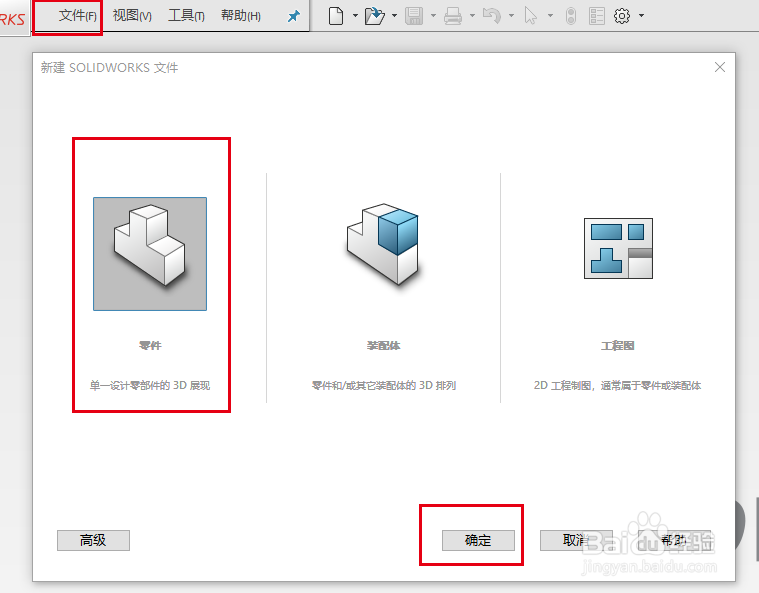
1、打开SolidWorks2016软件,点文件,找到新建,出现一个如图所示的窗口,选择零件,然后点确定。
SolidWorks怎么绘制一个三角支架?

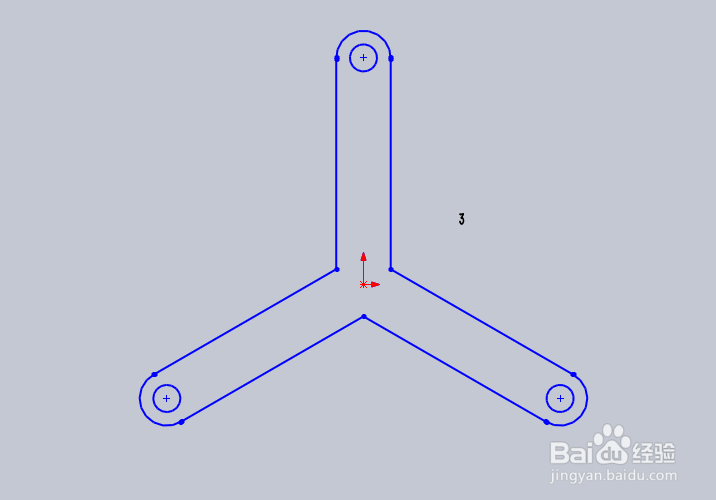
2、选择上视基准面作为草图的绘制平面,利用草图里面的圆命令、直线命令、圆周阵列命令,绘制一个如图所示的草图。
SolidWorks怎么绘制一个三角支架?

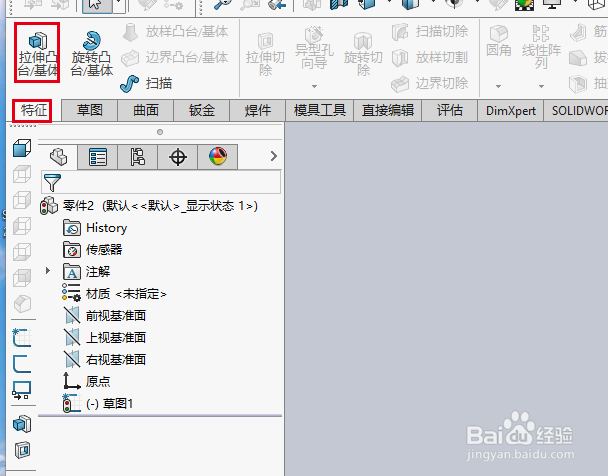
3、找到工具栏里面的“特征”,点下找到里面的“拉伸凸台/基体”命令。

SolidWorks怎么绘制一个三角支架?

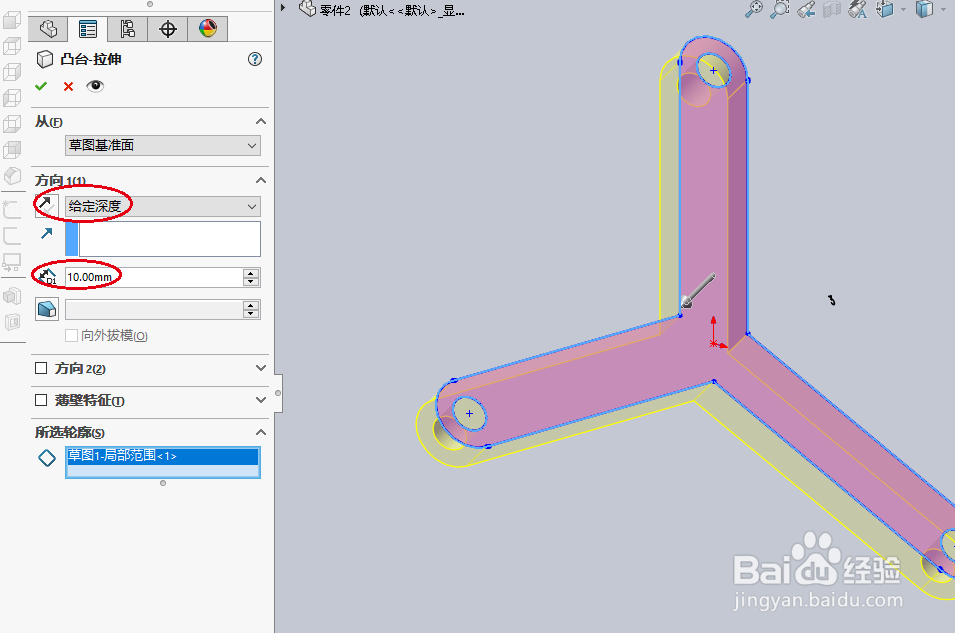
4、点“拉伸凸台/基体”命令,出现一个“拉伸凸台”的参数窗口,拉伸深度填10,然后点确定,这样拉伸出一个凸台。
SolidWorks怎么绘制一个三角支架?

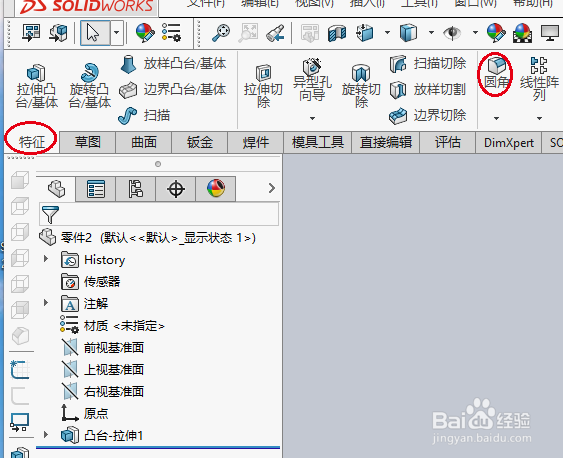
5、找到工具栏里面的“特征”,点下找到里面的“圆角”命令。

SolidWorks怎么绘制一个三角支架?

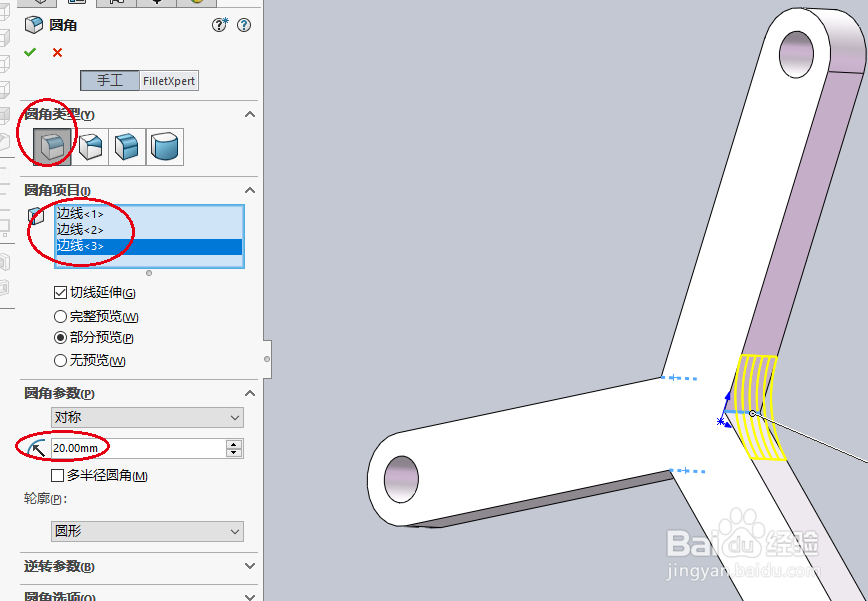
6、点“圆角”命令,出现一个“圆角”的参数窗口,使用圆角工具,绘实体倒20mm的圆角,如图所示。
SolidWorks怎么绘制一个三角支架?

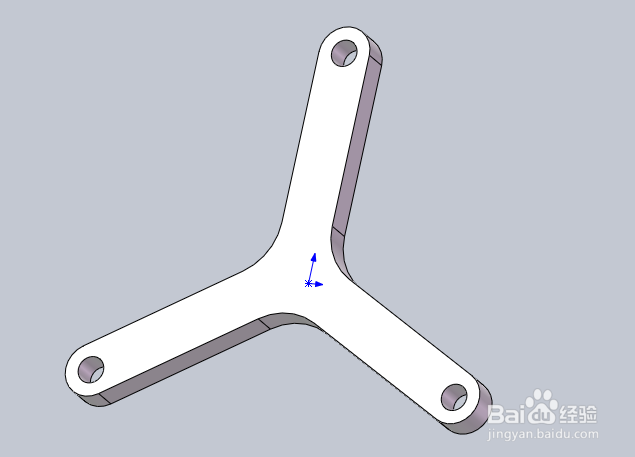
7、点确定,这样一个简单的三角支架就绘制好了,效果如图所示。

SolidWorks怎么绘制一个三角支架?

  • SW如何设置拉伸切除拔模角度
  • SolidWorks2016-线性阵列
  • SolidWorks怎么同心配合
  • solidworks工程图如何手绘箭头?
  • solidworks静力分析-桌子
  • 热门搜索
    一年级清明节手抄报 我和我的祖国手抄报简单又漂亮 红色传奇手抄报 交通安全手抄报资料 一二年级感恩手抄报 民俗手抄报 英雄事迹手抄报 关于月亮的手抄报 世界读书日手抄报内容 繁星春水手抄报