Excel下拉菜单怎么做,筛选功能如何实现

 时间:2026-02-15 00:47:44

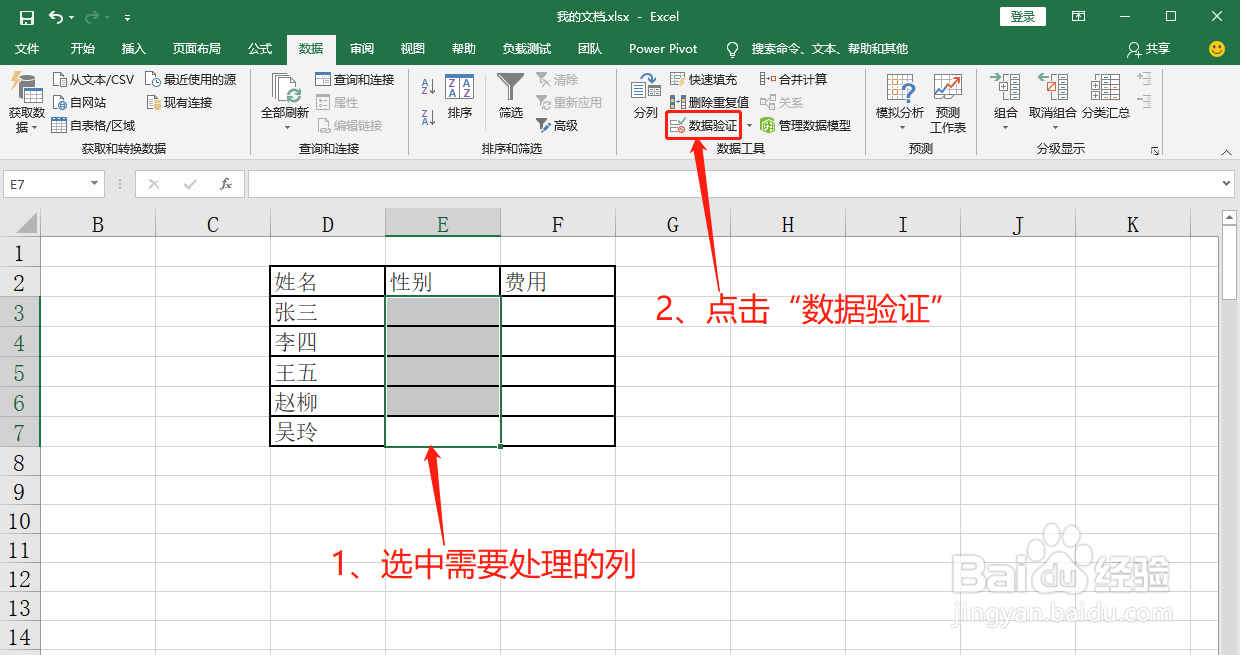
1、选中需要处理的列,点击“数据”栏下“数据验证”
Excel下拉菜单怎么做,筛选功能如何实现

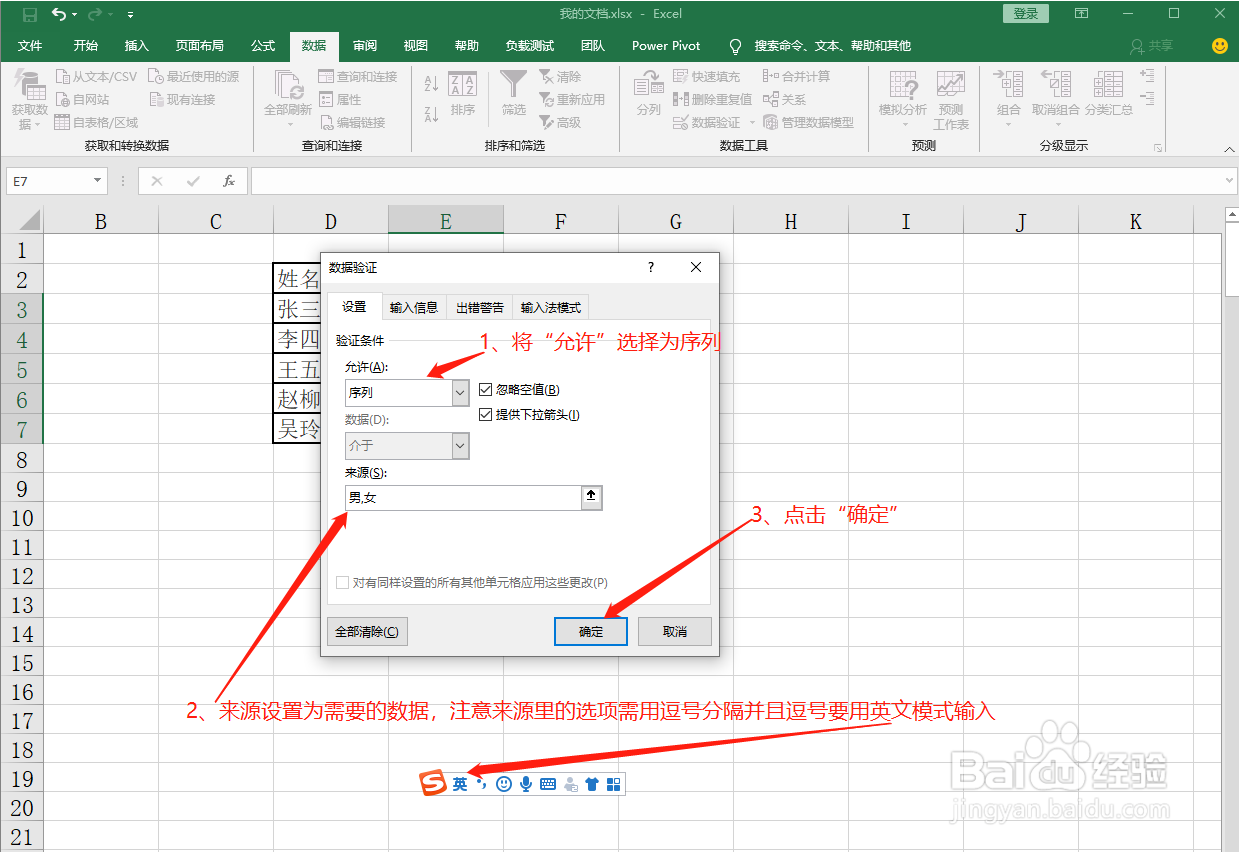
2、进入“数据验证”界面,在“设置”子界面下,将“允许”选择为序列,来源设置为需要的数据,注意来源里的选项需用逗号分隔并且逗号要用英文模式输入,最后点击“确定”

Excel下拉菜单怎么做,筛选功能如何实现

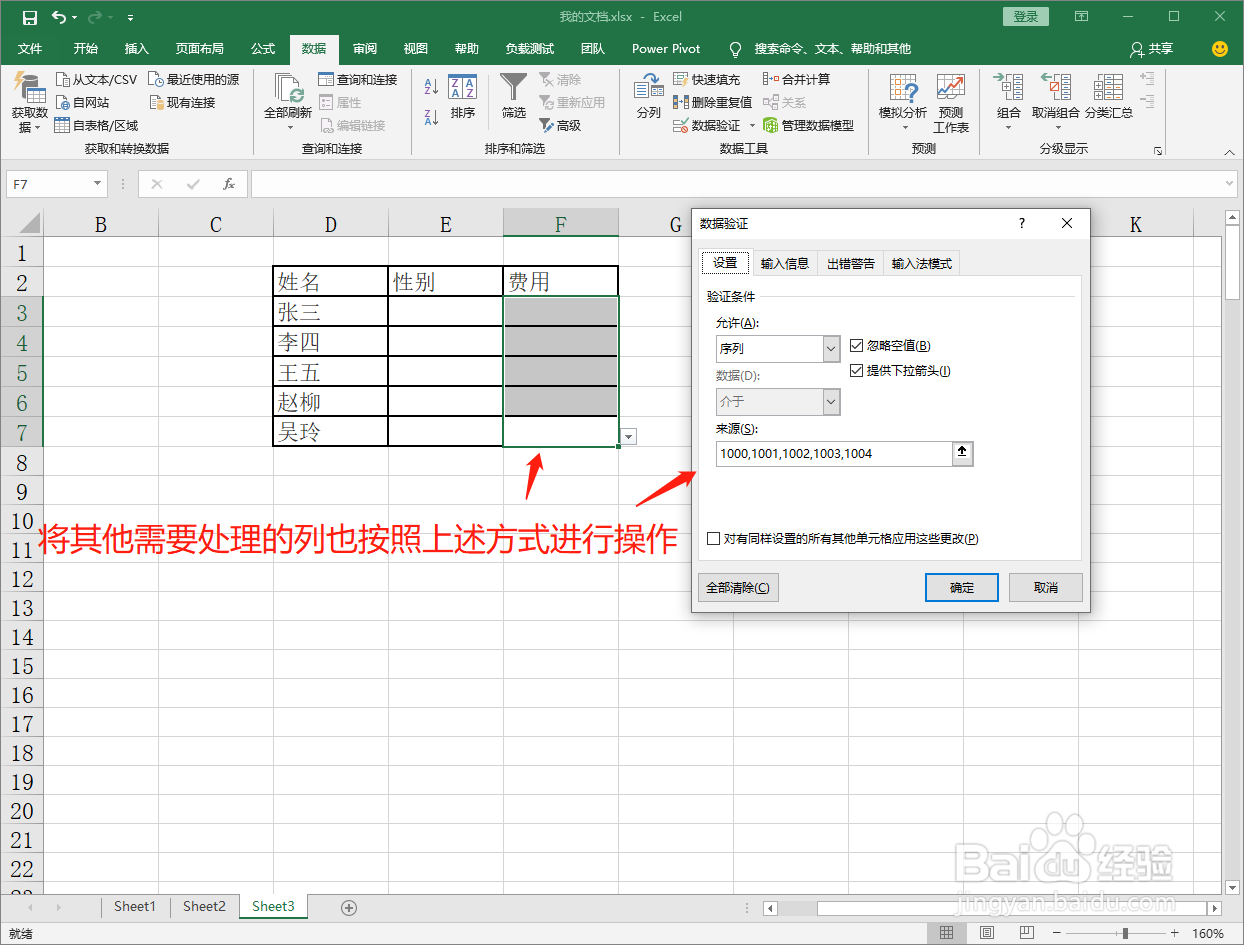
3、将其他需要处理的列也按照上述方式进行操作

Excel下拉菜单怎么做,筛选功能如何实现

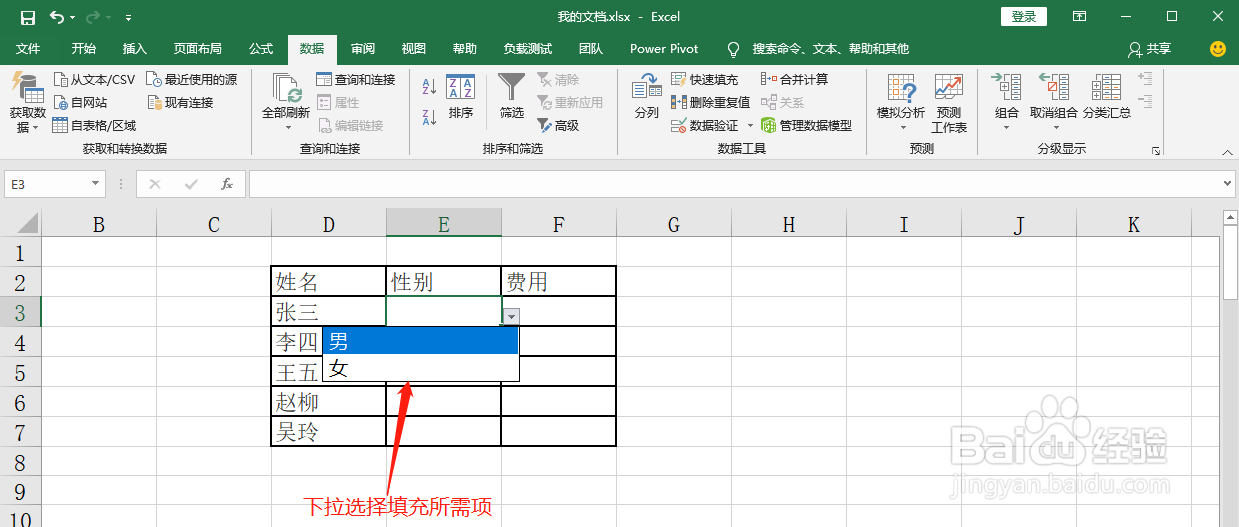
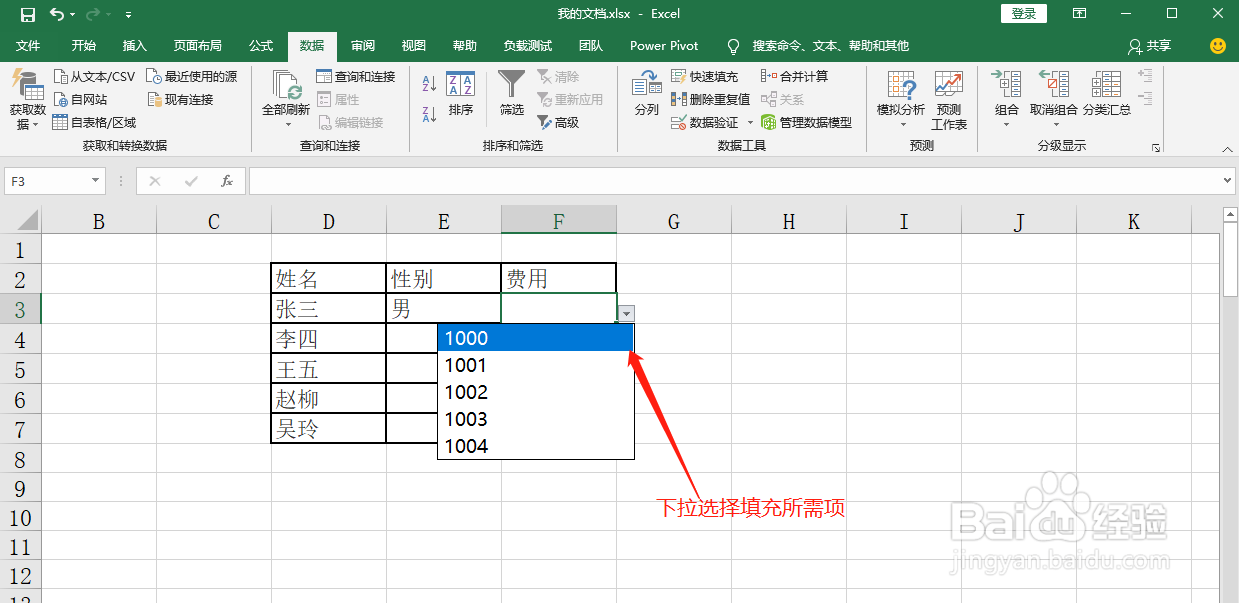
4、此时就可以对单元格进行下拉选择填充了

Excel下拉菜单怎么做,筛选功能如何实现

Excel下拉菜单怎么做,筛选功能如何实现

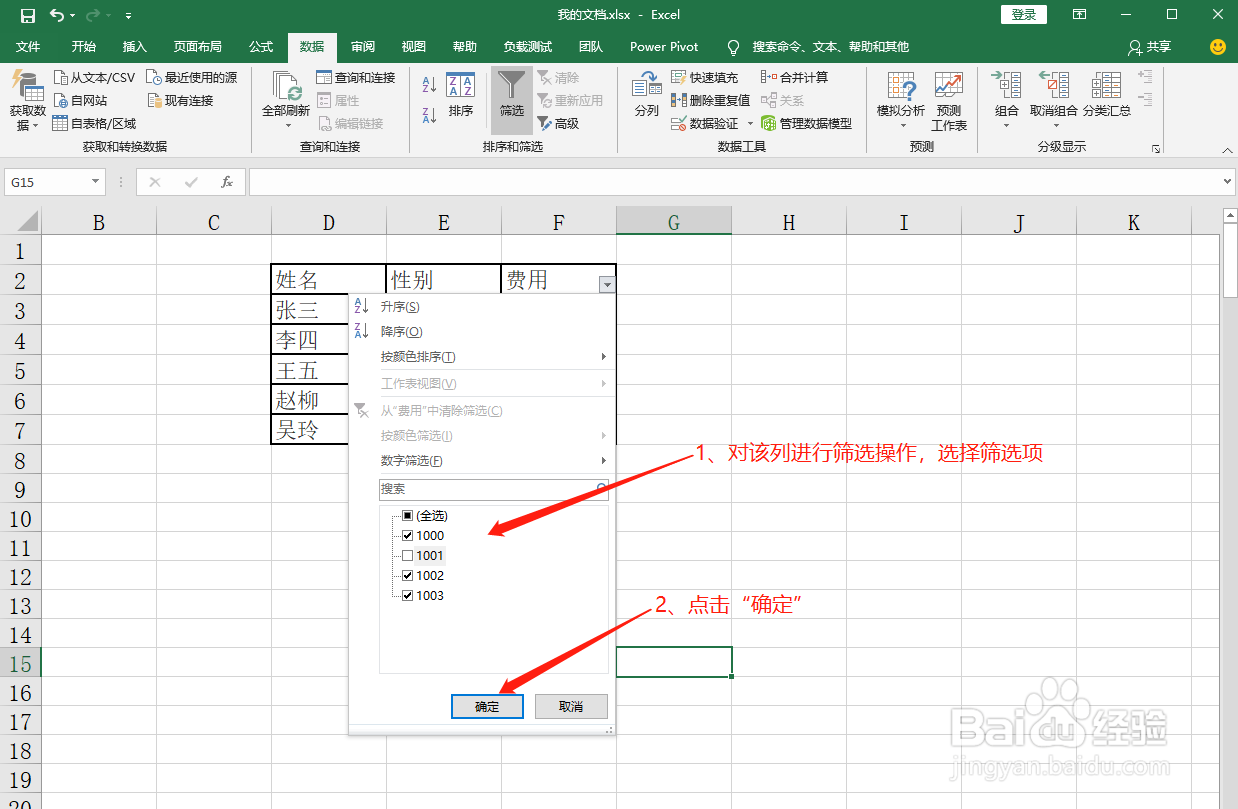
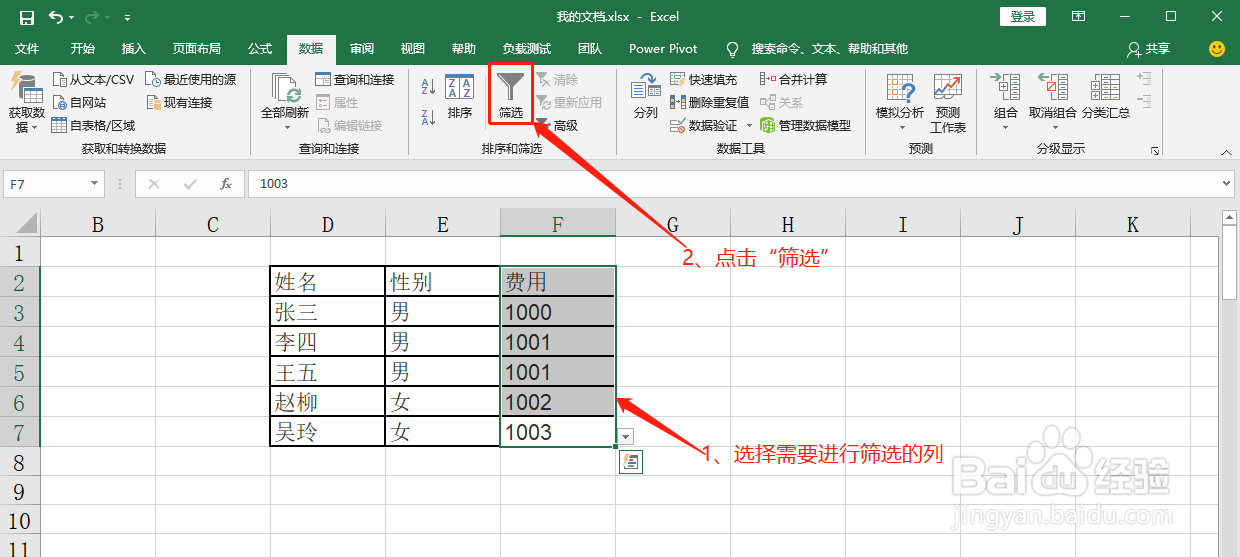
5、选择需要进行筛选的列,点击“筛选”,就可以对该列进行筛选操作了

Excel下拉菜单怎么做,筛选功能如何实现

Excel下拉菜单怎么做,筛选功能如何实现

1、选中需要处理的列,点击“数据”栏下“数据验证”

2、进入“数据验证”界面,在“设置”子界面下,将“允许”选择为序列,来源设置为需要的数据,注意来源里的选项需用逗号分隔并且逗号要用英文模式输入,最后点击“确定”
3、将其他需要处理的列也按照上述方式进行操作
4、此时就可以对单元格进行下拉选择填充了
5、选择需要进行筛选的列,点击“筛选”,就可以对该列进行筛选操作了
  • excel表格设置下拉选项框筛选教程
  • excel如何设置下拉筛选
  • 如何在excel设置下拉选项并筛选
  • excel如何设置下拉筛选
  • excel下拉菜单怎么做筛选
  • 热门搜索
    清明节文明祭祀手抄报 数学家的故事手抄报 福娃过大年手抄报 防震手抄报图片 圣诞节英文手抄报 小学生消防手抄报 廉洁手抄报内容 语言的魅力手抄报 植物手抄报 关爱生命手抄报