1、打开PowerPoint软件。

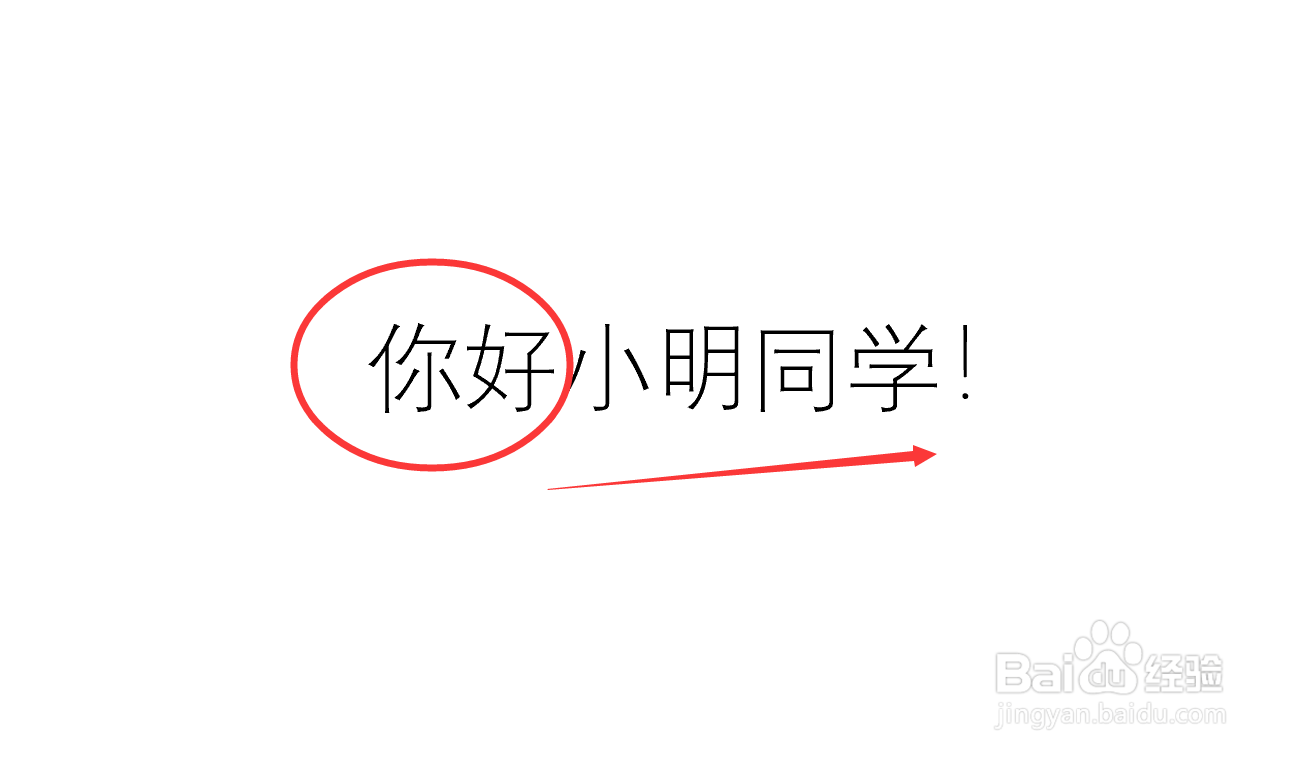
2、在PPT文字编辑中,有时候希望将语句中的部分文字位置进行调整,例如本例中希望将“你好”移动至“小明同学”的后面。这个时候开启“拖放式文字编辑”就会很方便。下面介绍具体设置方法。
3、点击文件选项卡。

4、点击选项按钮。

5、点击“高级”命令。

6、在“编辑选项”下,勾选“允许拖放式文字编辑“。

7、点击右下角的确定按钮。

8、此时就可以拖动“你好”至“小明同学”后了。

时间:2026-05-02 09:37:39
1、打开PowerPoint软件。
2、在PPT文字编辑中,有时候希望将语句中的部分文字位置进行调整,例如本例中希望将“你好”移动至“小明同学”的后面。这个时候开启“拖放式文字编辑”就会很方便。下面介绍具体设置方法。
3、点击文件选项卡。
4、点击选项按钮。
5、点击“高级”命令。
6、在“编辑选项”下,勾选“允许拖放式文字编辑“。
7、点击右下角的确定按钮。
8、此时就可以拖动“你好”至“小明同学”后了。
