1、添加角色服务:
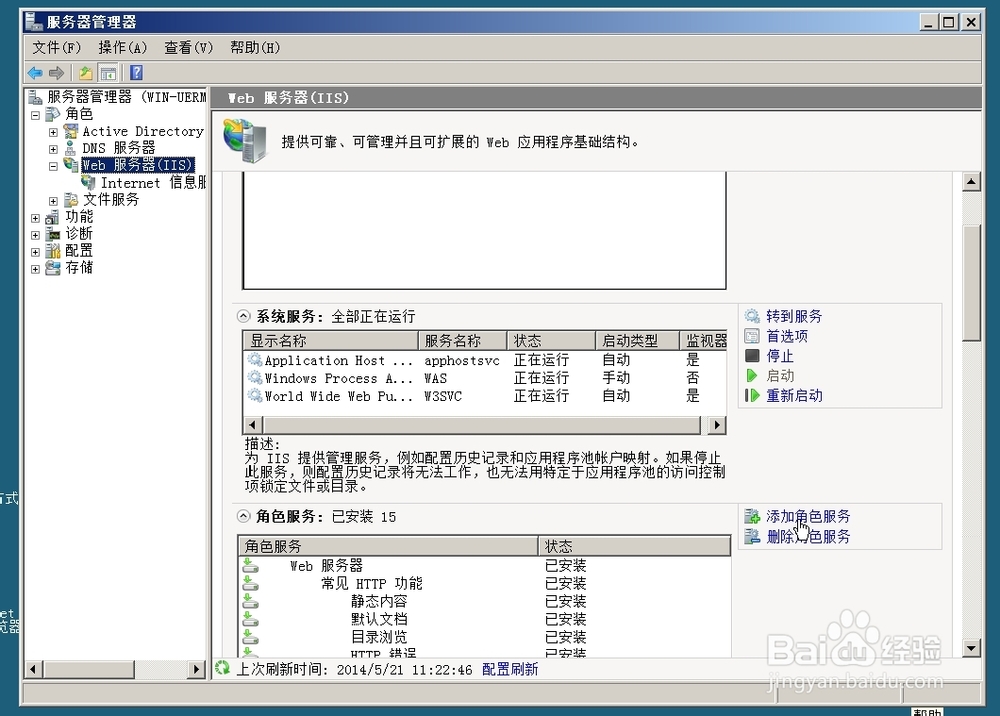
从“管理工具”中打开“服务器管理器”窗口,展开节点树,选择“Web服务器”,单击“添加角色服务”
2、添加FTP所需的角色服务:
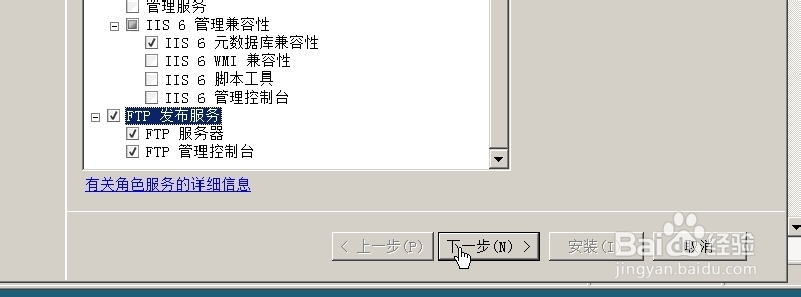
在“选择角色服务”对话框中选择“FTP发布服务”在“是否添加FTP发布服务所需的角色服务”中单击“添加必要的角色服务”

3、添加FTP角色服务:
早“选择角色服务”窗口,选择“FTP发布角色”,单击“下一步”。
4、确认安装:
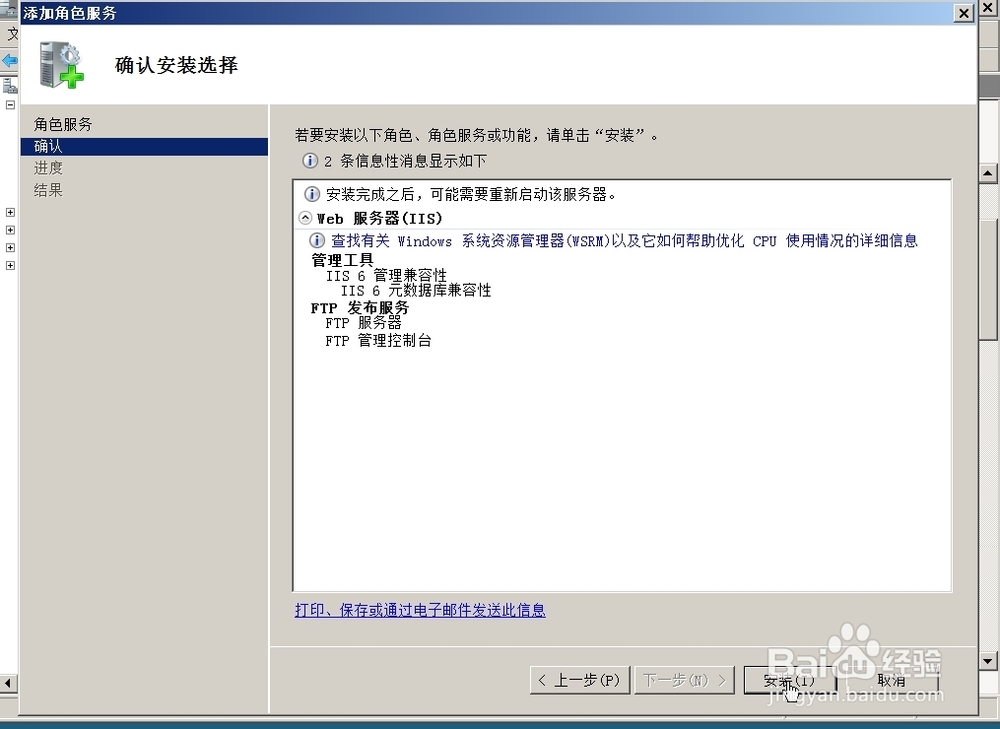
在“确认安装选择”窗口单击“安装”
5、完成FTP服务的安装:
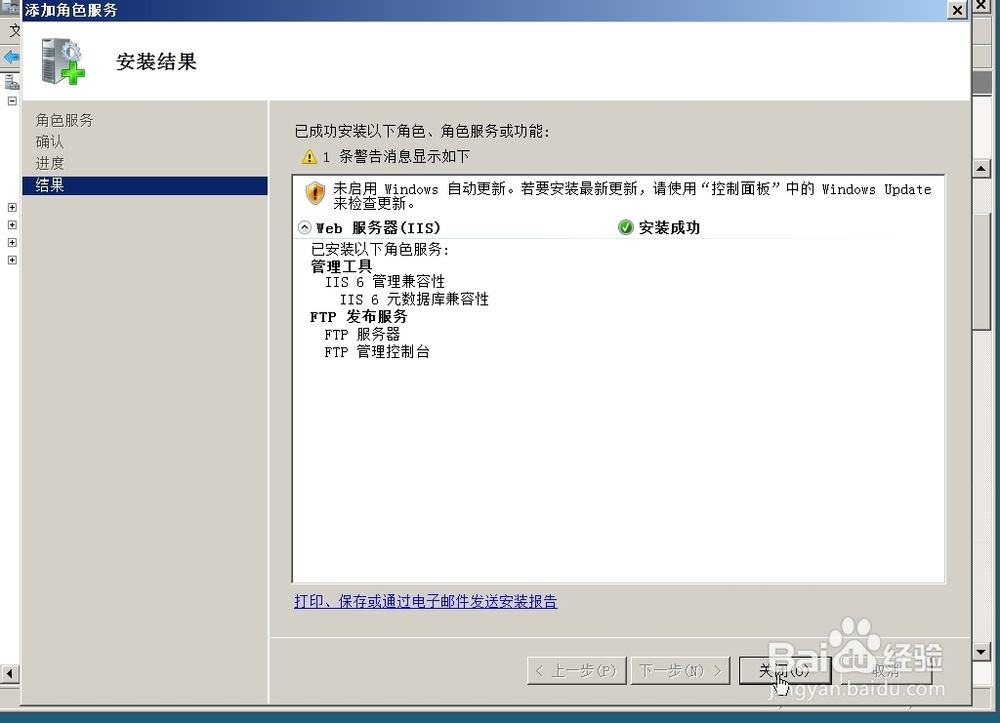
在“安装结果”窗口查看安装提示信息,单击“关闭”,完成FTP服务的安装。
6、启动FTP:
从“管理工具”中打开“Internet信息服务管理器”窗口,展开节点树,选择节点“FTP站点”,单击“单击此处启动”。
7、选择“启动”命令:
在“Internet信息服务管理器”窗口中展开节点树,右击“Default FTP Site”(默认FTP站点),选择“启动”命令。
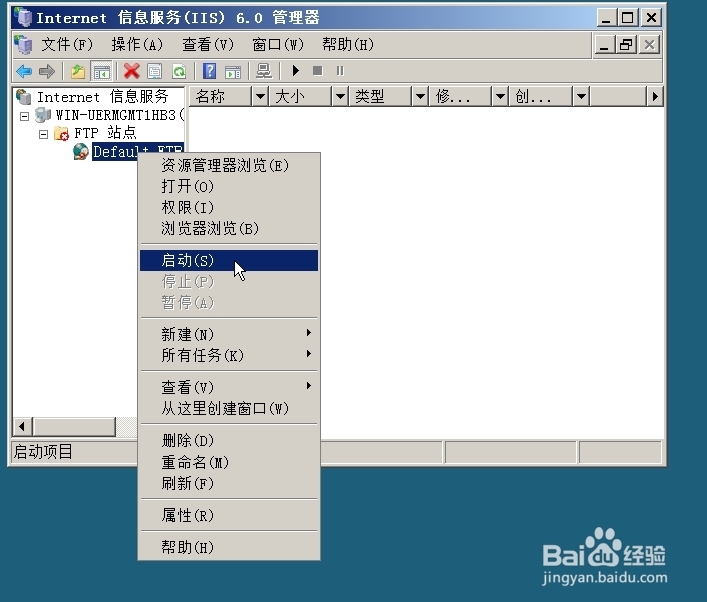
8、启动默认FTP站点:
在IIS管理器窗口单击“是”启动“FTP Pubshing Service服务”和默认FTP站点。

