Word:如何删除指定级别目录项的图案

 时间:2026-05-01 14:06:53

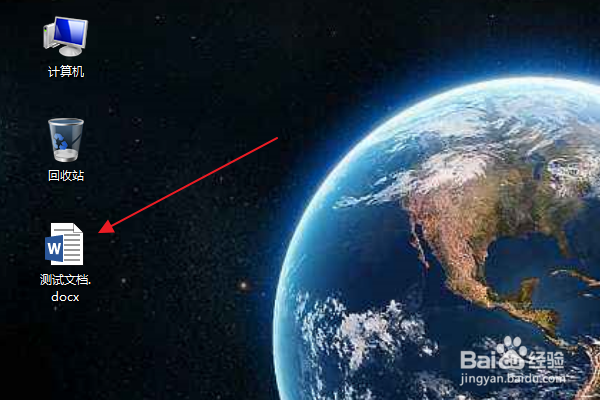
1、首先找到需要编辑的word文档,双击打开,进入编辑页面。
Word:如何删除指定级别目录项的图案

2、在编辑区中,可以看到已经插入了目录,此时级别1目录项已被添加了图案。

Word:如何删除指定级别目录项的图案

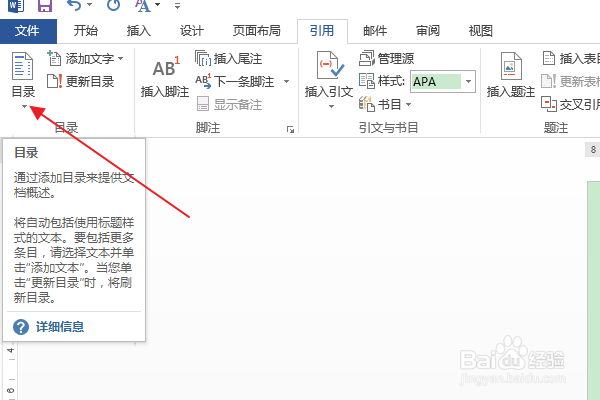
3、在上方功能区切换到“引用”选项卡。

Word:如何删除指定级别目录项的图案

4、然后点击目录组中“目录”下方的三角按钮。

Word:如何删除指定级别目录项的图案

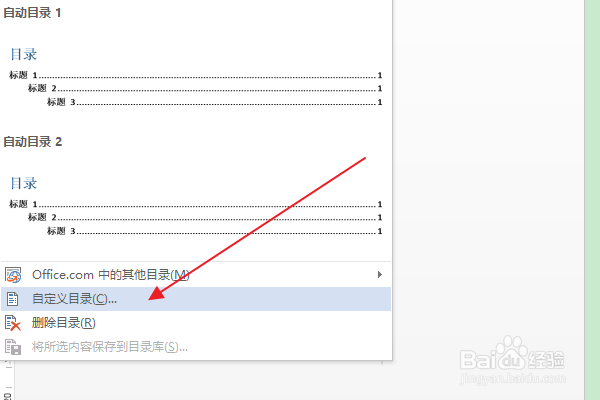
5、在弹出列表中,点击“自定义目录”选项。

Word:如何删除指定级别目录项的图案

6、在弹出“目录”对话框中,点击“修改”按钮。

Word:如何删除指定级别目录项的图案

7、在弹出“样式”对话框,在目录项列表中,选择指定级别的目录项(比如目录1),点击修改按钮。

Word:如何删除指定级别目录项的图案

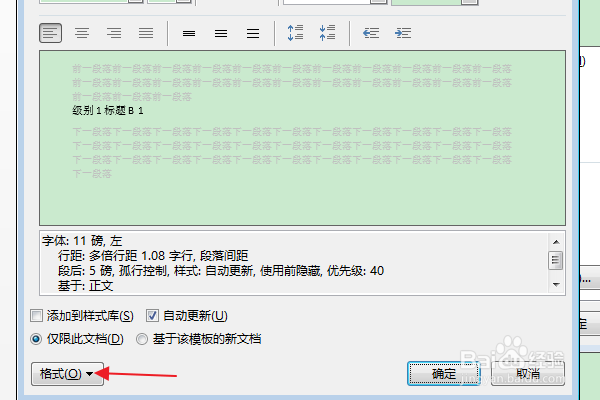
8、在弹出“修改样式”对话框中,点击左下角“格式”下拉按钮。

Word:如何删除指定级别目录项的图案

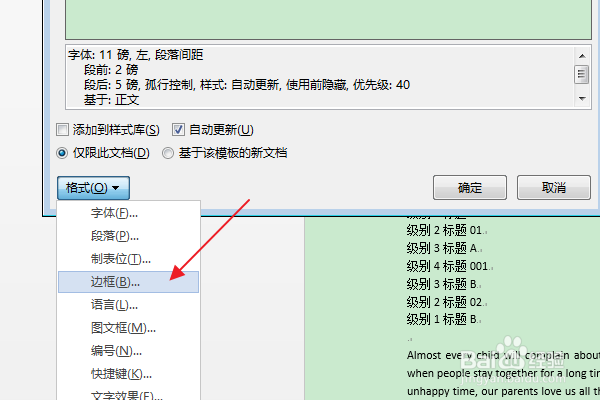
9、在下拉列表中,点击“边框”选项。

Word:如何删除指定级别目录项的图案

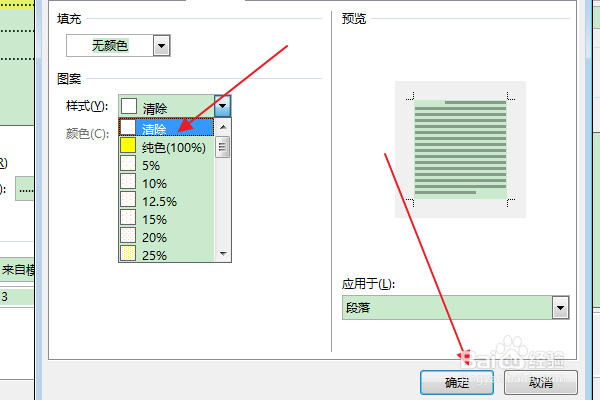
10、在弹出“边框和底纹选项”对话框中,切换到“底纹”选项卡。

Word:如何删除指定级别目录项的图案

11、在“填充”下拉列表中,选择“清除”选项,点击确定。

Word:如何删除指定级别目录项的图案

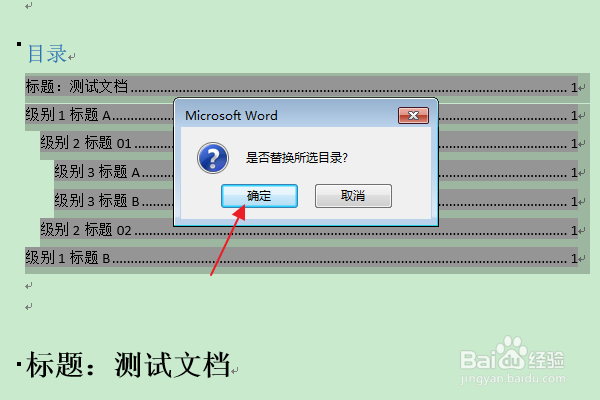
12、在“是否替换所选目录”的提示框中,点击“是”。

Word:如何删除指定级别目录项的图案

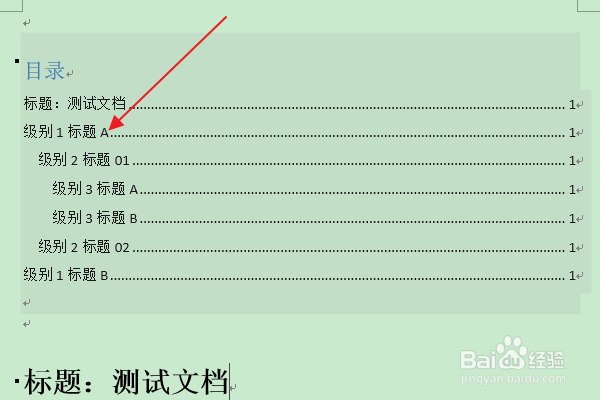
13、返回编辑区,可以看到选中级别(级别1)的目录项中图案已被删除。

Word:如何删除指定级别目录项的图案

  • 火龙果写作七天会员怎么领
  • 三线表格式规范粗细
  • wps的页码格式有横线,去除目录中的页码横线
  • 三线图该如何制作
  • 论文目录怎么自定义格式
  • 热门搜索
    三年级感恩手抄报 小学四年级英语手抄报 关于地理的手抄报 心里手抄报 预防传染病手抄报资料 好书我推荐手抄报 关于读书手抄报图片 手抄报花边图案大全 小学生反邪教手抄报 小学生春节手抄报大全