前言:
Word中,直接用鼠标拖动或上下左右箭头移动图形图像,有时很难精确定位。
那么,Word中如何对图形图像进行微量移动呢?

方法/步骤
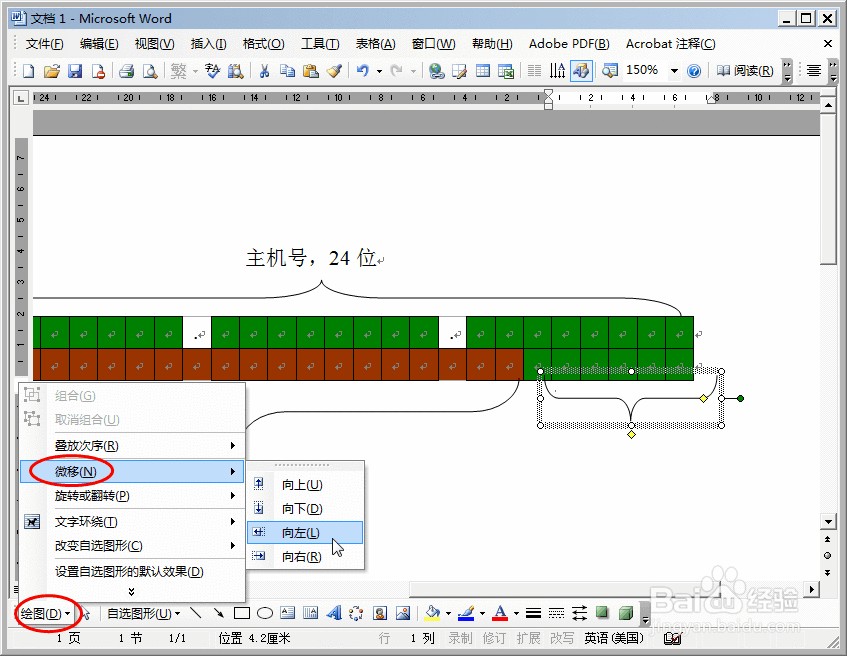
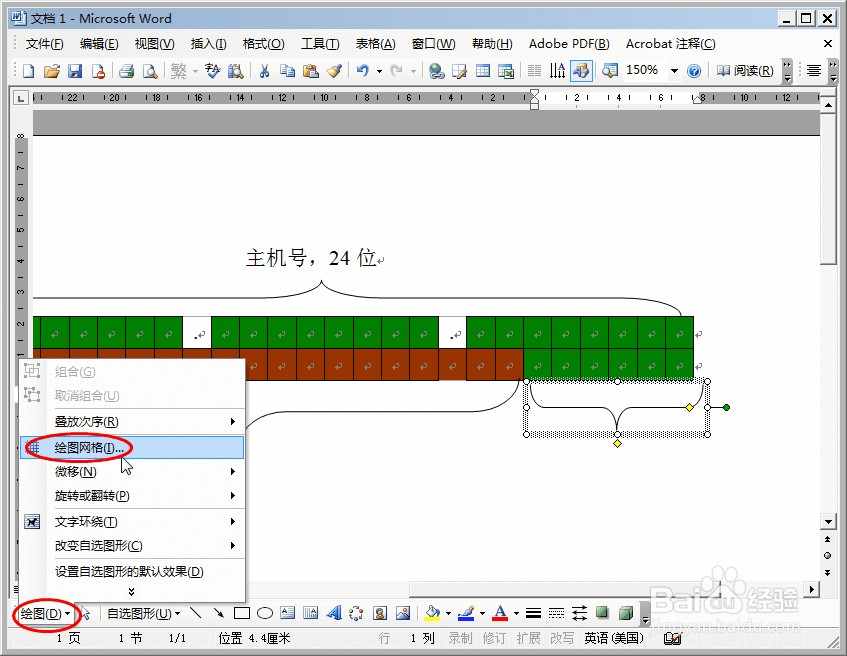
单击绘图工具栏的“绘图”-“微移”;选择合适的方向微移图形图像;
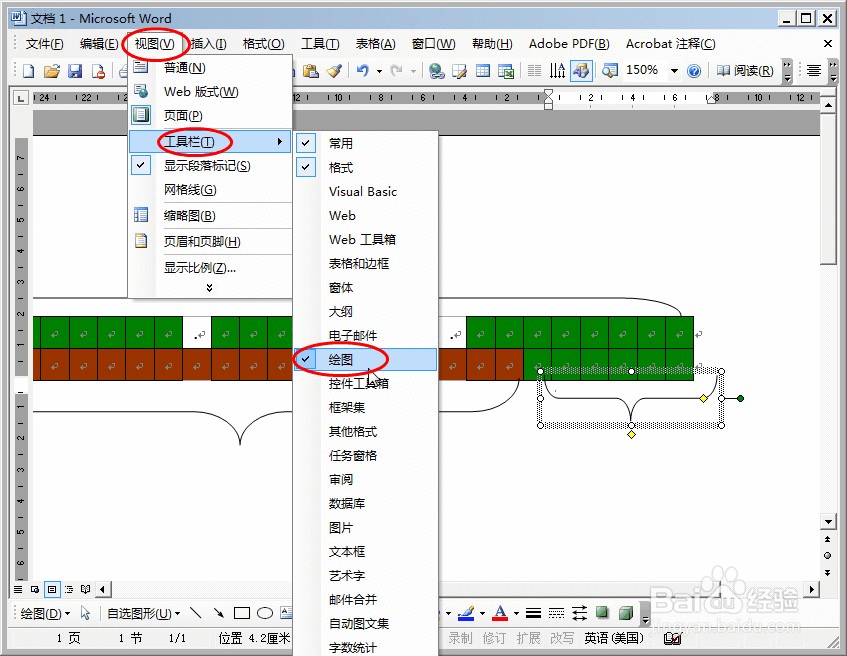
若绘图工具栏未显示,单击“视图”-“工具栏”;选中“绘图”;即可显示绘图工具栏;
选中非嵌入式的图形图像;
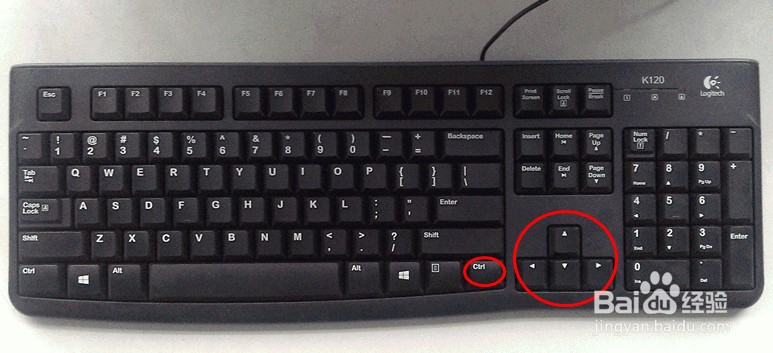
按住Ctrl键,再利用上下左右方向键微移;
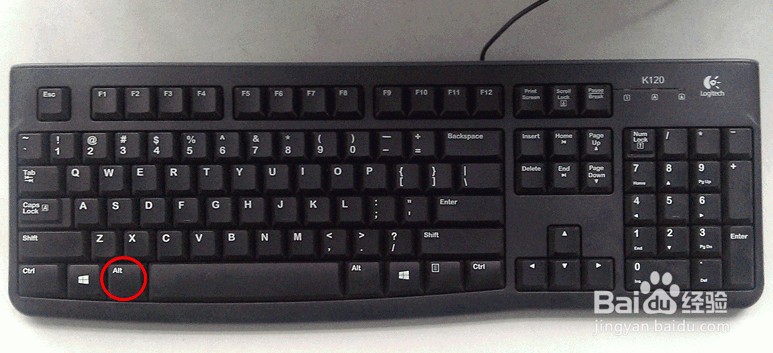
按住Alt键,再拖动图形图像微移;
单击绘图工具栏的“绘图”-“绘图网格”;
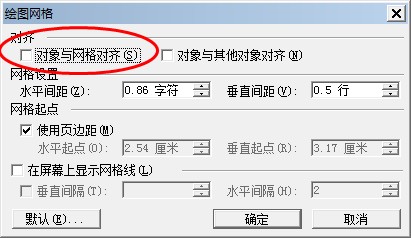
取消“对象与网络对齐”;
选中相应图形图像,使用上下左右方向键即可微移;
注意事项
首先感谢亲们支持,为了便于查阅小编的其它分享,请点一下右上角的“有用”及“收藏”图标,并添加关注,谢谢!
案例软件环境:Word2003
关键字:Word怎么对图形进行微量的移动、Word图形如何微调位置、在Word中如何微调图形及图像的位置、Word中怎样微调自选图形的位置
