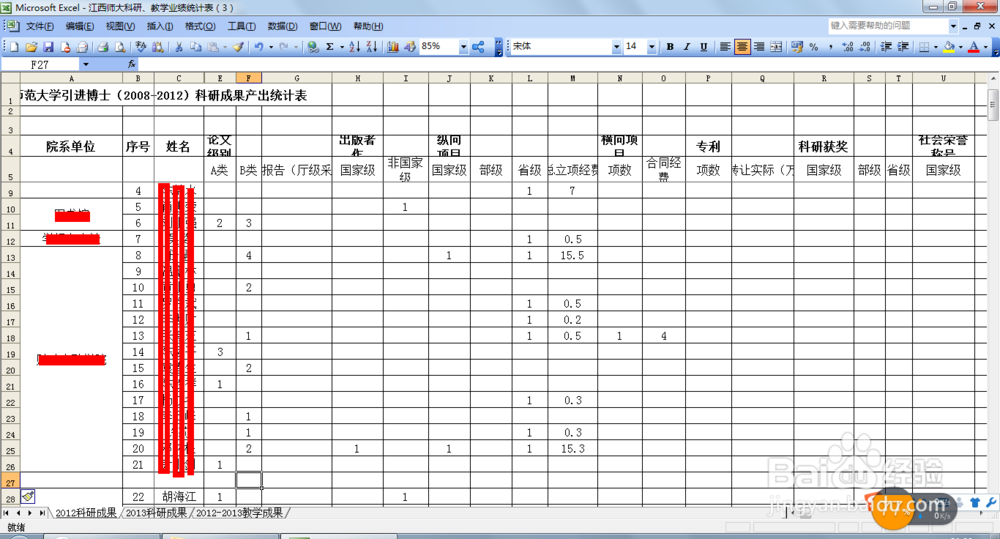
1、打开电脑与Excel办公软件,将数据输入进去并打开等待处理
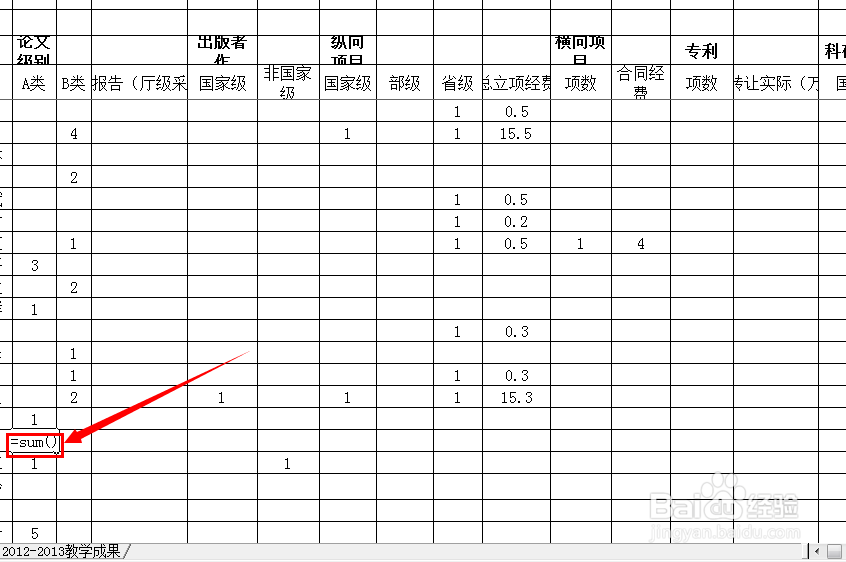
2、在需要输入结果的单元格中,输入=sum()这样的求和公式
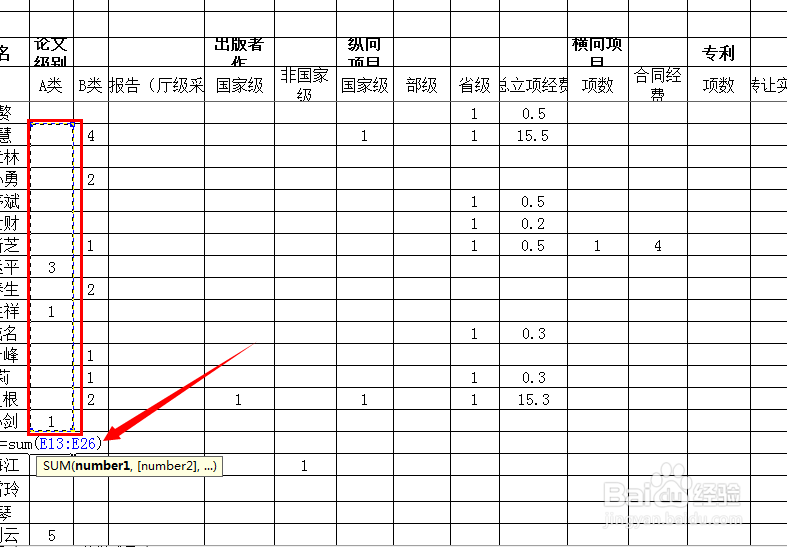
3、将光标移入括号内,选择需要处理的数据框,如图所示,发现公式内也发生了变化
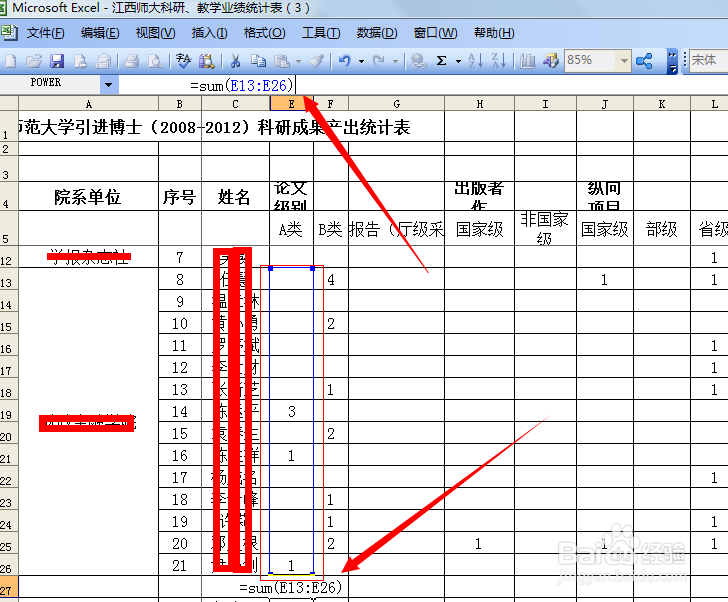
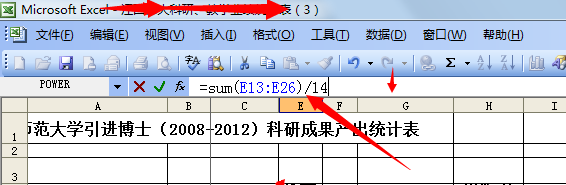
4、这个时候,在表格上方也会出现计算公式,在计算公式后面输入/(这个符号表示除法),并输入需要除的人数,如图所示

5、按回车键Enter即可得出最后的人均数据
6、EXCEL的作用巨大,如果你需要处理一批数据的话,最好还是要好好学习这种技巧哦
时间:2026-04-24 11:18:24
1、打开电脑与Excel办公软件,将数据输入进去并打开等待处理
2、在需要输入结果的单元格中,输入=sum()这样的求和公式
3、将光标移入括号内,选择需要处理的数据框,如图所示,发现公式内也发生了变化
4、这个时候,在表格上方也会出现计算公式,在计算公式后面输入/(这个符号表示除法),并输入需要除的人数,如图所示
5、按回车键Enter即可得出最后的人均数据
6、EXCEL的作用巨大,如果你需要处理一批数据的话,最好还是要好好学习这种技巧哦
