1、在电脑桌面找到“猎鹰浏览器”快捷方式,双击鼠标左键打开。

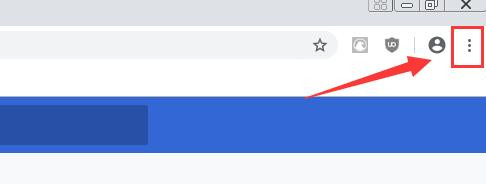
2、进入浏览器后,选择右侧“自定义及控制猎鹰”栏目。
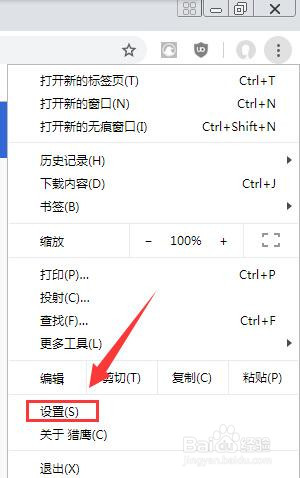
3、在“自定义及控制猎鹰”下拉中,选择“设置”栏目。
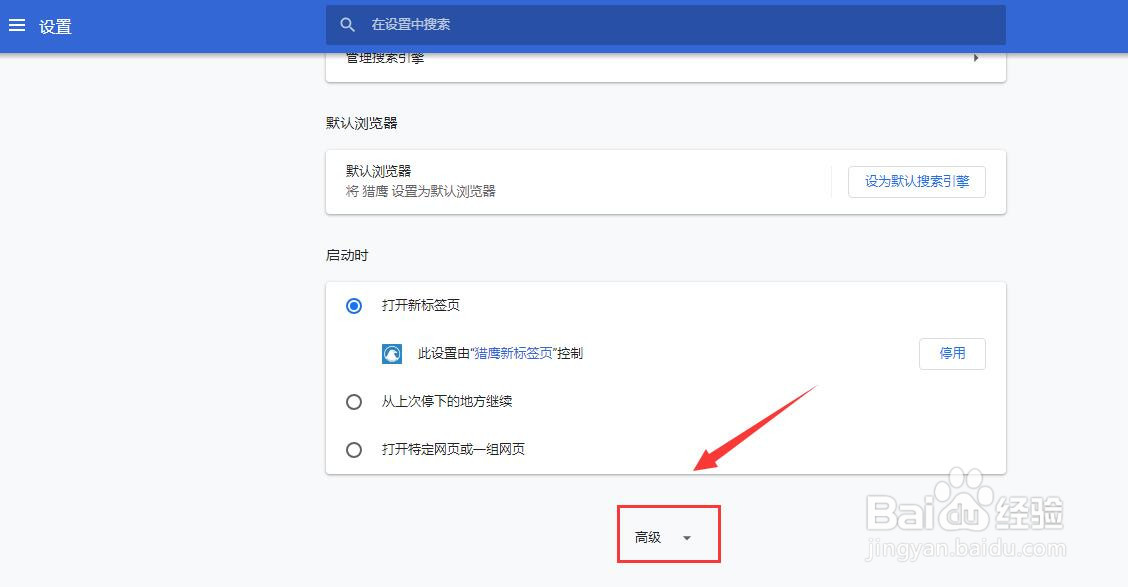
4、在“设置”界面中,选择“高级”栏目。
5、在“高级”中,选择“隐私设置和安全性”栏目。
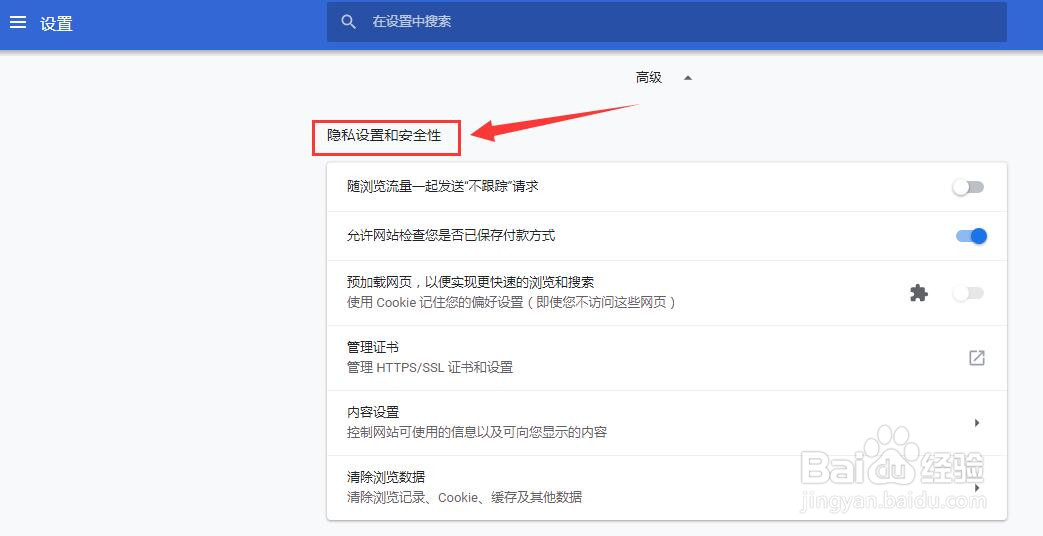
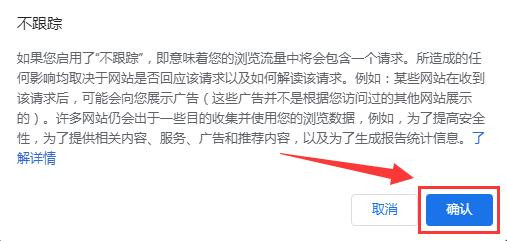
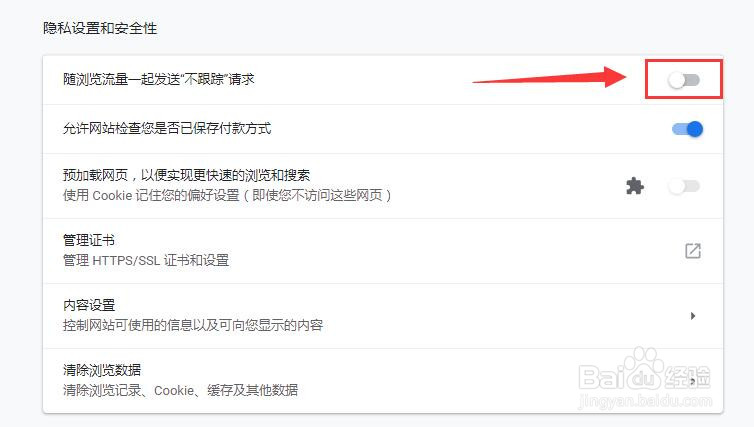
6、在“隐私设置和安全性”栏目中,勾选“随浏览流量一起发送“不跟踪”请求”右侧按钮进行开启,在弹出的页面中选择“确定”按钮。
7、到此,猎鹰浏览器怎样开启随浏览流量发送不跟踪请求方法介绍完成了。
时间:2026-04-25 19:01:10
1、在电脑桌面找到“猎鹰浏览器”快捷方式,双击鼠标左键打开。
2、进入浏览器后,选择右侧“自定义及控制猎鹰”栏目。
3、在“自定义及控制猎鹰”下拉中,选择“设置”栏目。
4、在“设置”界面中,选择“高级”栏目。
5、在“高级”中,选择“隐私设置和安全性”栏目。
6、在“隐私设置和安全性”栏目中,勾选“随浏览流量一起发送“不跟踪”请求”右侧按钮进行开启,在弹出的页面中选择“确定”按钮。
7、到此,猎鹰浏览器怎样开启随浏览流量发送不跟踪请求方法介绍完成了。
