1、点击桌面左下角的“windows”图标。

2、在弹出的对话栏中,点击“设置”图标。

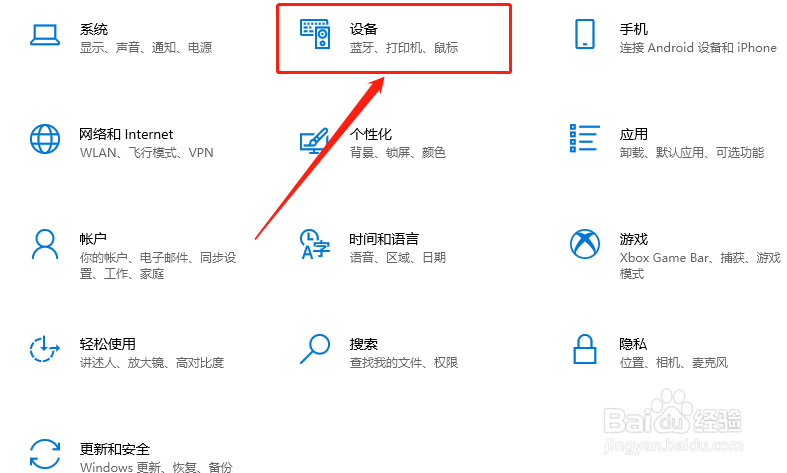
3、在设置界面中,点击“设备”。
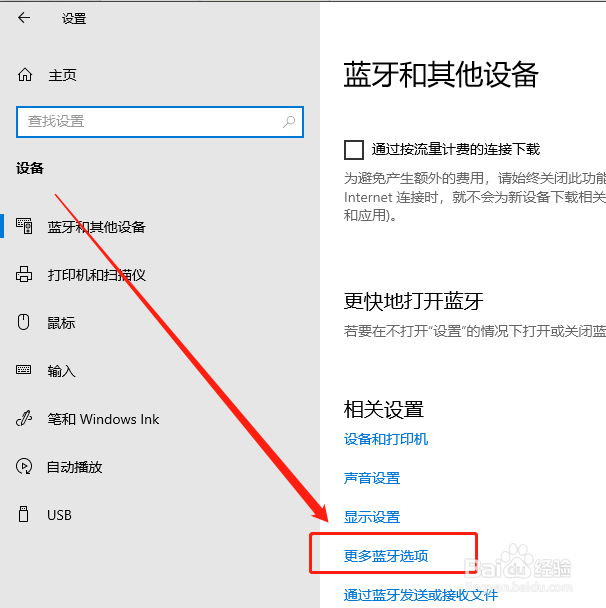
4、在设备设置界面中,点击“更多蓝牙选项”。
5、在弹出的对话框中,将“在通知区域显示蓝牙图标”前面的勾选选中并点击“确定”即可。

6、最后,打开蓝牙后,蓝牙图标就显示在底部任务栏的通知框里了。

时间:2026-04-29 17:43:05
1、点击桌面左下角的“windows”图标。
2、在弹出的对话栏中,点击“设置”图标。
3、在设置界面中,点击“设备”。
4、在设备设置界面中,点击“更多蓝牙选项”。
5、在弹出的对话框中,将“在通知区域显示蓝牙图标”前面的勾选选中并点击“确定”即可。
6、最后,打开蓝牙后,蓝牙图标就显示在底部任务栏的通知框里了。
