如何利用ps画出同心椭圆

 时间:2026-02-11 22:05:16

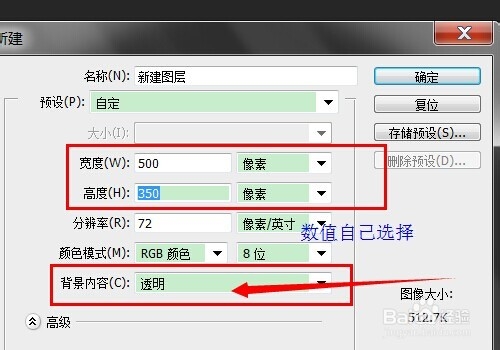
1、打开photoshop。文件操作,选择新建
如何利用ps画出同心椭圆

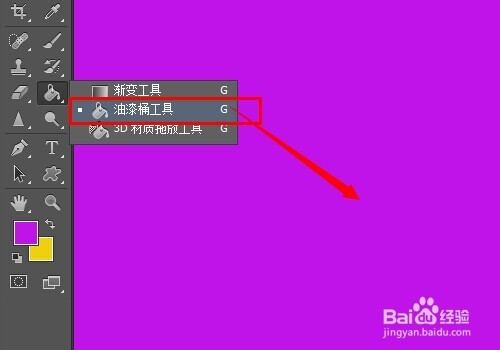
2、选择前景色,也就是你喜欢的颜色,使用油漆桶,填充。

如何利用ps画出同心椭圆

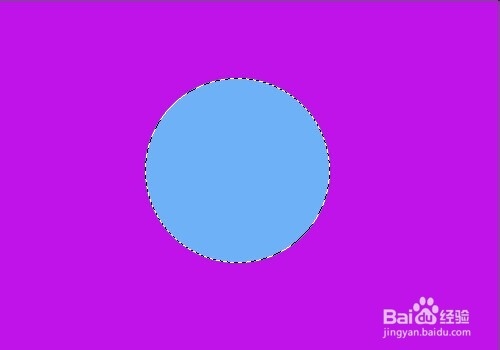
3、使用椭圆工具(注意直径要相同)画出一个圆,填充淡蓝色。

如何利用ps画出同心椭圆

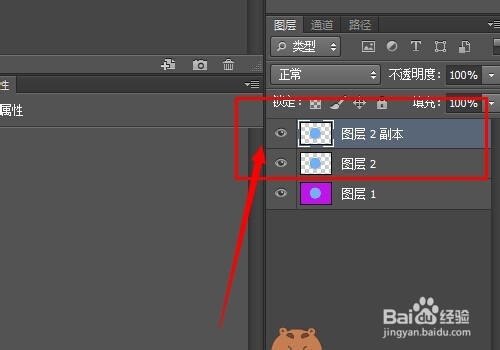
4、ctrl+j复制两个圆出来。其实可以画出来,但是没必要,我们要保证三个圆的高度是相同的。
如何利用ps画出同心椭圆

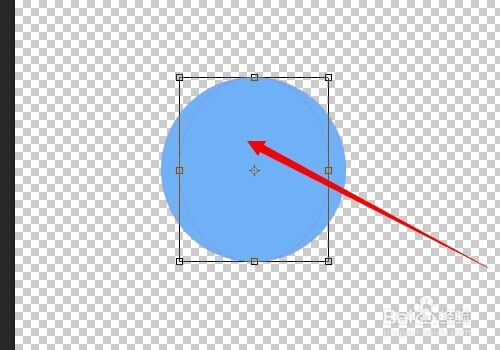
5、选择最上面的图层,也就是最后复制的那个圆。ctrl+t调整,高度不变,长度两端分别减少一部分。
如何利用ps画出同心椭圆

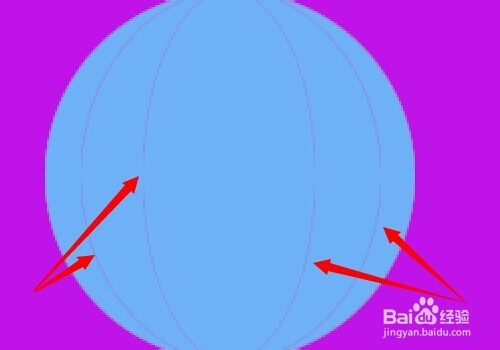
6、倒数第二个圆也这么处理。注意倒数第二个圆要大些。

我是把背景图层的眼睛去掉改的,这样清楚点,之后点上眼睛发现是这个样子的。
如何利用ps画出同心椭圆

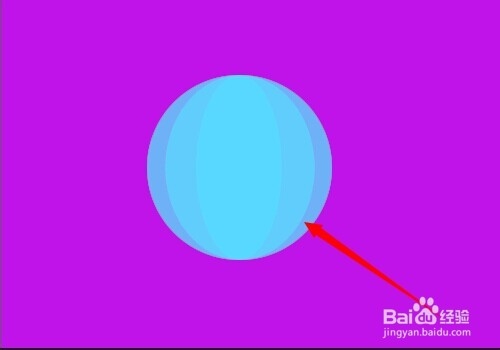
7、叠加最上面的两个图层,颜色不喜欢一样的,可以随便填充。

如何利用ps画出同心椭圆

8、对三个椭圆进行编辑-描边。设置为灰色,不透明度6%。再用模糊工具处理下。最后合并图层。

如何利用ps画出同心椭圆

  • 在word中给正方形添加斜纹布纹理和三维效果
  • AI里面如何插入特别符号?
  • Illustrator如何给线条添加箭头?
  • AI选区工具怎么使用?
  • AI 描边之后,如何在缩放时,锁定宽度的比例
  • 热门搜索
    人鸦手抄报 节约手抄报图片 关于环保手抄报资料 感恩教育手抄报内容 文明小学生手抄报 保护环境手抄报花边 诗情画意手抄报 春节手抄报a3纸 关于手抄报的图案 梦想手抄报图片