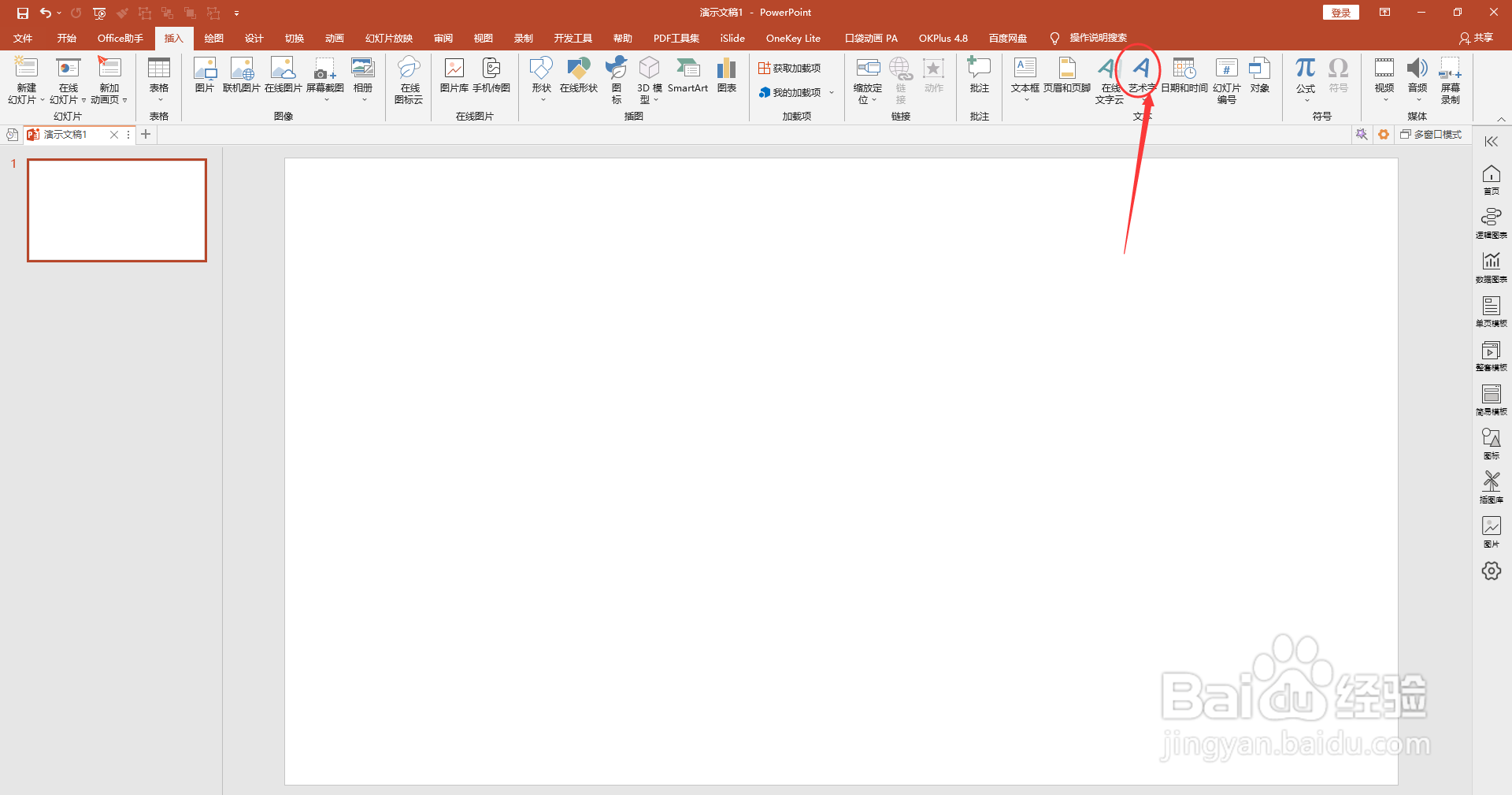
1、首先点击“插入”中的“艺术字”:
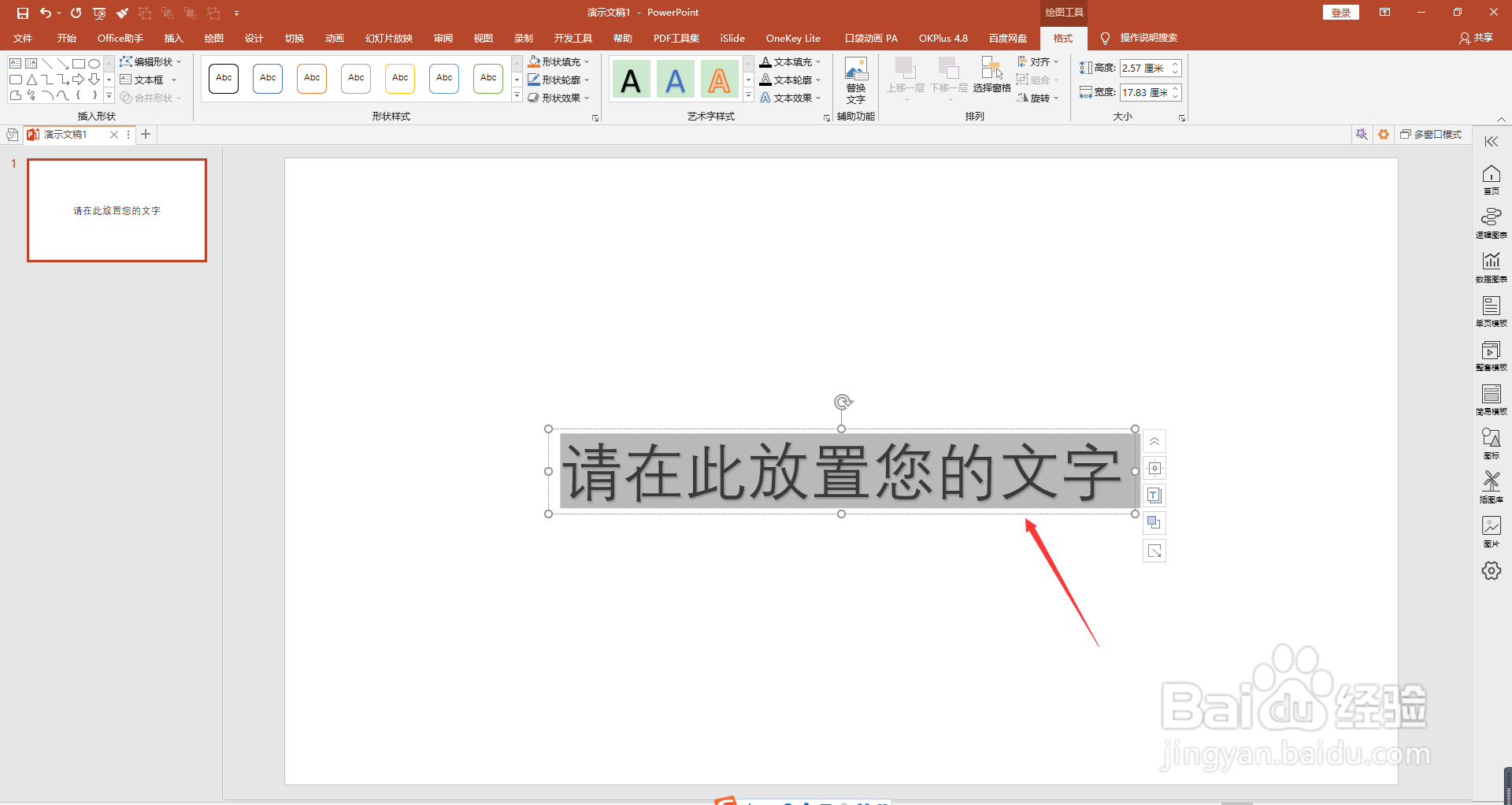
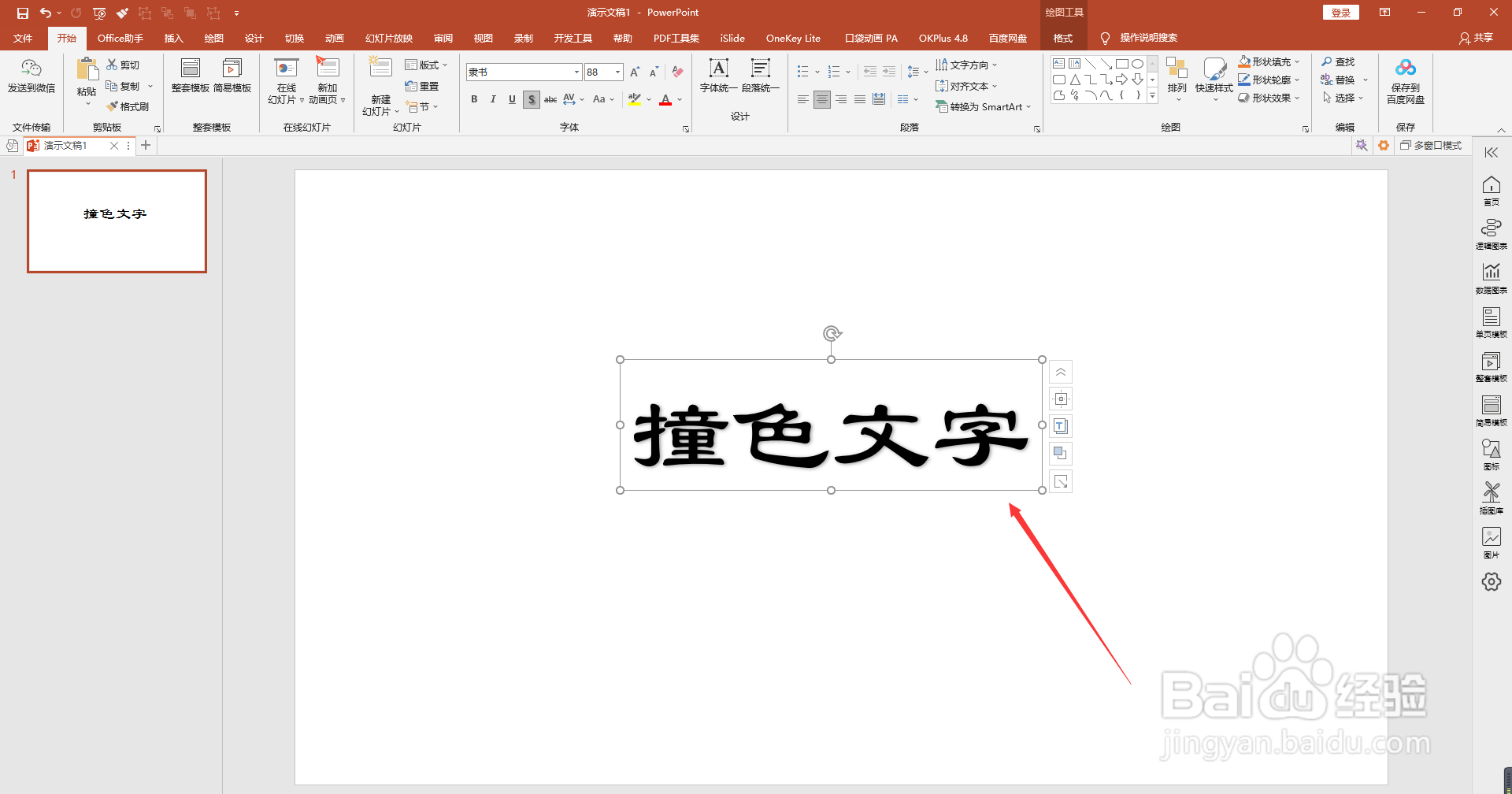
2、我们输入文字“撞色文字”:
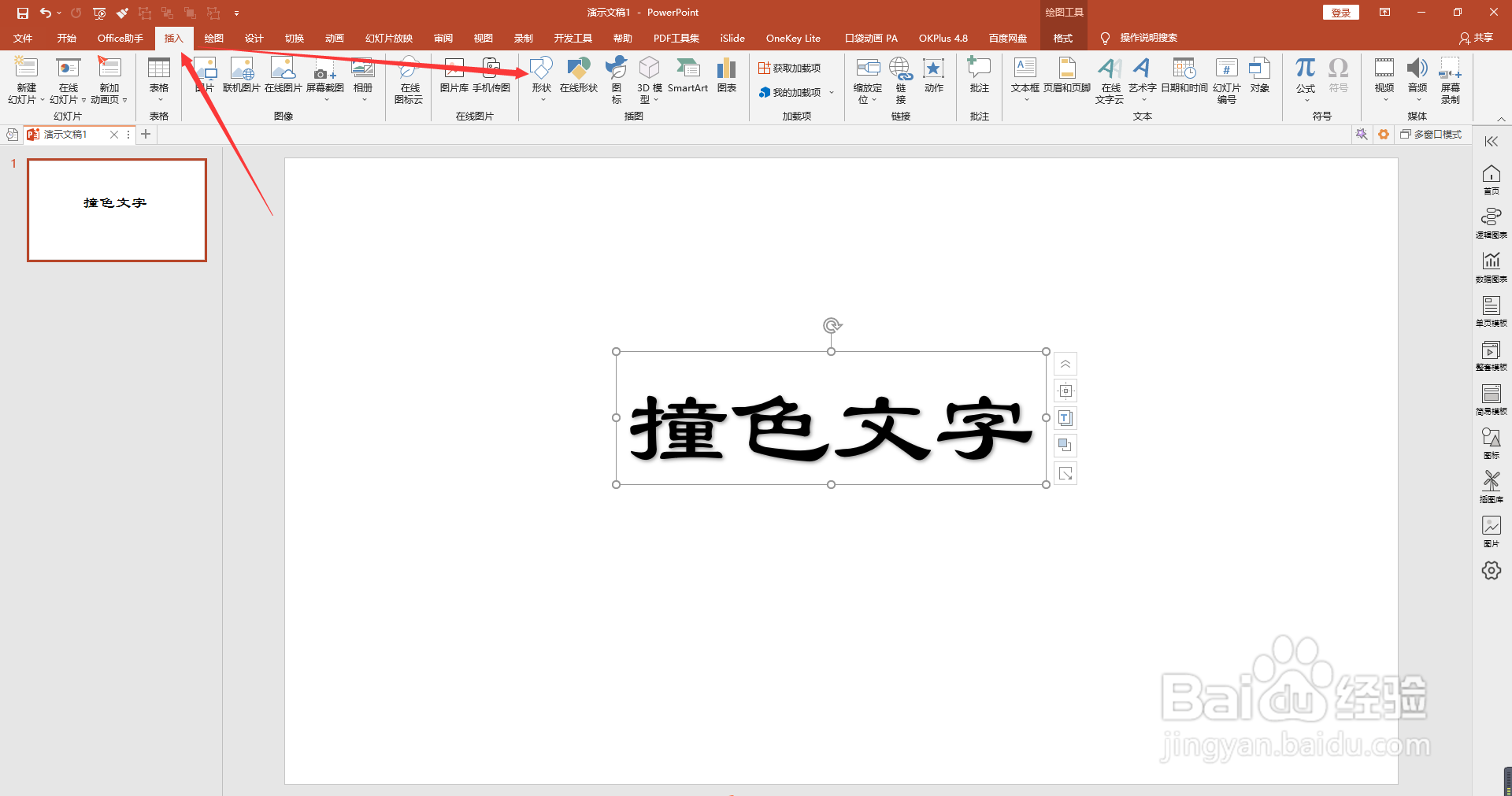
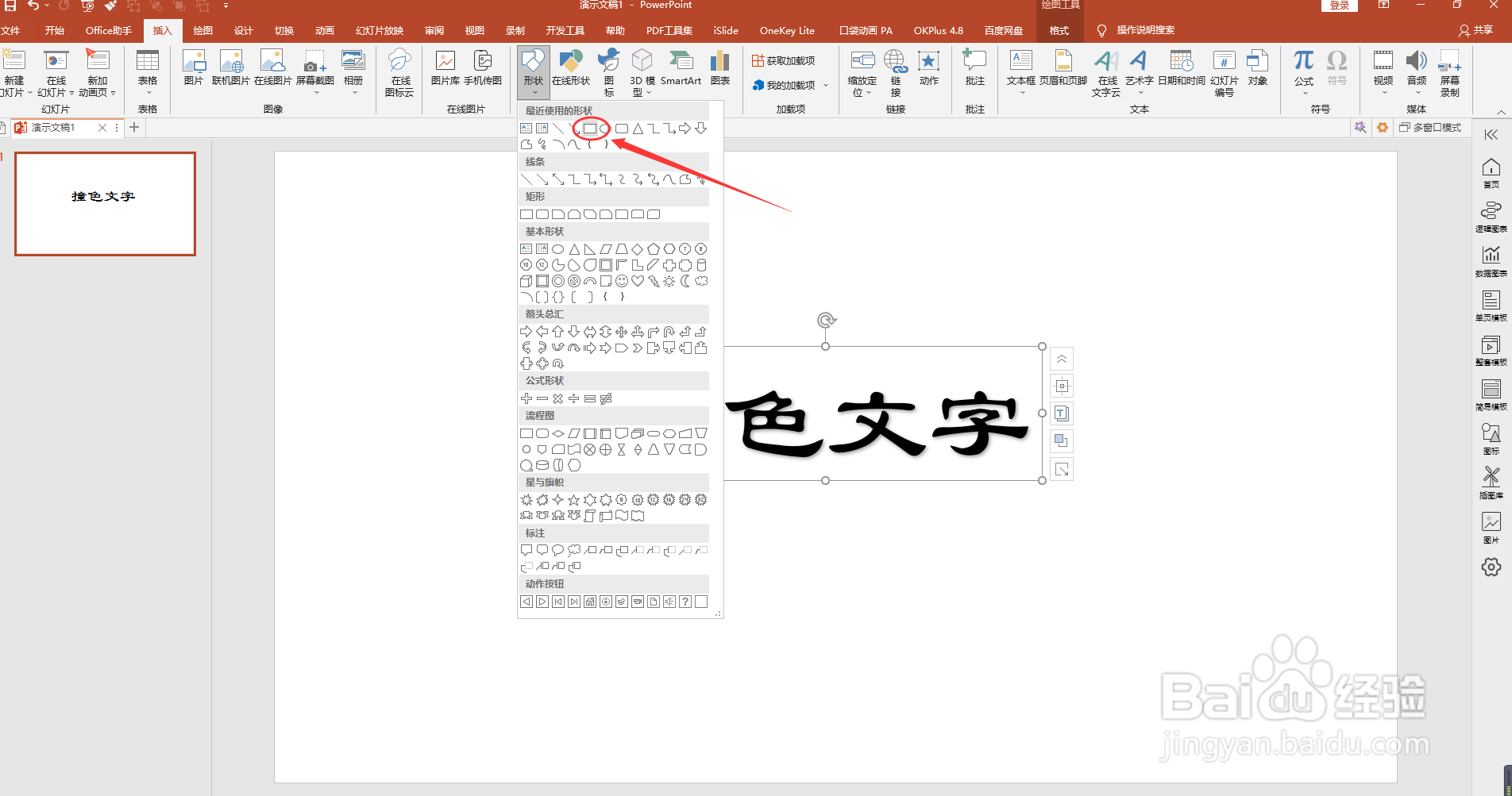
3、点击“插入”中的“形状”:
4、我们插入一个矩形形状:
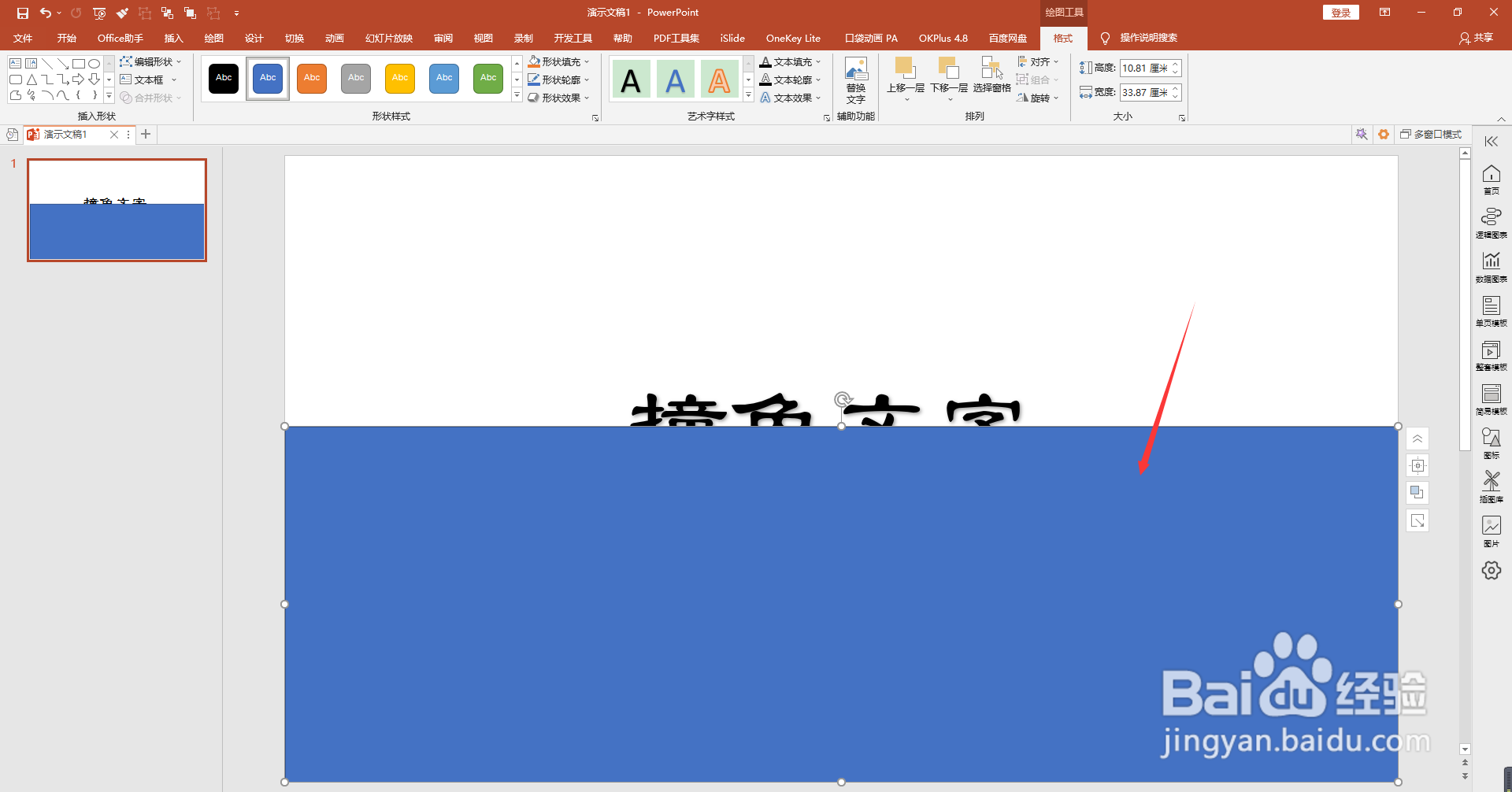
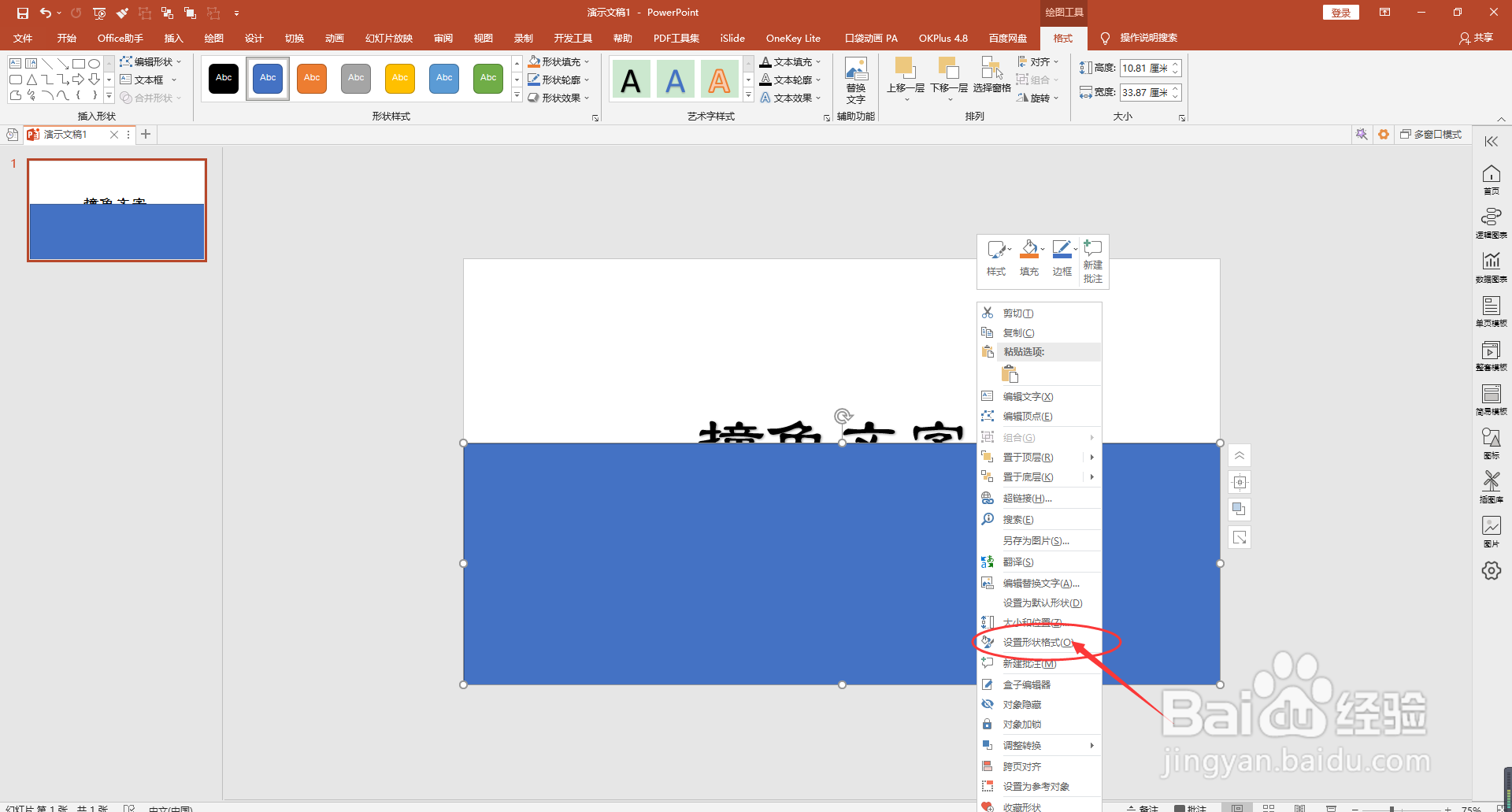
5、点击插入的矩形后,点击右键,然后选择“设置形状格式”:
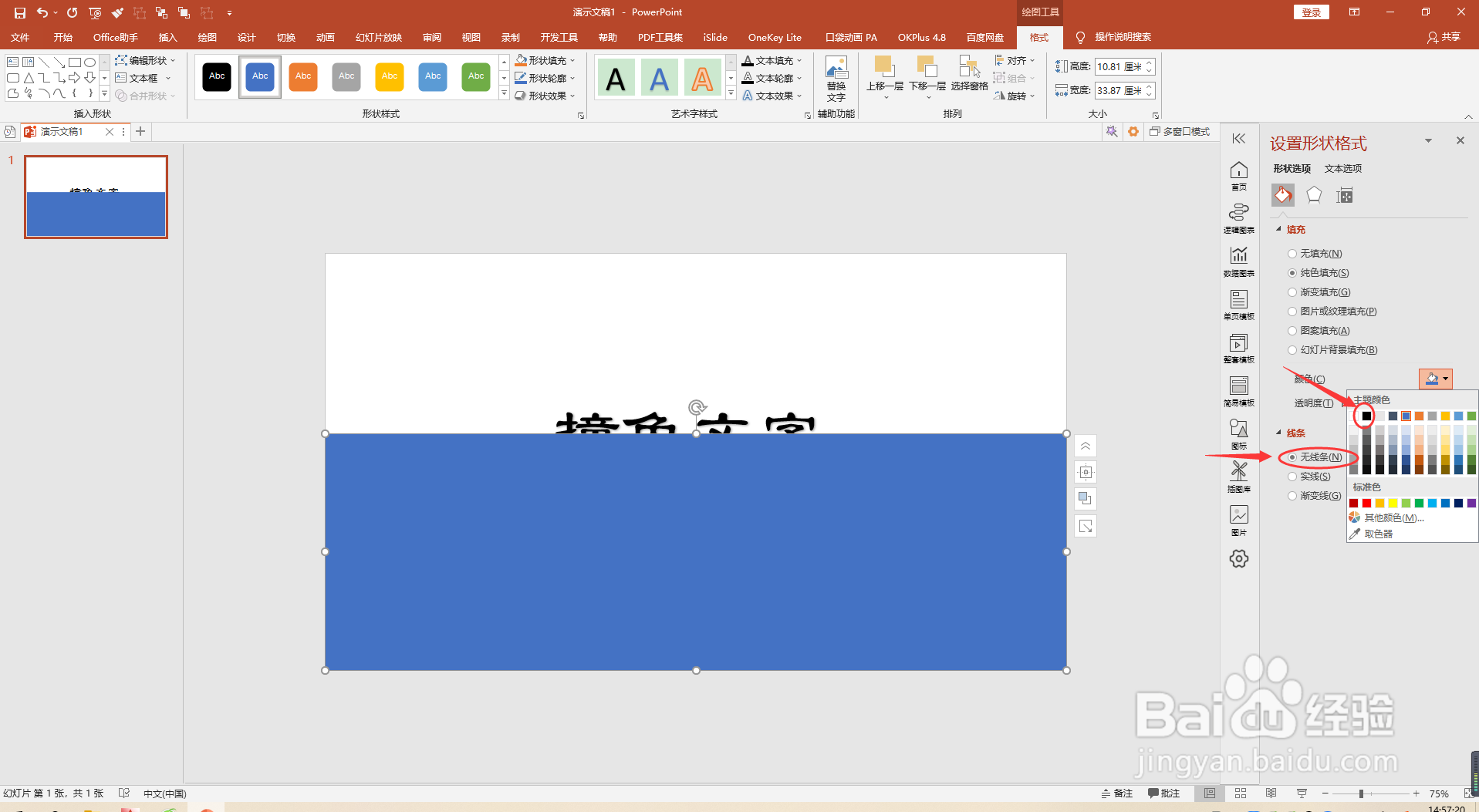
6、我们将矩形填充为黑色,无线条:
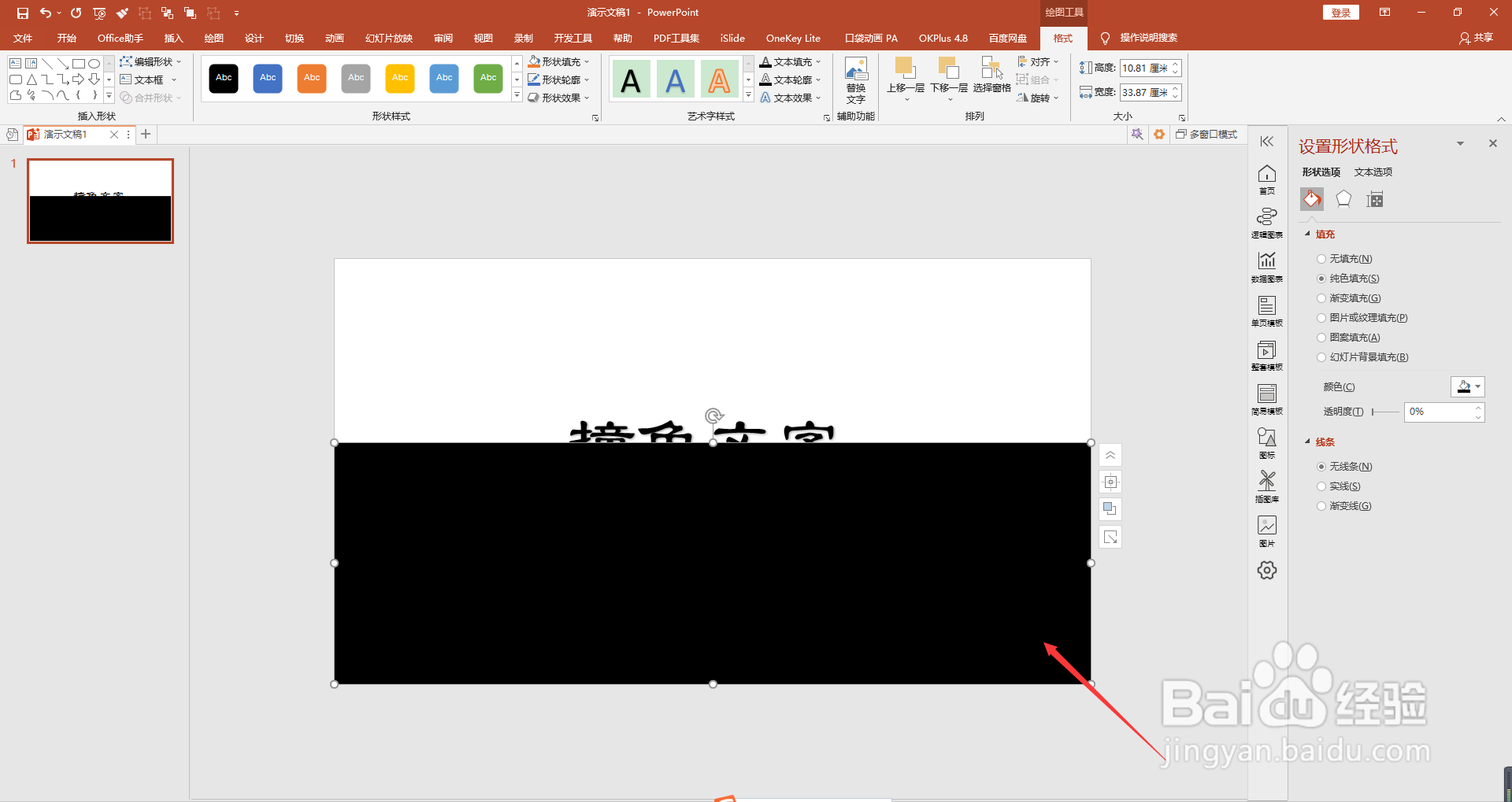
7、点击“组合”:
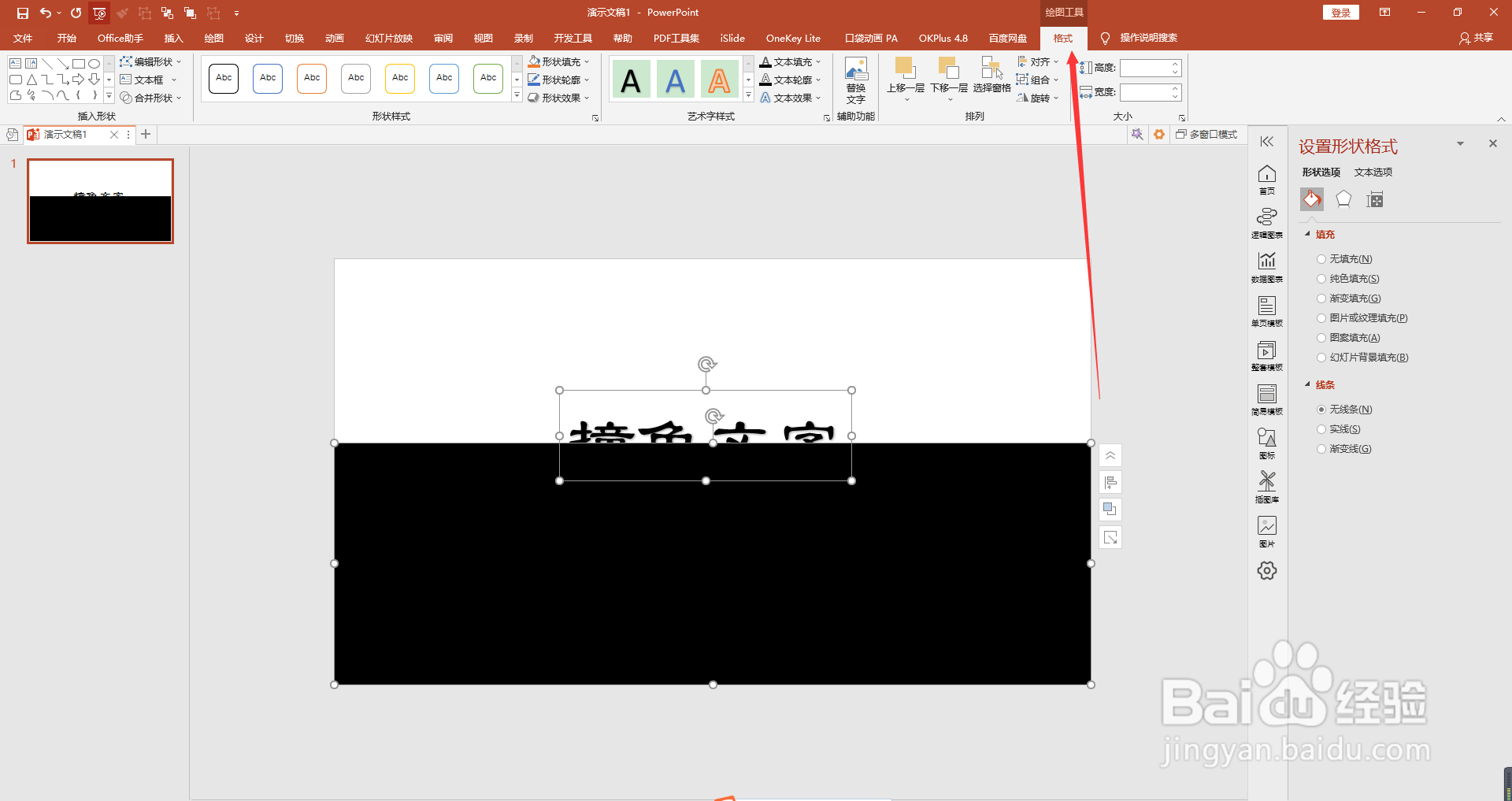
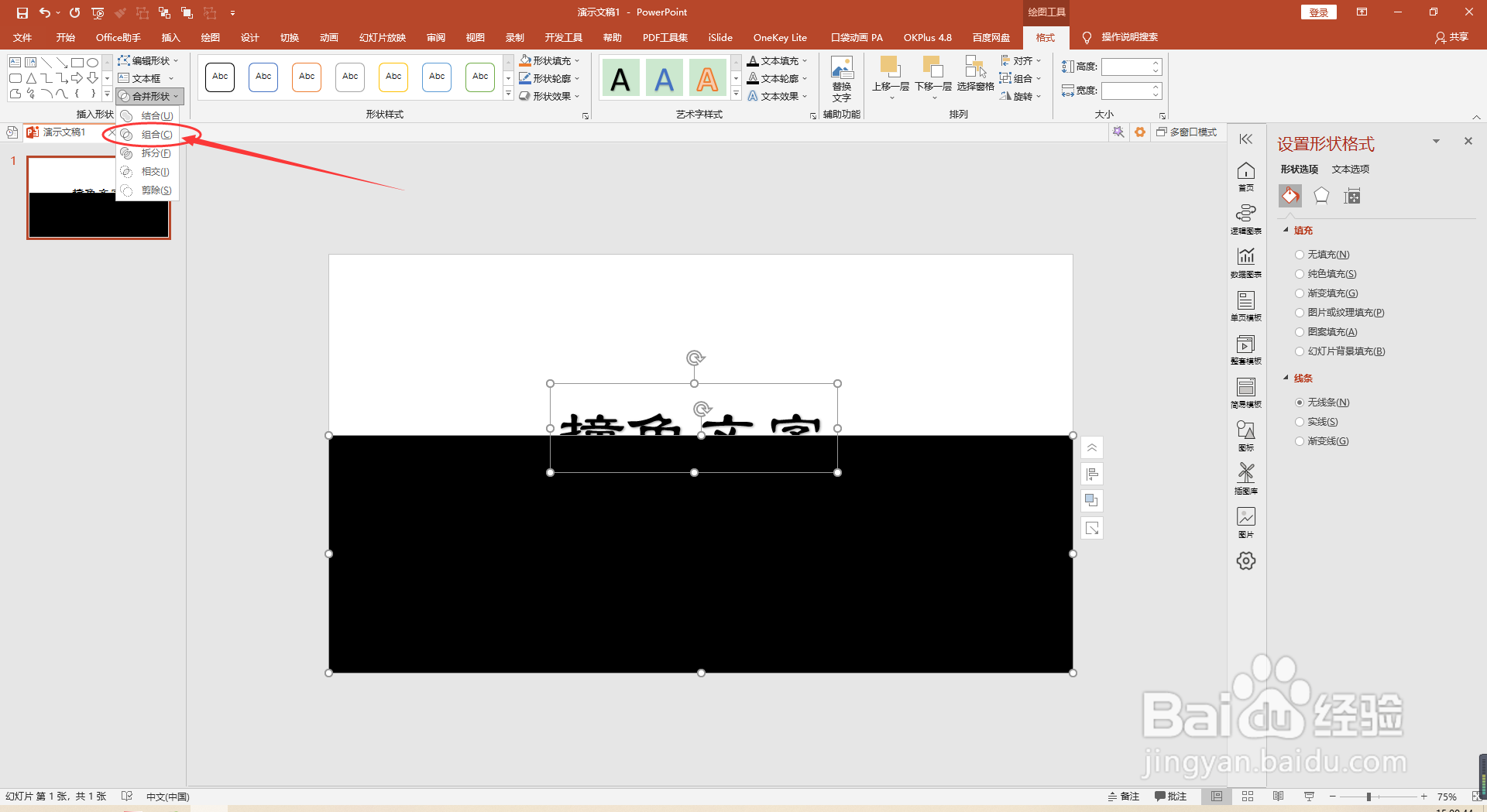
8、同时选择形状和文字后,选择“合并形状”中的“组合”:
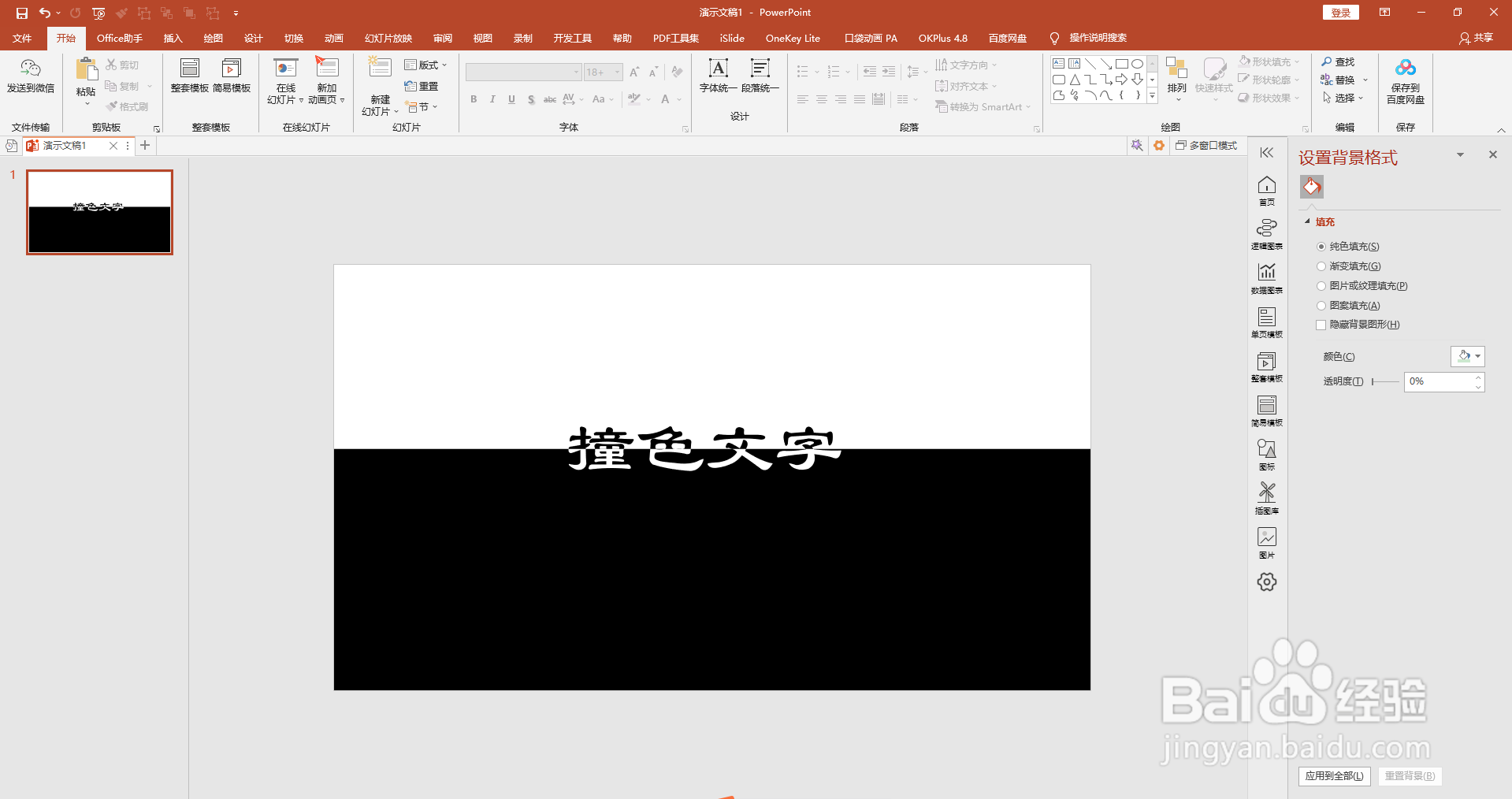
9、我们就得到了黑白相间的撞色文字:
时间:2026-04-22 12:36:20
1、首先点击“插入”中的“艺术字”:
2、我们输入文字“撞色文字”:
3、点击“插入”中的“形状”:
4、我们插入一个矩形形状:
5、点击插入的矩形后,点击右键,然后选择“设置形状格式”:
6、我们将矩形填充为黑色,无线条:
7、点击“组合”:
8、同时选择形状和文字后,选择“合并形状”中的“组合”:
9、我们就得到了黑白相间的撞色文字:
