ps铅笔工具——自动抹除功能

 时间:2024-10-14 14:00:31

Photoshop中的铅笔工具有个自动抹除功能很有意思,大家开看一下吧。

工具/原料

技嘉b85md3v

windows7

Photoshopcc2019

功能1

1、打开Photoshop,新建一个文档。
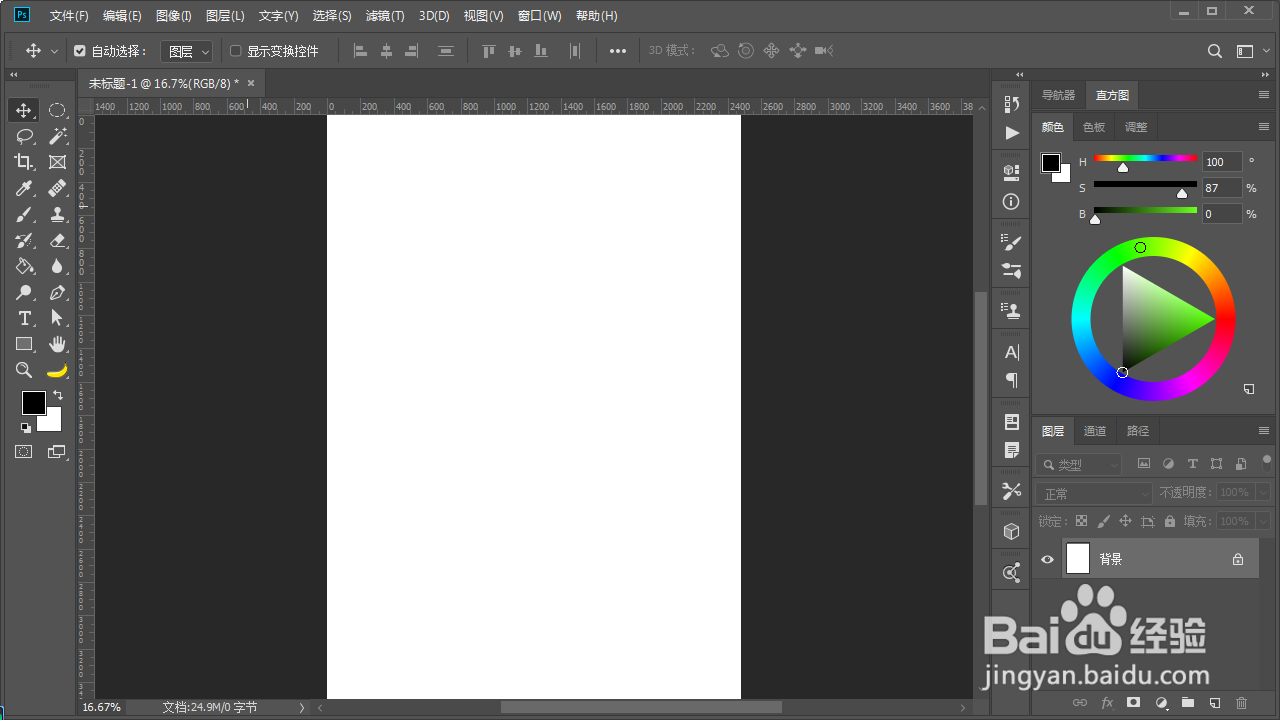
ps铅笔工具——自动抹除功能

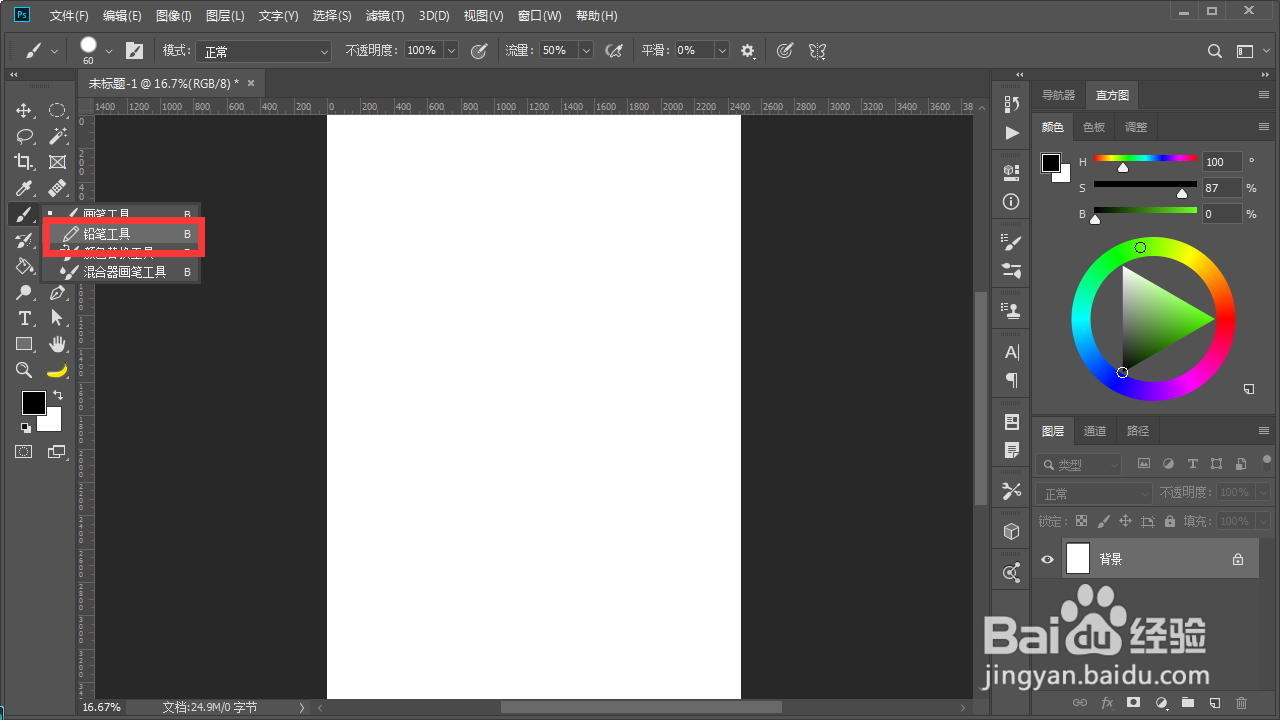
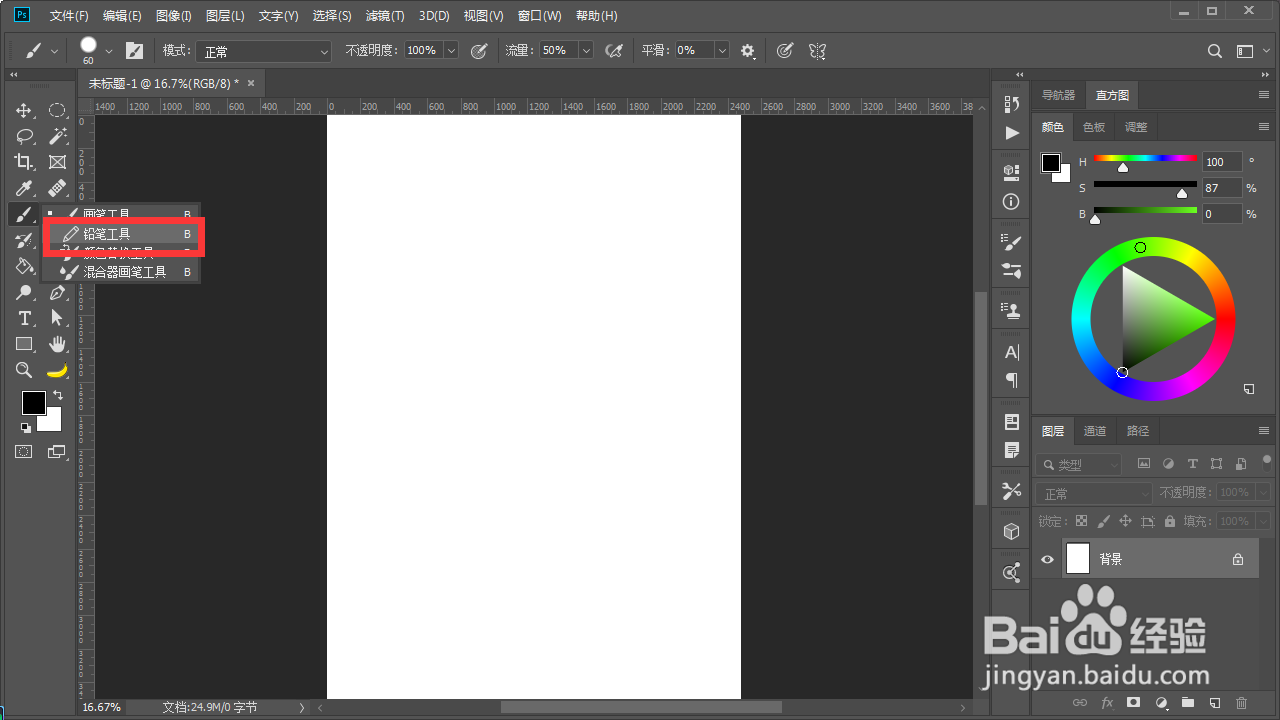
2、在左侧的工具栏长按画笔工具,切换铅笔工具,快捷键Shift+b。

ps铅笔工具——自动抹除功能

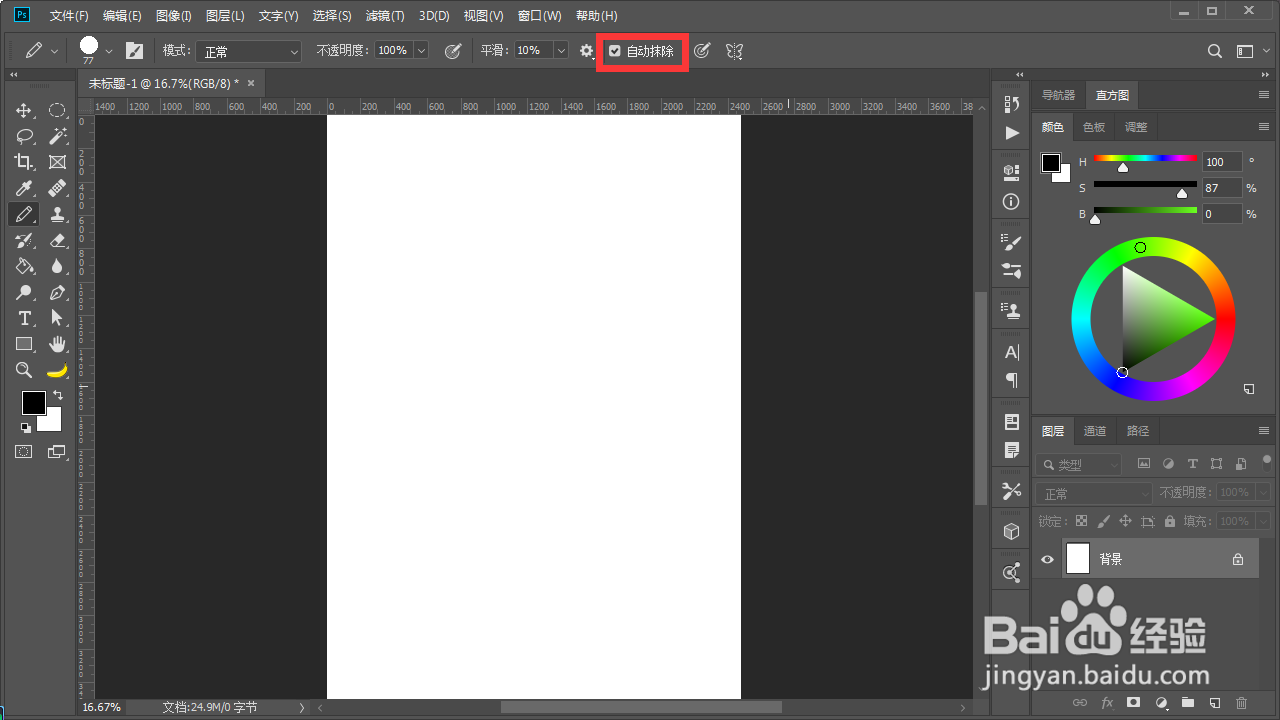
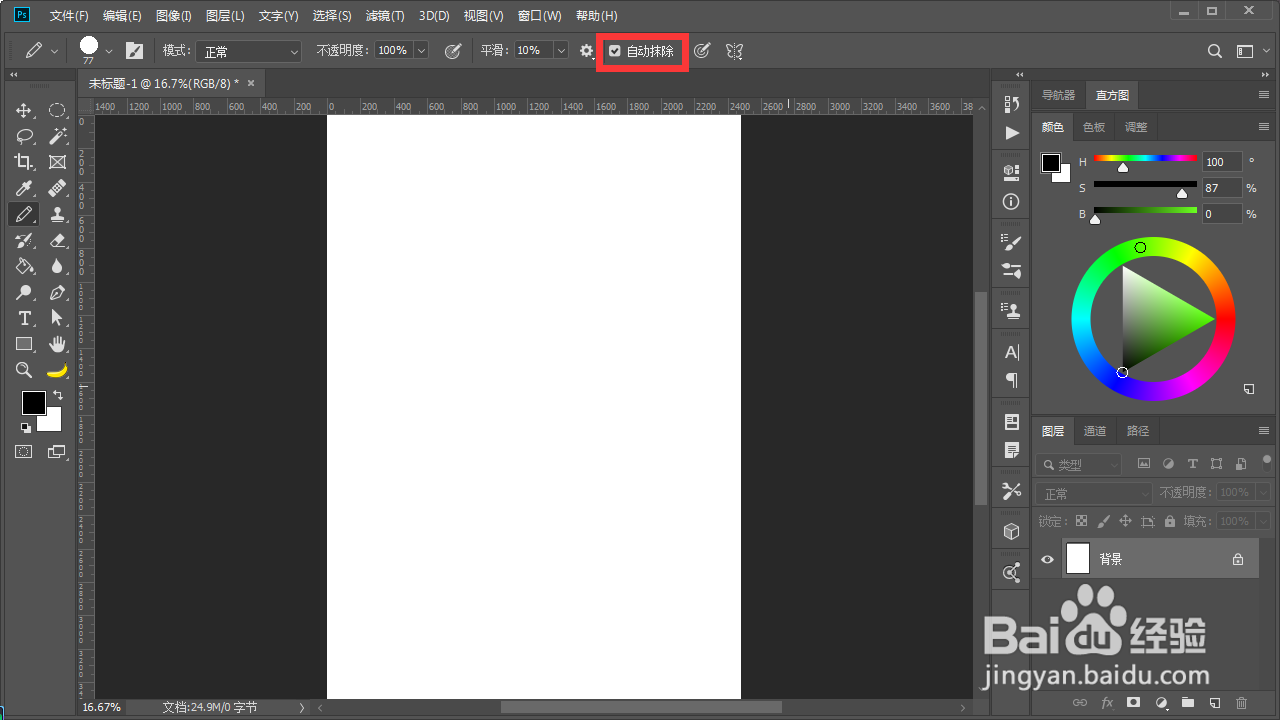
3、在上方的选项栏勾选“自动抹除”选项。

ps铅笔工具——自动抹除功能

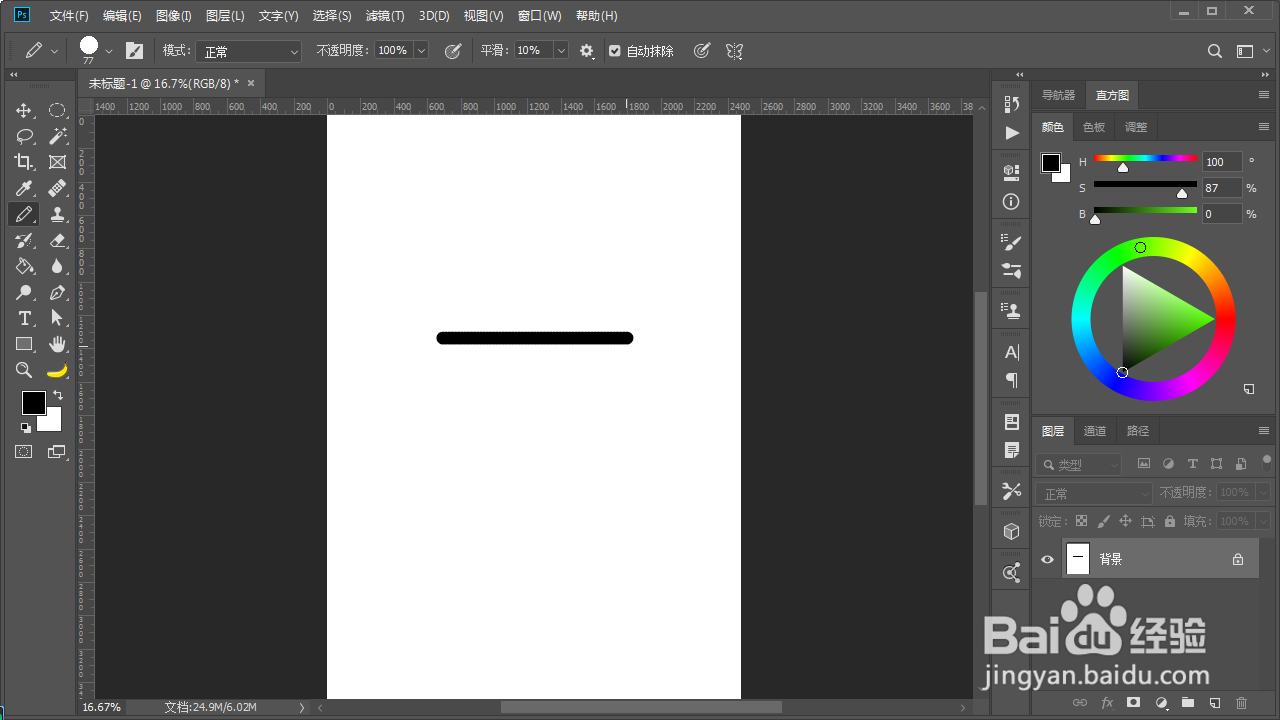
4、在画布中任意绘制一笔。

ps铅笔工具——自动抹除功能

5、在绘制第二笔时注意起笔点在第一笔上,画第二笔时就会发现背景色盖住了第一笔。
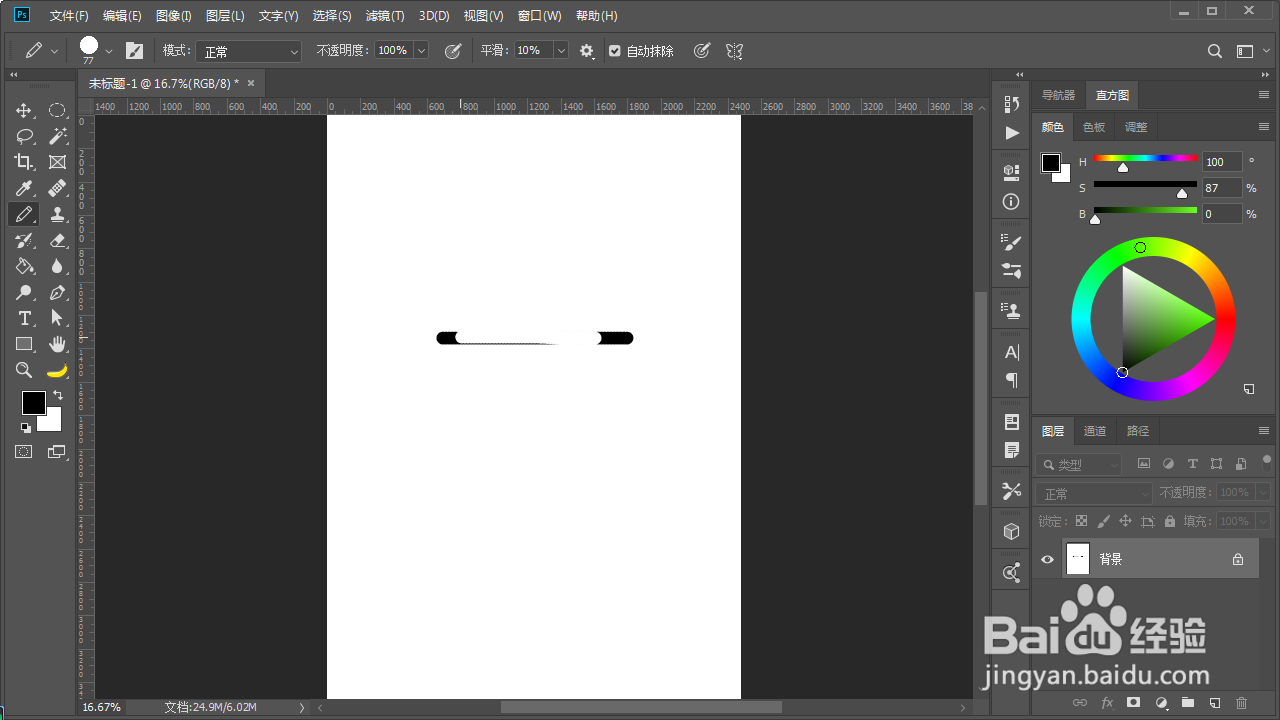
ps铅笔工具——自动抹除功能

功能2

1、打开Photoshop,新建一个文档。

ps铅笔工具——自动抹除功能

2、在左侧的工具栏长按画笔工具,切换铅笔工具,快捷键Shift+b。

ps铅笔工具——自动抹除功能

3、在上方的选项栏勾选“自动抹除”选项。

ps铅笔工具——自动抹除功能

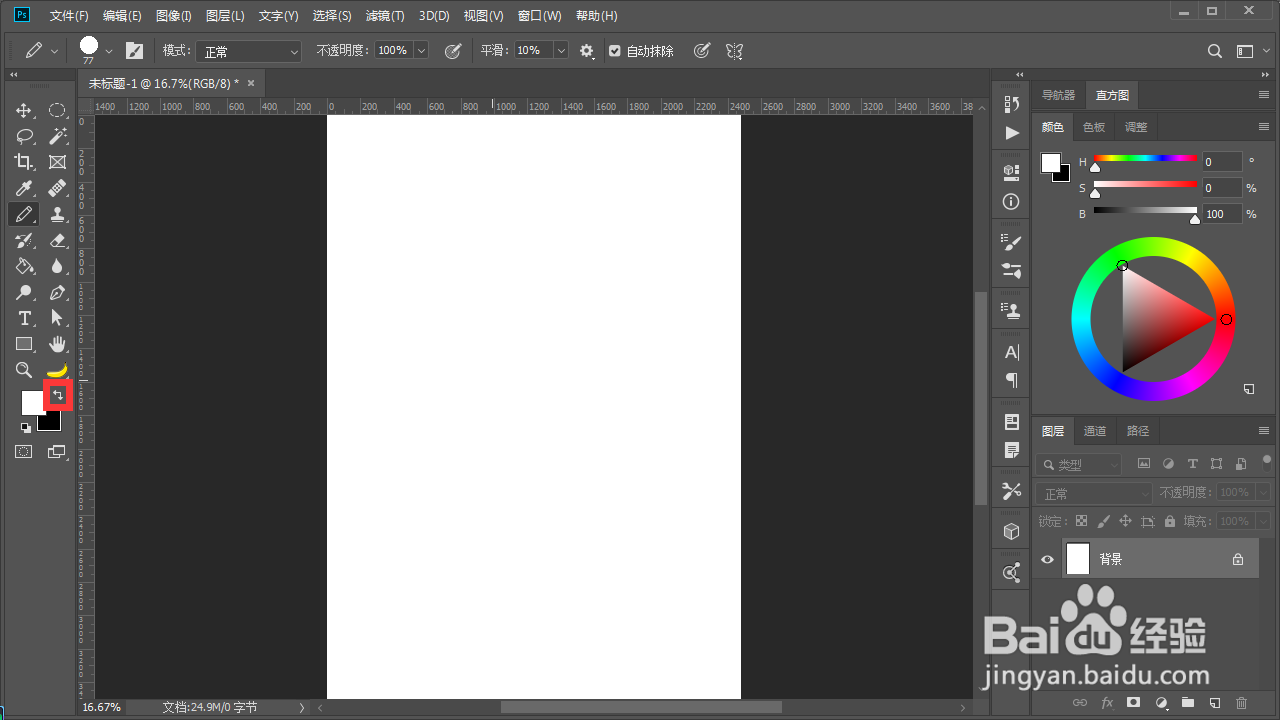
4、切换一下前景色和背景色,快捷键x。

ps铅笔工具——自动抹除功能

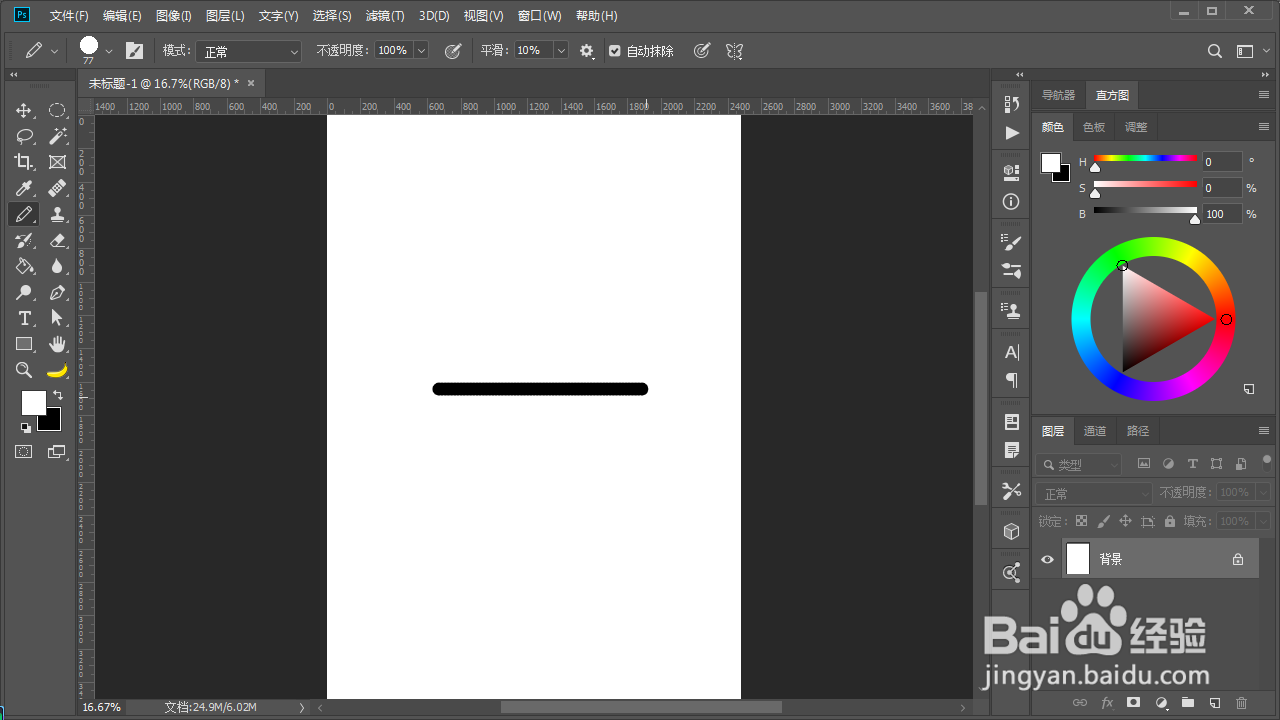
5、在画布中任意绘制一笔,发现画出来的颜色是背景色。这就是“自动抹除”的第二个功能。

ps铅笔工具——自动抹除功能
  • PS方法:如何使用“矢量蒙版”工具设计图片?
  • ps如何新建曲线调整图层
  • PS如何通过通道建立选区?
  • ps渐变色怎么调整颜色
  • PS如何给字体添加投影效果?
  • 热门搜索
    感恩大自然手抄报 节约用水用电手抄报 三月三手抄报图片大全 小学生环保手抄报资料 关于的手抄报图片 绿色上网手抄报内容 汉字王国手抄报 健康小报手抄报 四年级手抄报内容 关于廉政的手抄报