如何将word文档中的图片设置成统一大小

 时间:2026-02-15 12:29:41

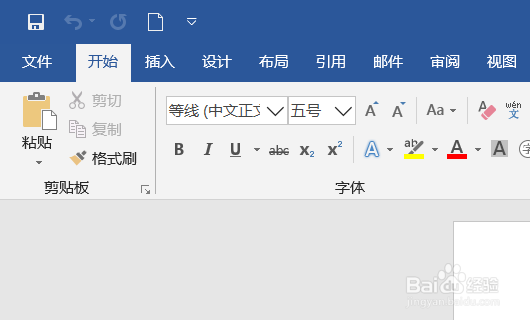
1、单击裁婶开始-微软办公-微软word 2016打开一个空白的word文档。
如何将word文档中的图片设置成统一大小

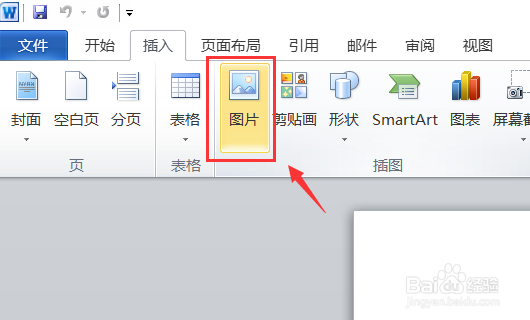
2、单击单词工具栏的插入图片功能,将多个图片插入word文档。

如何将word文档中的图片设置成统一大小

3、插入word文档的图片默认为原始大小

如何将word文档中的图片设置成统一大小

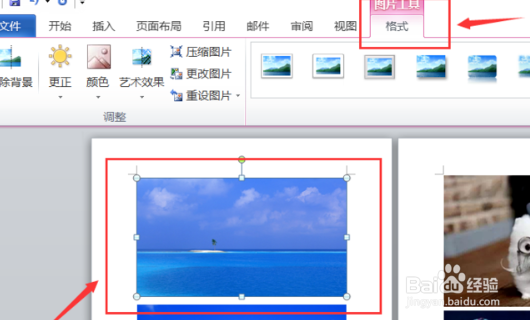
4、选择任何图片,然后单击word工具栏中的“格式”。

如何将word文档中的图片设置成统一大小

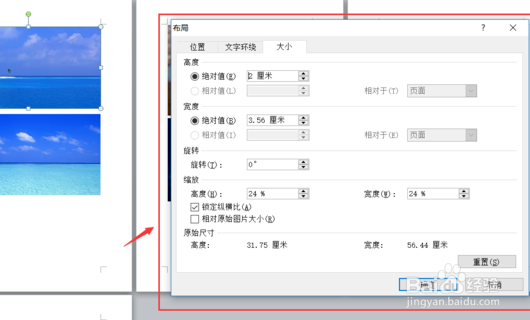
5、单击“大小”功能区域右下角的箭辞廊拒头,弹出“布局”界面。在“布局”界面中,设置图片的适当大小,例如,将图片的高度设置为2厘米,宽度设置为3.56厘米,然后单击“确定”。
如何将word文档中的图片设置成统一大小

6、用鼠标依次选择其他愁侨图片,按F4键快速将其他图片设置为2厘米高、3.56厘米宽。
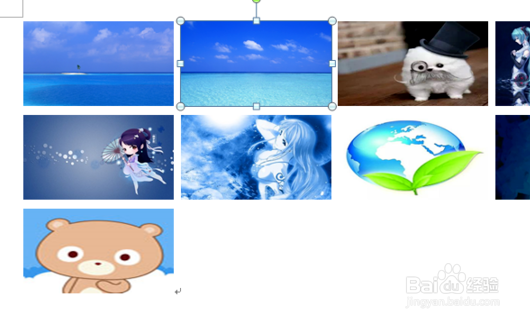
如何将word文档中的图片设置成统一大小

  • word插入多张图片后如何一次性设置图片大小
  • 如何将Word中大小不一的照片设置成统一大小
  • 如何让word中图片大小都一样
  • 怎么将word中的图片统一大小?
  • word文档的图片怎么统一设置大小
  • 热门搜索
    端午手抄报 预防传染病手抄报 手抄报版面设计图大全 缅怀先烈手抄报内容 感恩手抄报 文明礼仪手抄报图片 爱国手抄报 关于节约用水的手抄报 清明节手抄报好看简单 元旦手抄报