怎样在word中限制编辑

 时间:2026-02-14 11:52:54

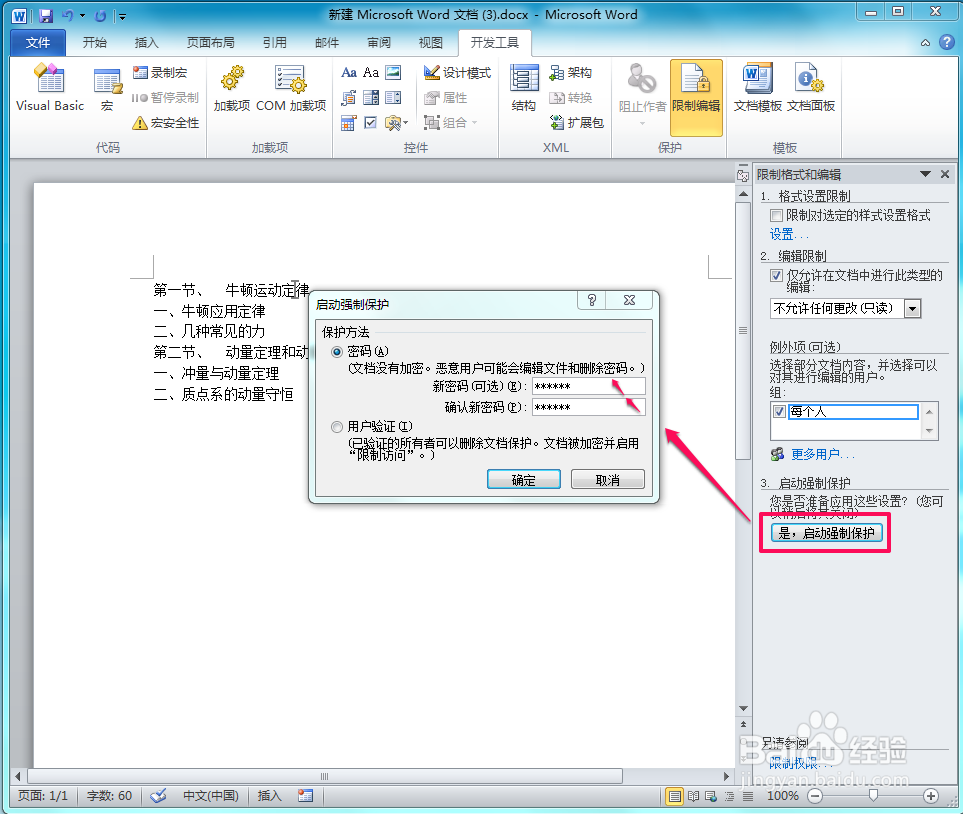
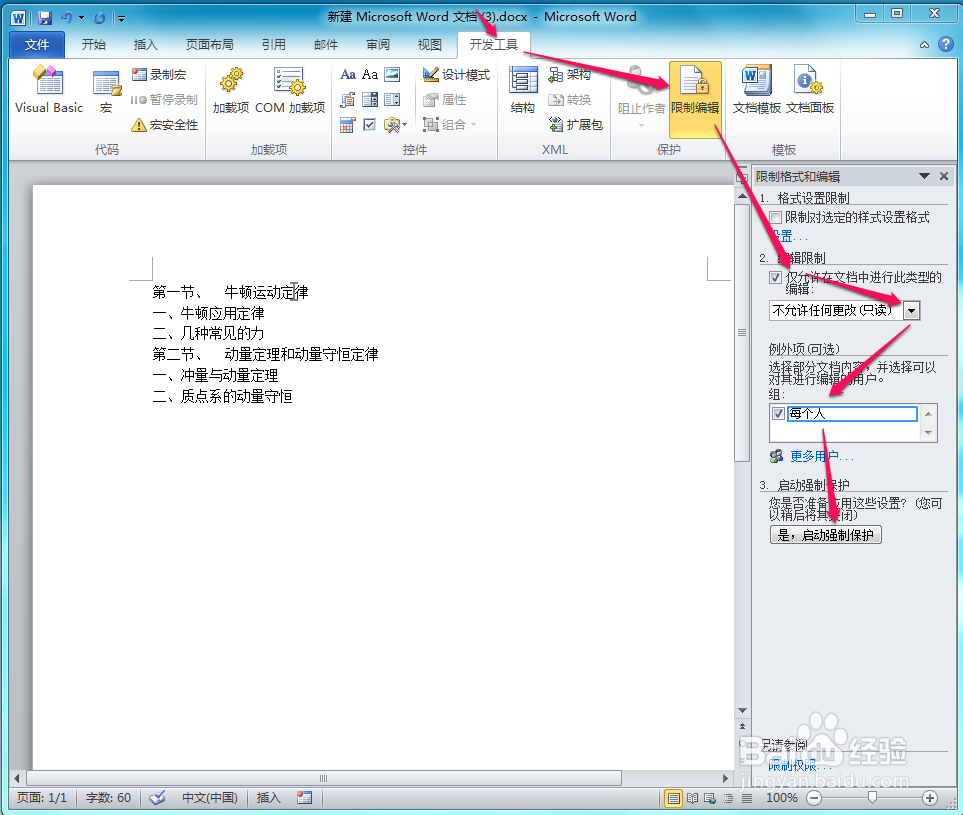
1、首先我们打开word文档 点击开发工具选项卡 后点击限制编辑 按步骤  如图
怎样在word中限制编辑

2、接下面点击是,启动强制保护后 会出现一个框  输入密码  如图

怎样在word中限制编辑

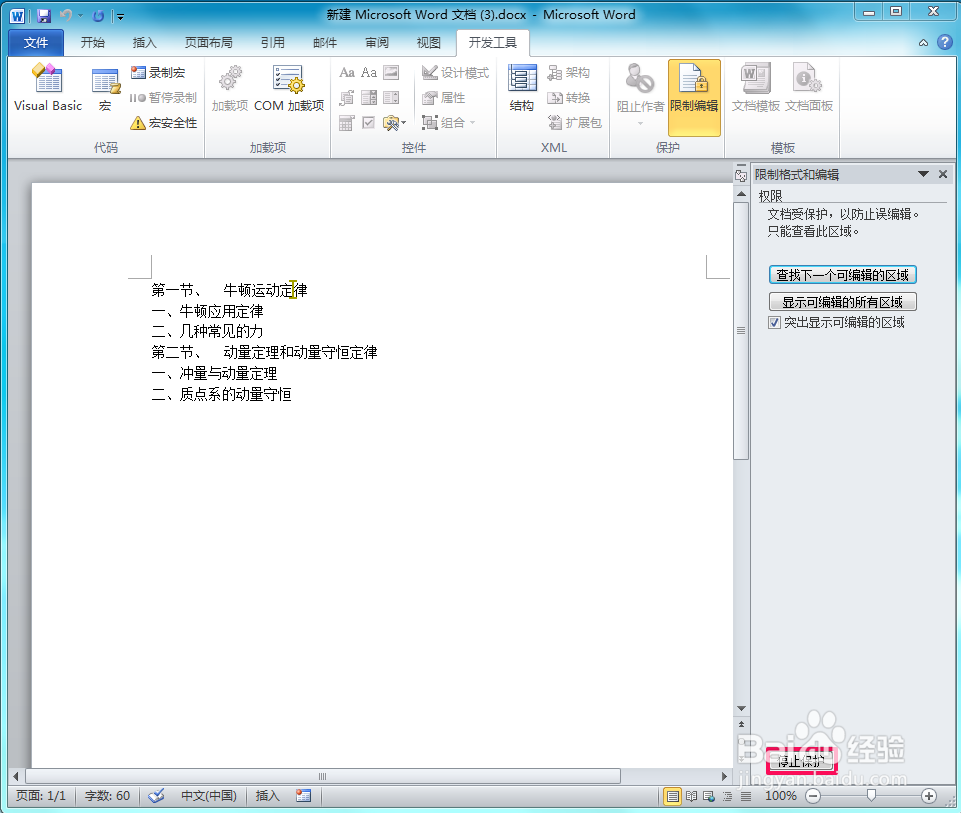
3、点击保存后就成功了  再次打开你会发现你的文档不能编辑 只能浏览  如图

怎样在word中限制编辑

1、打开你所要限制编辑的文档   点击文件选项卡  如图

怎样在word中限制编辑

2、点击另存为  如图

怎样在word中限制编辑

3、在弹出的框那里 编辑好文档命名  然后点击工具那个框 选择常规选项   如图

怎样在word中限制编辑

4、选择好常规选项 后会弹出一个框   编辑好密码 如图

怎样在word中限制编辑

5、打开另保存的文档 会弹出要么输入密码后可编辑 要么以只读形式打开文档 如图

怎样在word中限制编辑

  • WPS表格如何设置保护工作表
  • 如何在word中打钩?如何在word中插入各种控件
  • 在Excel中,巧用连接符“&”
  • Excel工作表怎样将日期转换为中文星期
  • Excel如何对工作表进行保护
  • 热门搜索
    初中法制手抄报 讲文明手抄报内容 感恩主题手抄报 食品安全的手抄报 青春手抄报图片 历史手抄报内容 只要妈妈露笑脸手抄报 关于祖国风光的手抄报 安全健康手抄报 熊猫手抄报