怎样在ps中快速绘制出扫描图标?

 时间:2026-05-01 12:15:39

1、打开ps软件,新建1000像素的白底文件,如图所示:

怎样在ps中快速绘制出扫描图标?

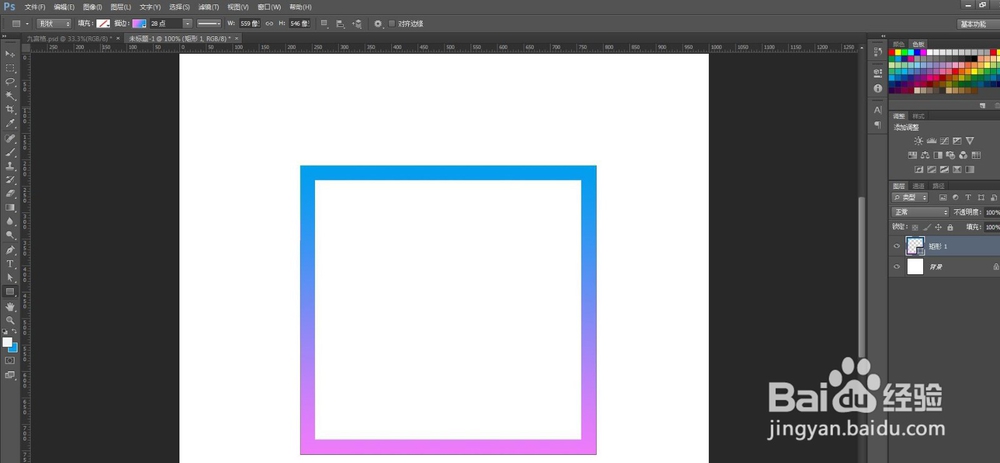
2、首先,用“矩形工具”绘制一个彩色边框的正方形,设置边线为颜色渐变,粗细为“28”,去掉颜色填充,如图所示:
怎样在ps中快速绘制出扫描图标?

3、接着设置边线的对齐方式是外边线对齐,角点为“圆角”如图所示:

怎样在ps中快速绘制出扫描图标?

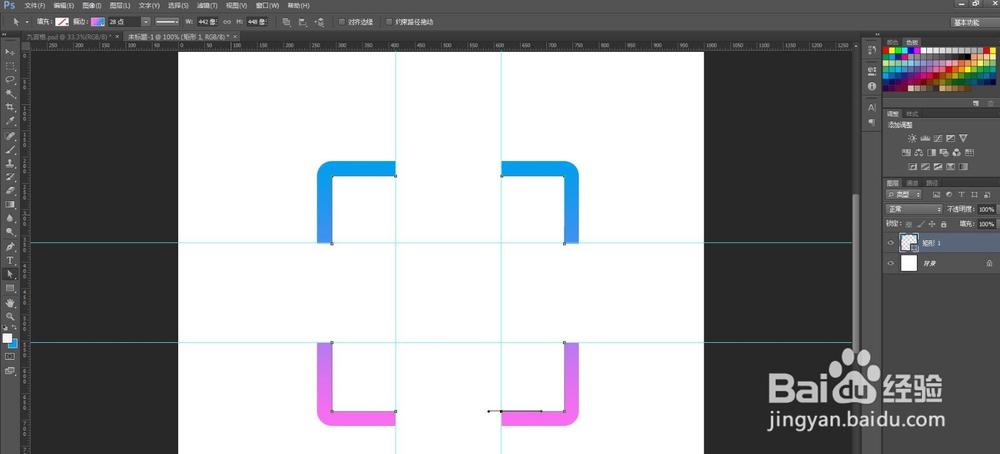
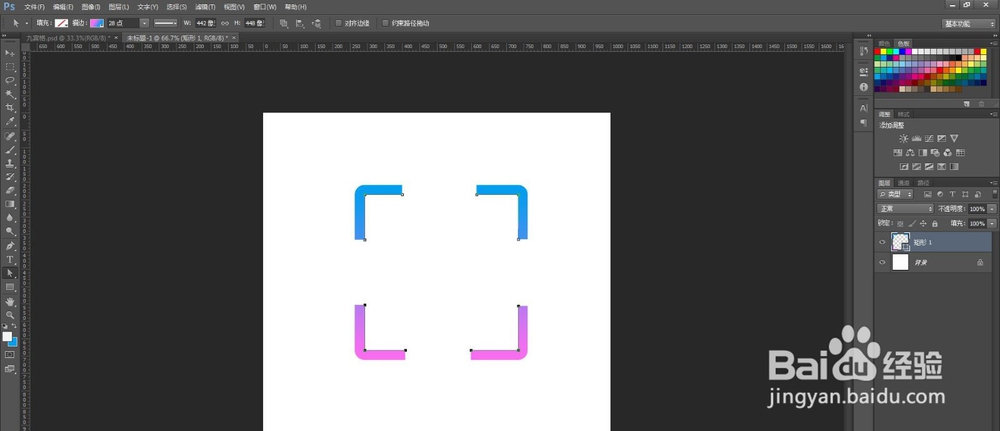
4、然后用“直接选择工具”选择边框出现节点时,快捷键“alt”切换成“钢笔工具”在每条边添加三个节点,快捷键“alt”再切换回“直接选择工具”选择每条边添加的三个节点中的中间节点,进行删除,如图所示:
怎样在ps中快速绘制出扫描图标?

5、在图形上量好间距,做辅助线,调整四边的节点对齐,如图所示:

怎样在ps中快速绘制出扫描图标?

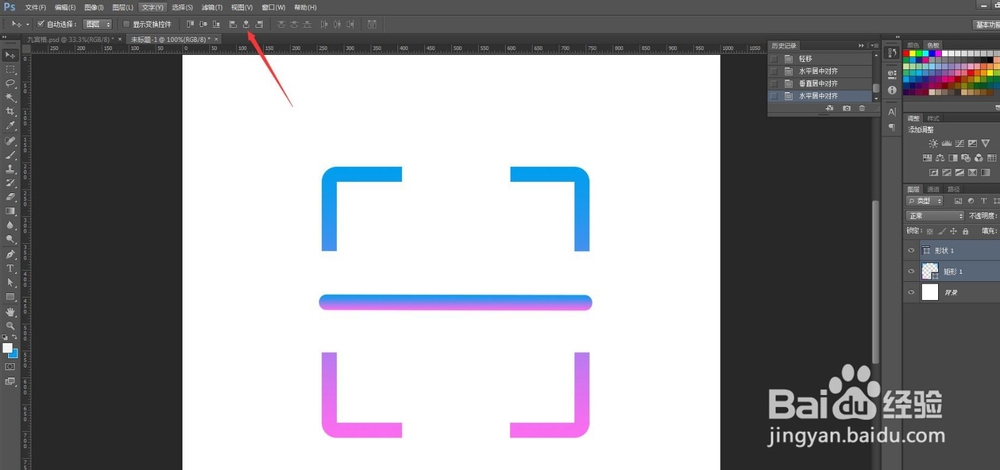
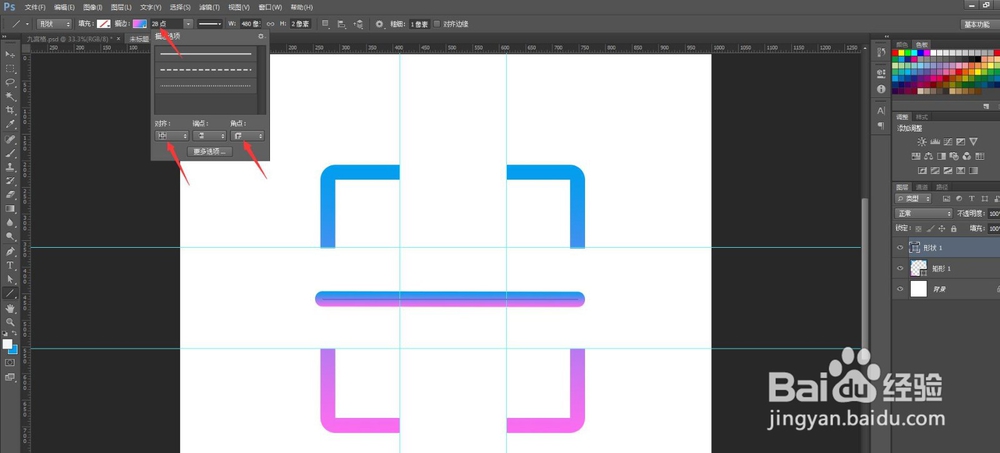
6、最后,在图形中间用“直线工具”绘制边线为颜色渐变,粗细为“28”,对齐方式为“中间”,角点为“圆角”的线条,如图所示:
怎样在ps中快速绘制出扫描图标?

7、调整图形位置,全选后点击“水平居中对齐”,即可完成,如图所示:

怎样在ps中快速绘制出扫描图标?

  • photoshop怎么制作文字模糊投影效果?
  • illustrator-用直接选择工具调整混合图形的形状
  • ps怎么打开字符面板
  • ps中如何实现秋天景象
  • PS2021怎么制作金属管道立体字效呢?
  • 热门搜索
    手抄报装饰小图案 白衣天使的手抄报图片 国庆节手抄报。 70周年手抄报 狼王梦手抄报 母亲节手抄报图片 说好普通话写好规范字手抄报 有关端午节的手抄报 成长足迹手抄报 教师节手抄报内容文字