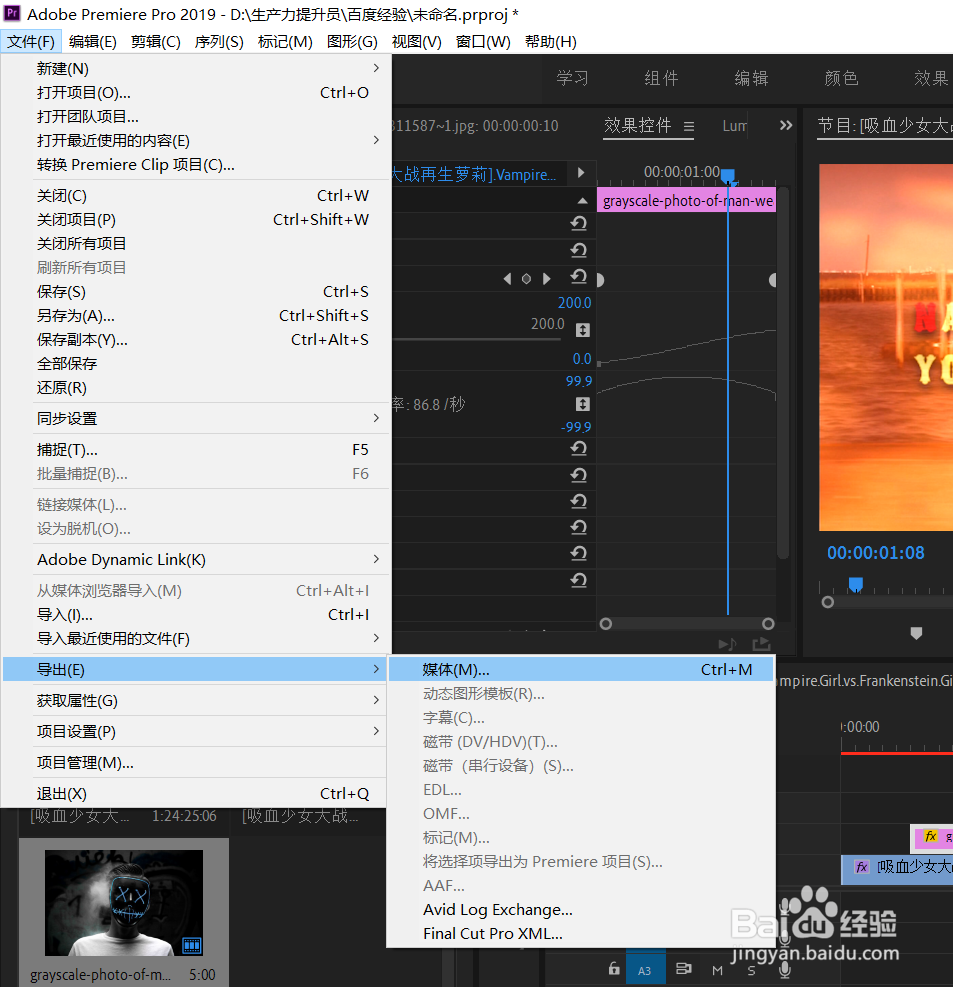
1、首先我们打开Premiere软件,点击文件-导出-媒体
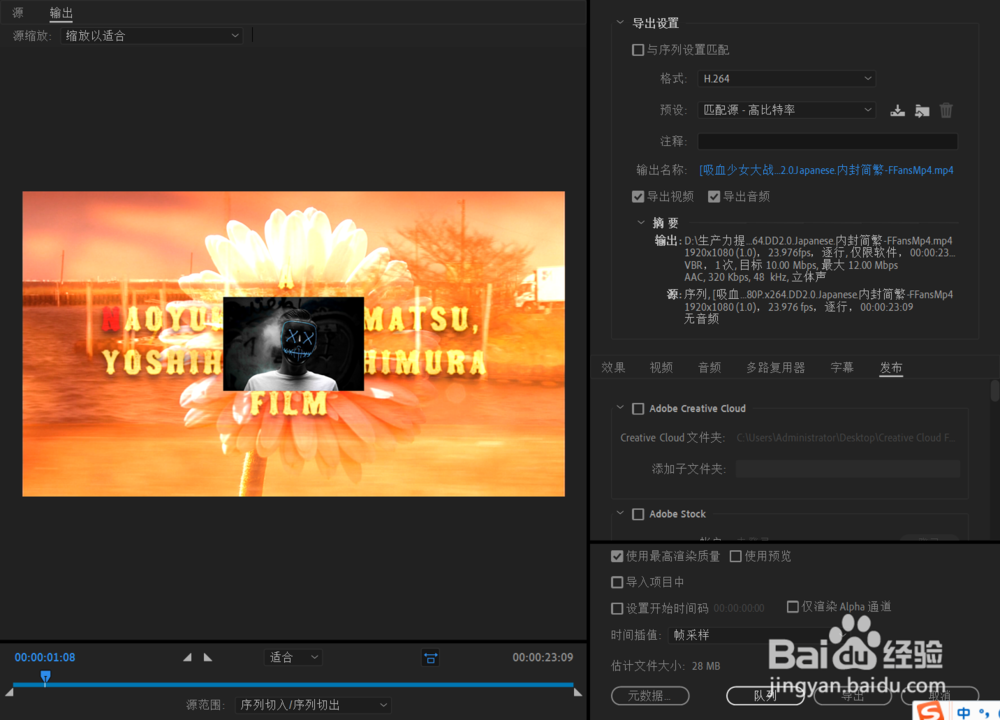
2、在输出名称后面的蓝色文字,可以找到保存文件所在的位置
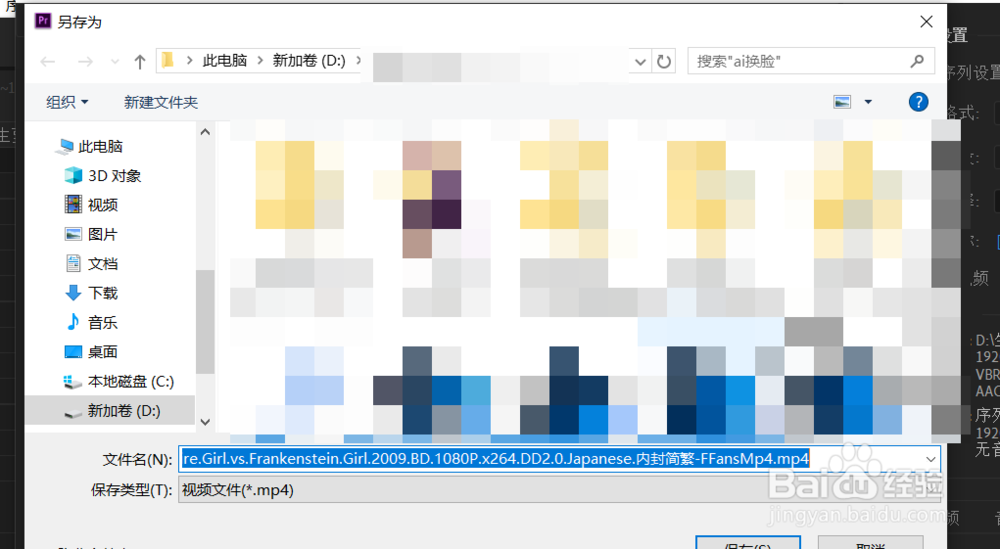
3、我们打开我的电脑,粘贴地址转入,如图末尾为auto save就是自动保存的文件

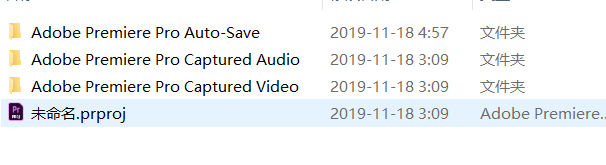
4、点击进入,我们找到一个最近时间保存的,记住或者复制他的位置
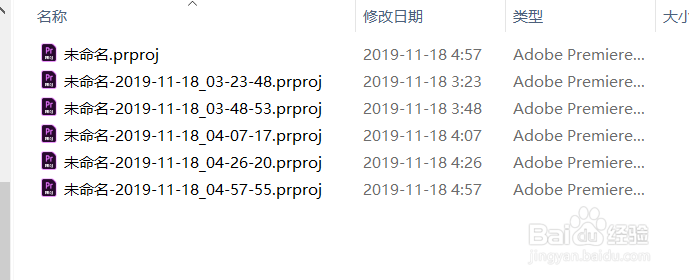
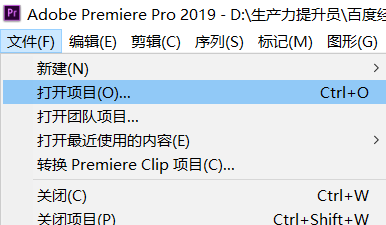
5、点击文件,打开项目,输入地址,找到文件,进行导入
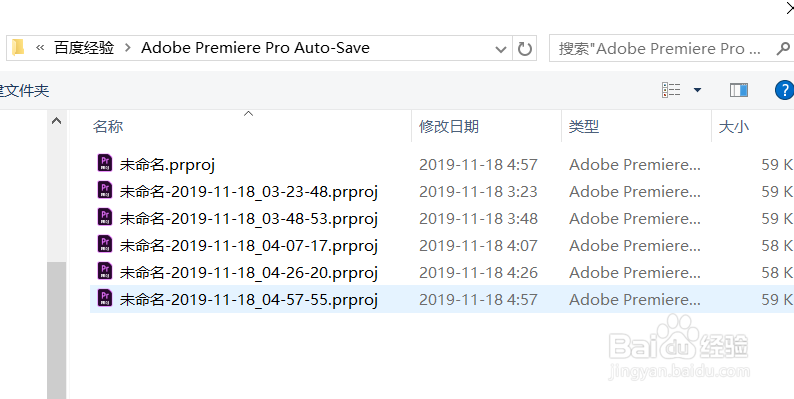
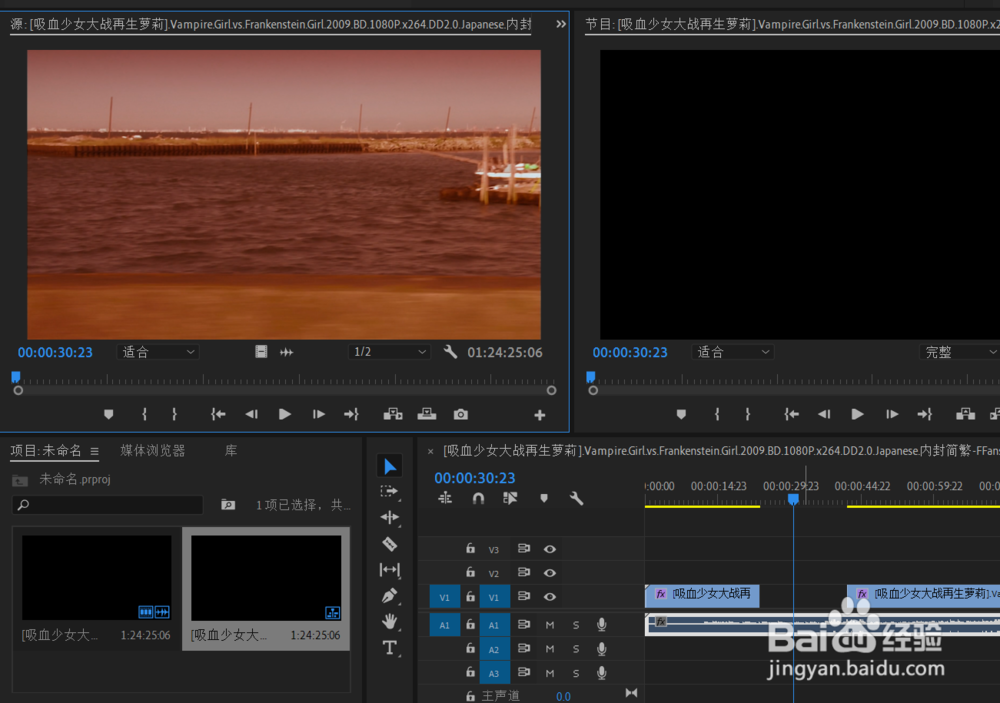
6、最后就得到那个时间段自动保存的项目了
时间:2026-04-24 14:40:48
1、首先我们打开Premiere软件,点击文件-导出-媒体
2、在输出名称后面的蓝色文字,可以找到保存文件所在的位置
3、我们打开我的电脑,粘贴地址转入,如图末尾为auto save就是自动保存的文件
4、点击进入,我们找到一个最近时间保存的,记住或者复制他的位置
5、点击文件,打开项目,输入地址,找到文件,进行导入
6、最后就得到那个时间段自动保存的项目了
