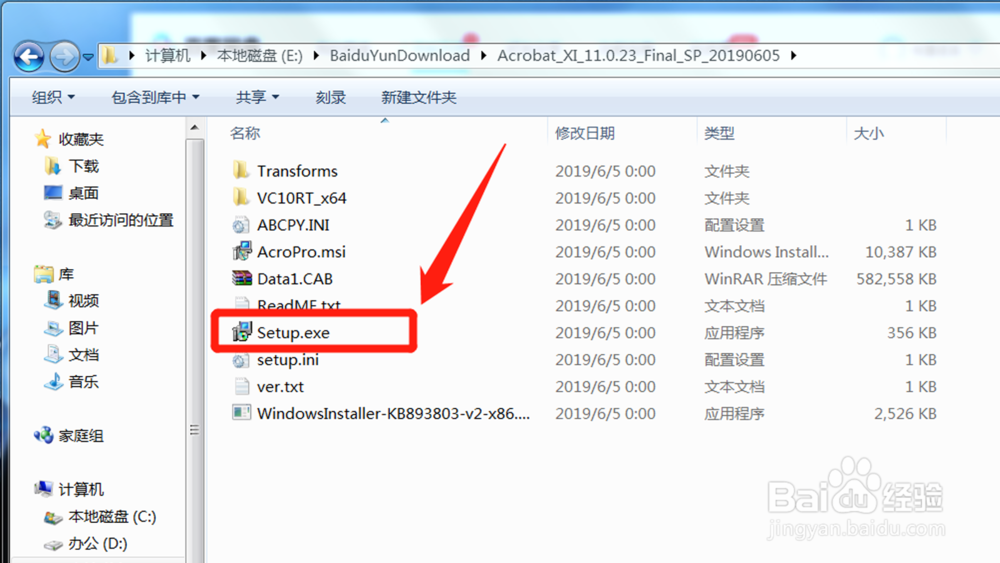
1、首先,在Adobe Acrobat XI安装包中找到Setup.exe并双击。
2、选择该安装程序的语言点击【确定】。

3、接下来点击【下一步】。

4、输入相关信息后点击【下一步】。

5、激活提示,不用管它,点击【下一步】。

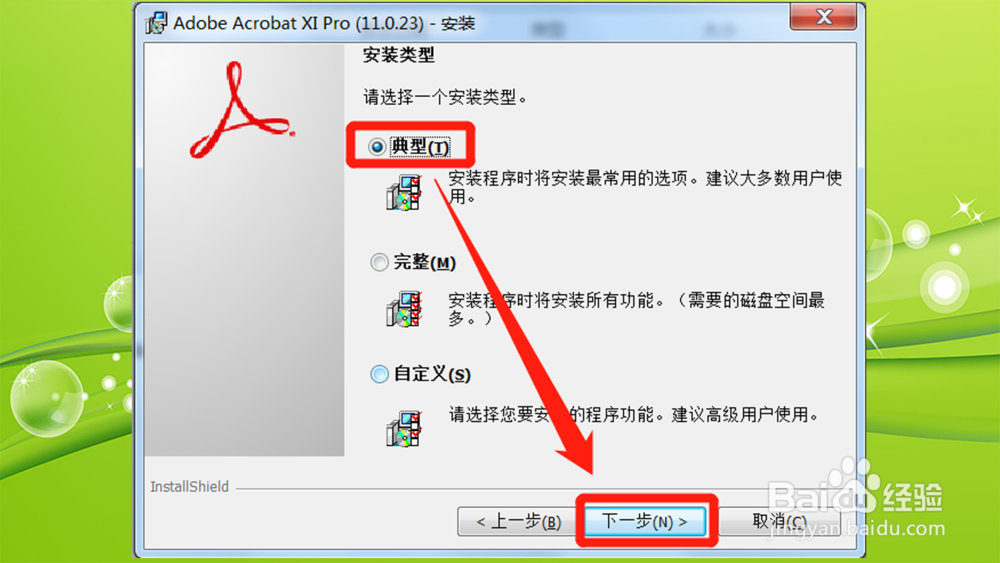
6、安装类型我们选择典型就够用了,当然如果您有兴趣研究的话可以尝试下别的安装类型,点击【下一步】。
7、默认安装到C盘,一般来说我们都不这样做,点击【更改】修改安装位置。

8、修改到我们想要安装的位置,点击【确定】返回安装指引。

9、点击【下一步】。

10、前期工作准备好,我们点击【安装】开始安装程序。

11、安装过程根据各自电脑的不同需要等待大概几分钟,请像约会等待心爱的姑娘一样耐心等待哦。
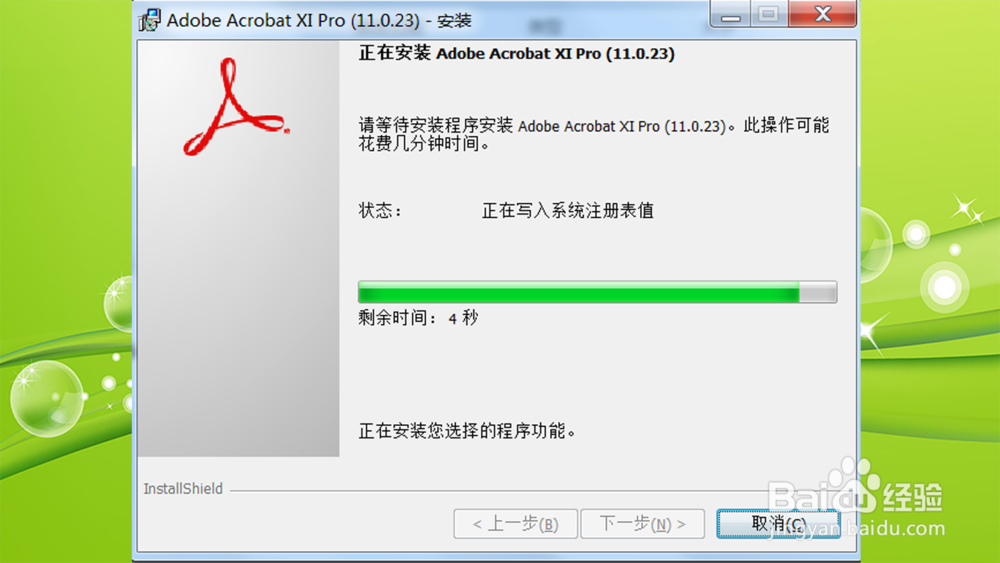
12、点击【完成】完成我们的安装。

13、现在我们去看看PDF打印机有没有跟着一起安装成功;
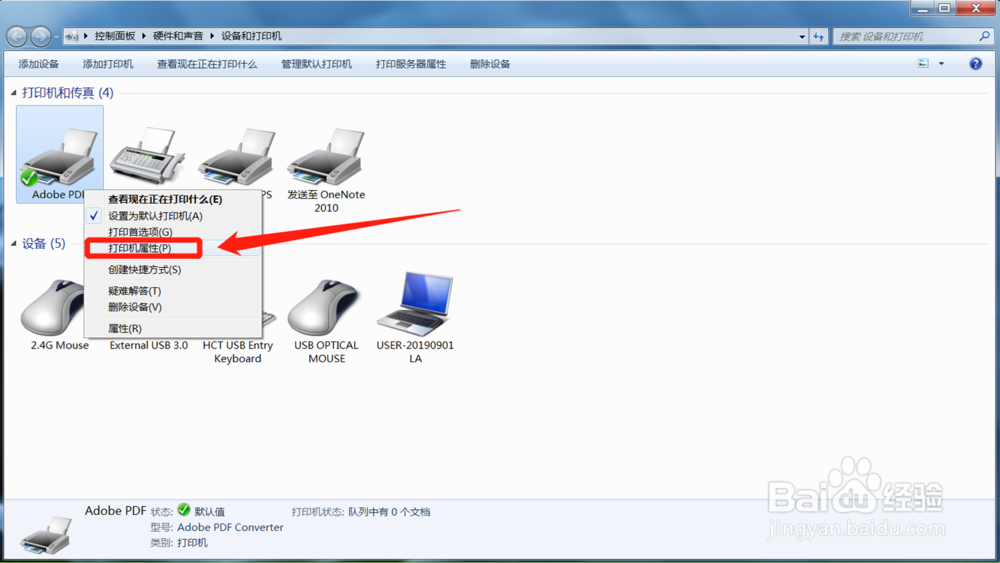
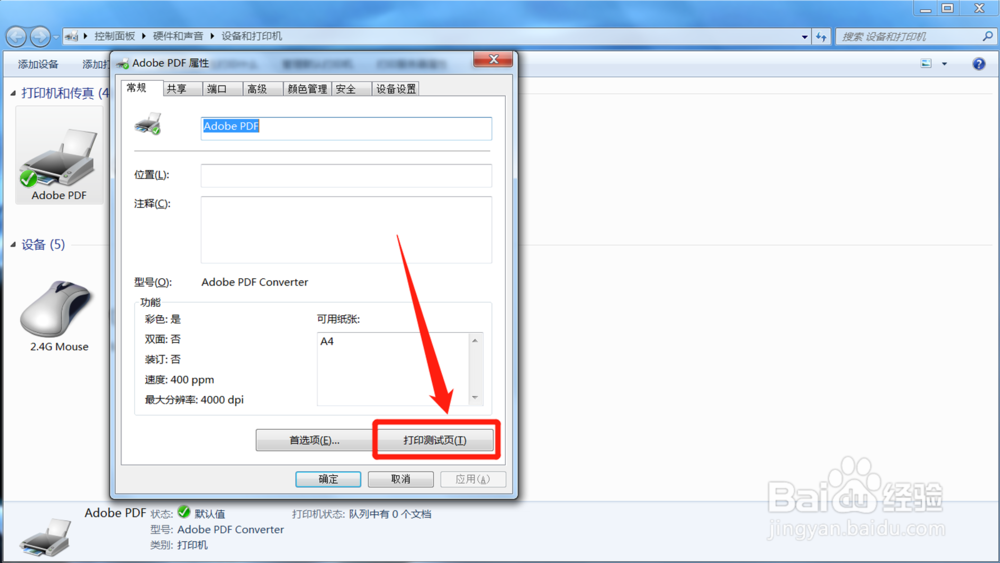
在开始菜单下点击【设备和打印机】。

14、这时候我们可以看到,打印机列表中出现了一个Adobe PDF,右键点击选择【打印机属性】。
15、点击【打印测试页】看看。
16、打印文件我们选择保存到桌面,文件名就默认为测试页.pdf,保存类型选择PDF files(*.PDF),然后点击【保存】。

17、回到电脑桌面,看到了我们刚刚打印的测试页.pdf文件以及同时打开的PDF文档,好了,PDF打印机安装成功。

18、总结:
1.安装 Adobe Acrobat XI Pro;
2.在开始菜单下点击【设备和打印机】;
3.右键点击打印机列表中Adobe PDF选择【打印机属性】;
4.打印测试页并并以PDF files(*.PDF)类型保存到桌面;
5.查看打印出来的测试页效果。

