Excel怎样将多列数据合并为一列(上下叠加型)

 时间:2026-02-13 20:16:12

1、Excel中有ABC三列数据,如下图所示,将之合并成一列数据。

Excel怎样将多列数据合并为一列(上下叠加型)

2、输入公式=A1&B1&C1,如下图所示。

Excel怎样将多列数据合并为一列(上下叠加型)

3、按下Enter键结束公式输入,并往下填充公式,就完成了多列数据的合并,结果如下图所示。
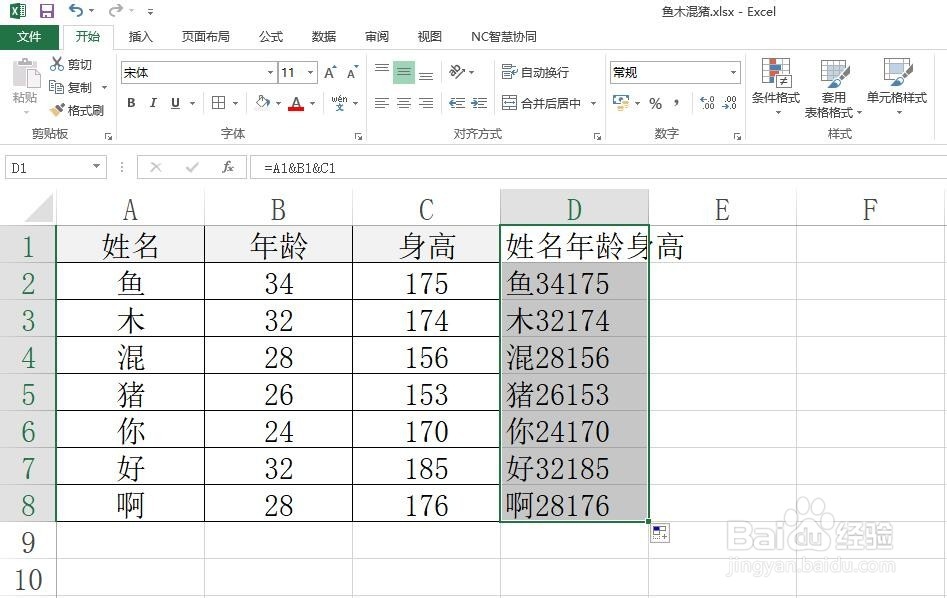
Excel怎样将多列数据合并为一列(上下叠加型)

1、首先在第一个单元格中,输入对应的前三列数据的合并结果,如下图所示。

Excel怎样将多列数据合并为一列(上下叠加型)

2、然后点击“数据”中的“快速填充”,如下图所示。

Excel怎样将多列数据合并为一列(上下叠加型)

3、这样,就自动得到了剩余数据的三列合并结果,如下图所示。

Excel怎样将多列数据合并为一列(上下叠加型)

1、公式法:

1.在第一个单元格输入公式

2.公式为=A1&B1&C1(每列第一个单元格用&连接)

3.往下填充公式,得到合并结果


快速填充法:

1.在第一个单元格输入对应行中所有单元格数据合并后的值

2.点击“数据”中的“快速填充”

3.得到合并结果

  • excel怎么把两列数字合并成一列
  • 如何把excel表格多列的内容合并到一列里
  • EXCEL表格两列数据如何交叉整合成一列
  • EXCEL中使多列合并为一列的两个方法
  • Excel中如何快速把多列数据变为一列数据?
  • 热门搜索
    建军节手抄报内容 清明节文明祭祀手抄报 以感恩为主题的手抄报 数学乐园手抄报 防火手抄报图片大全 手抄报的装饰花边 防灾减灾一等奖手抄报 防震手抄报图片 走进西部手抄报 书香满校园手抄报