1、安装小白U盘装系统工具,然后插入U盘,软件会自动识别U盘最佳配置。
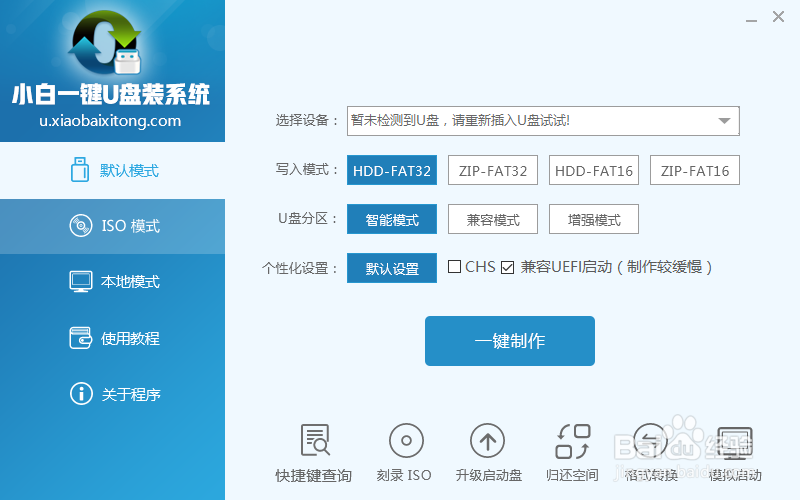
2、选定设置后,点击“一键制作”,然后只需要点确定就行

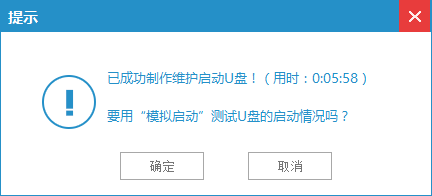
3、至此启动盘制作成功,重启电脑进入BIOS设置U盘启动
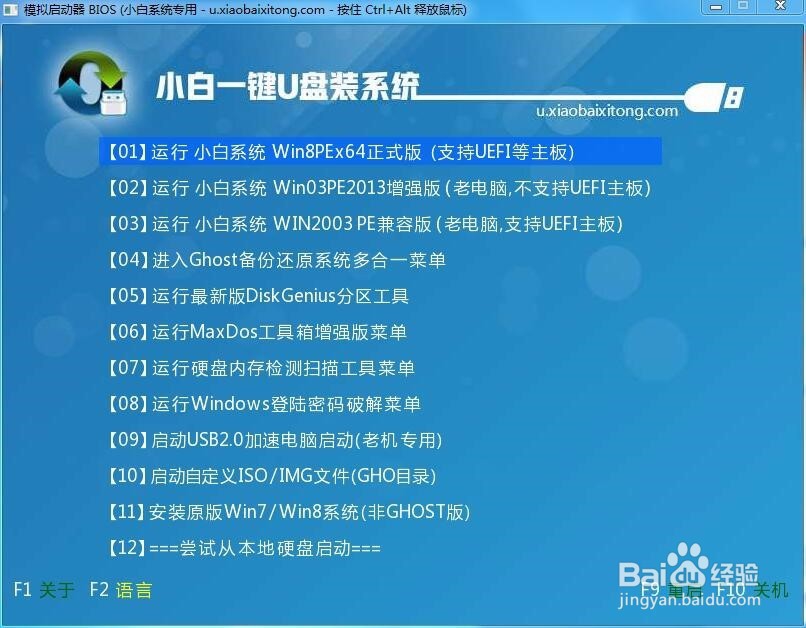
4、成功进入U盘启动后出现的界面如下图所示,一般现在大家的电脑都是比较新一点的主板,选择第一项小白系统win8PE即可。
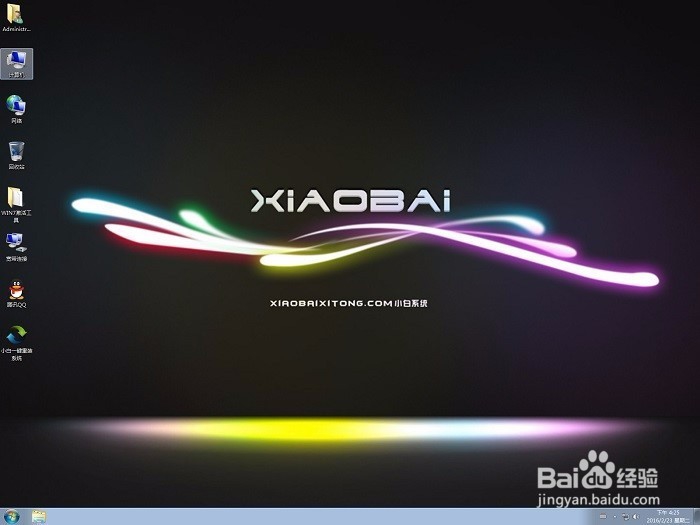
5、进入到小白系统pe桌面后,通过加载小白一键备份还原工具,选择系统目标安装盘符(一般都是C盘)以及提前准备的系统文件(支持gho和iso后缀),按照提示步骤下一步即可。
时间:2026-04-25 17:59:05
1、安装小白U盘装系统工具,然后插入U盘,软件会自动识别U盘最佳配置。
2、选定设置后,点击“一键制作”,然后只需要点确定就行
3、至此启动盘制作成功,重启电脑进入BIOS设置U盘启动
4、成功进入U盘启动后出现的界面如下图所示,一般现在大家的电脑都是比较新一点的主板,选择第一项小白系统win8PE即可。
5、进入到小白系统pe桌面后,通过加载小白一键备份还原工具,选择系统目标安装盘符(一般都是C盘)以及提前准备的系统文件(支持gho和iso后缀),按照提示步骤下一步即可。
