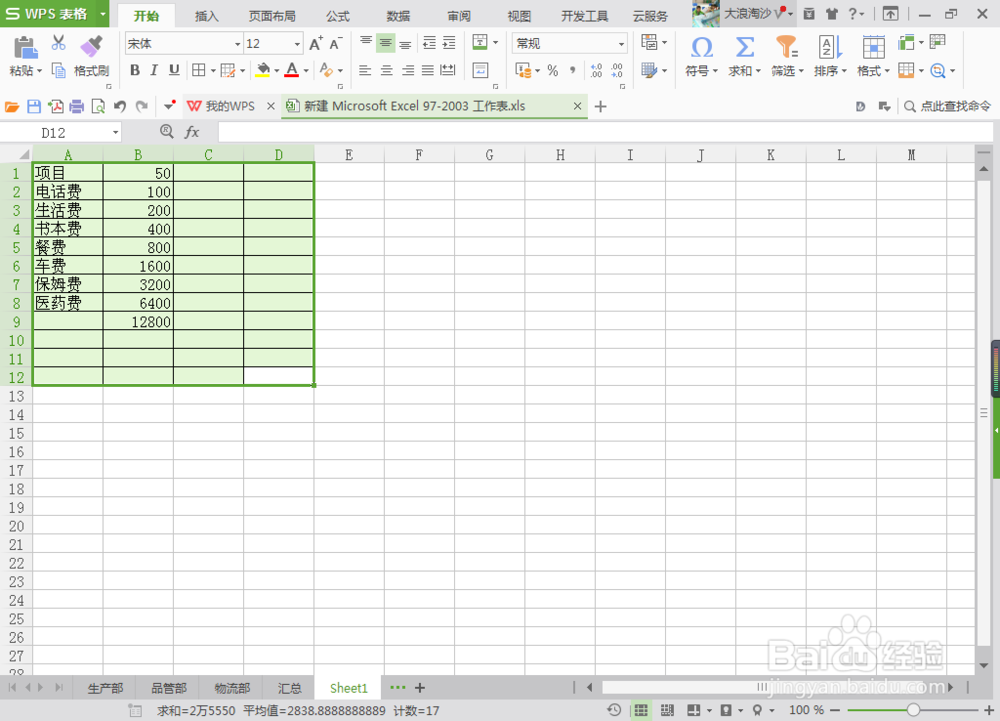
1、打开一个excel表格,如图
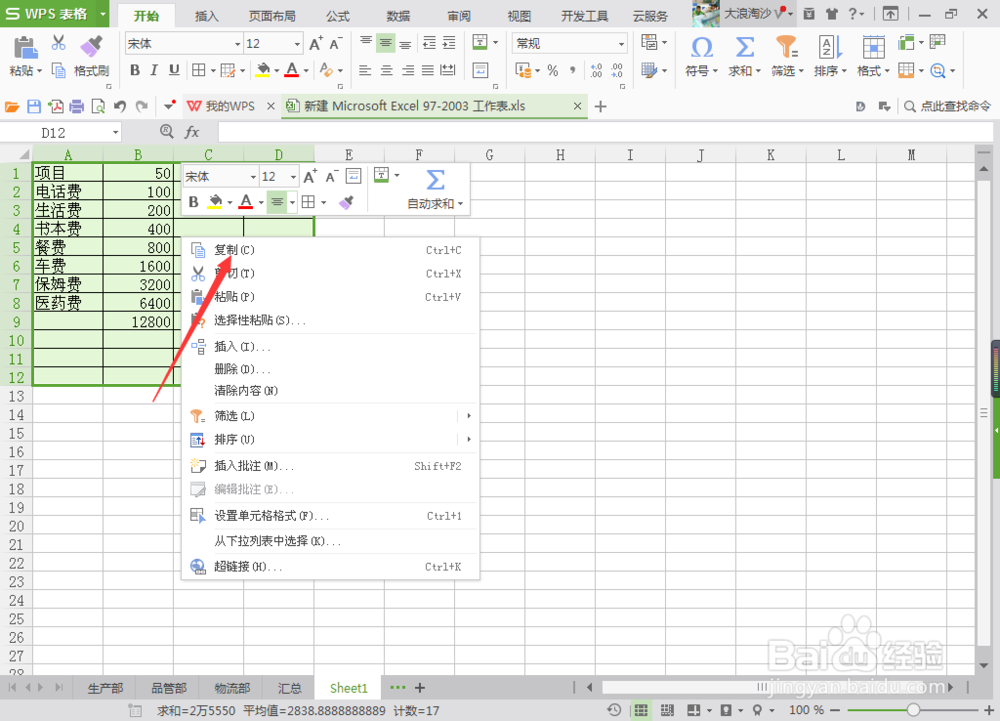
2、点击右键,点击复制,如图
3、然后打开我们所用的word文档,

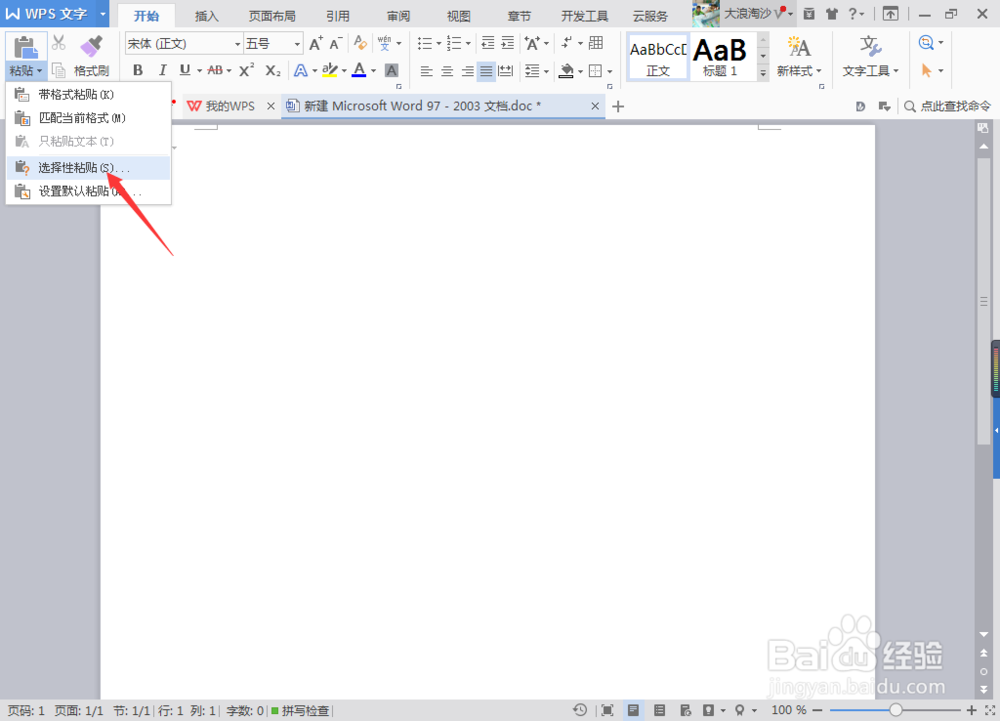
4、点击粘贴,选择性粘贴,如图
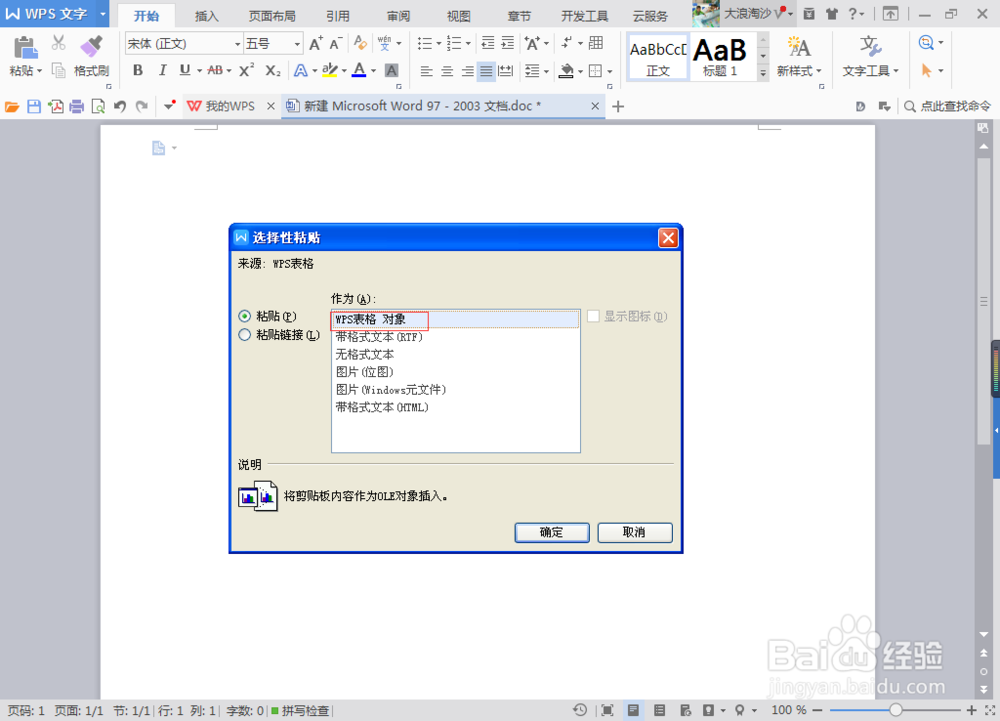
5、这时会出现一个对话框,如图
我们选择wps对象,如图
点击确定,如图
6、这样表格就被插入了word文档,如图
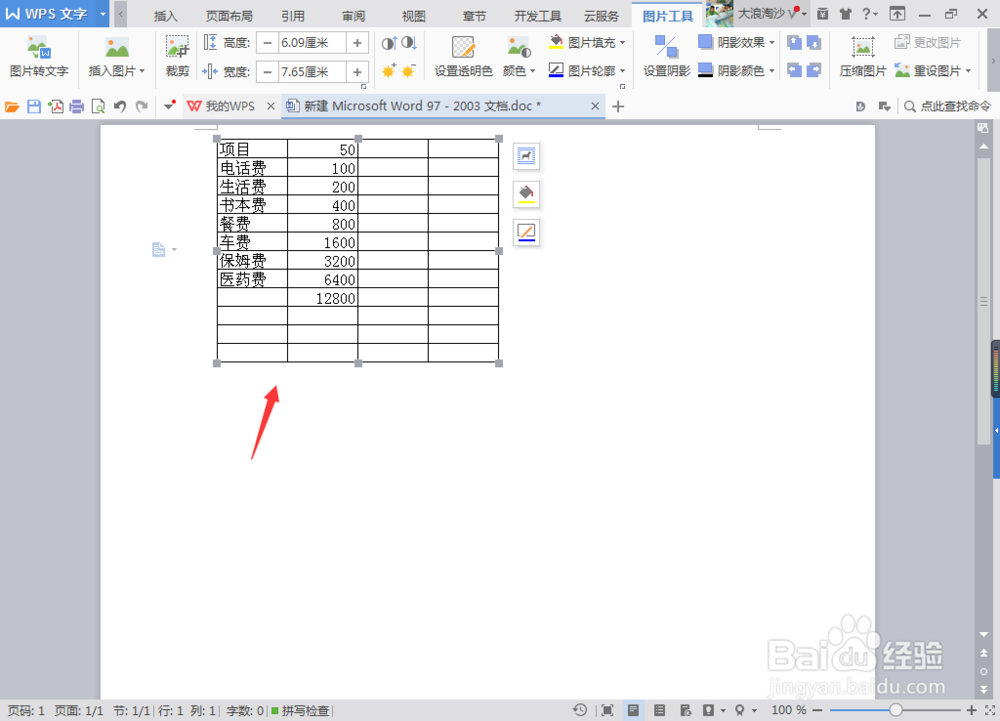
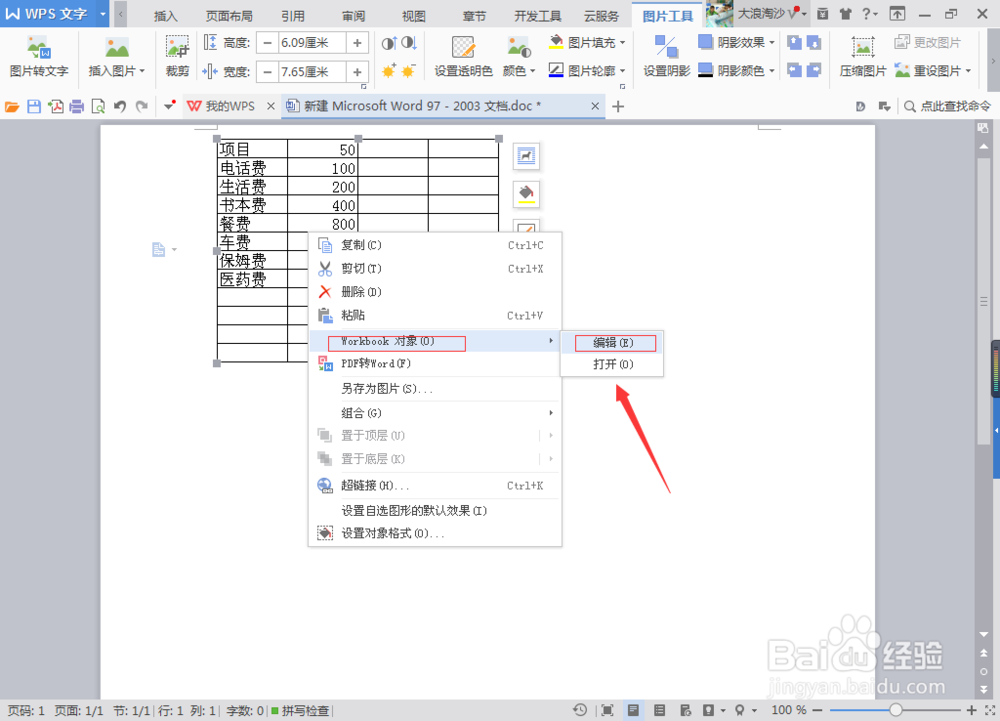
7、我们如果还想编辑这个表格,我们就可以右键点击,对象,编辑,这样很快就切换到了excel表格了。
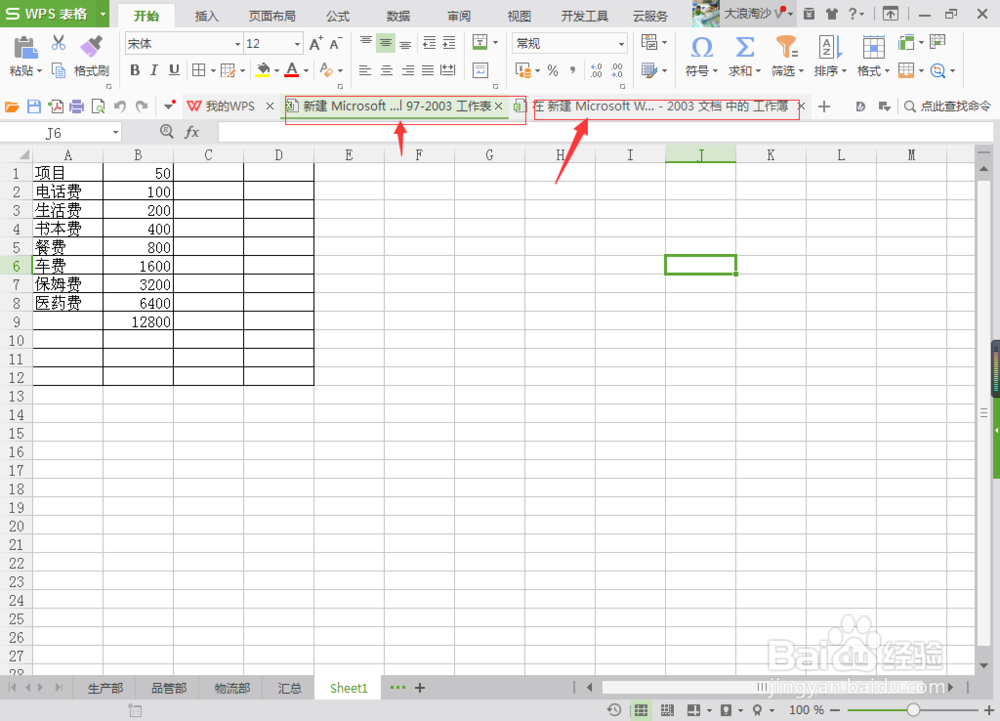
8、这个表格在文档中可以直接编辑,如图
很方便吧,快试一下吧。
时间:2026-04-23 13:23:45
1、打开一个excel表格,如图
2、点击右键,点击复制,如图
3、然后打开我们所用的word文档,
4、点击粘贴,选择性粘贴,如图
5、这时会出现一个对话框,如图
我们选择wps对象,如图
点击确定,如图
6、这样表格就被插入了word文档,如图
7、我们如果还想编辑这个表格,我们就可以右键点击,对象,编辑,这样很快就切换到了excel表格了。
8、这个表格在文档中可以直接编辑,如图
很方便吧,快试一下吧。
