用PS怎样擦除图片上不需要的文字

 时间:2026-02-16 00:40:44

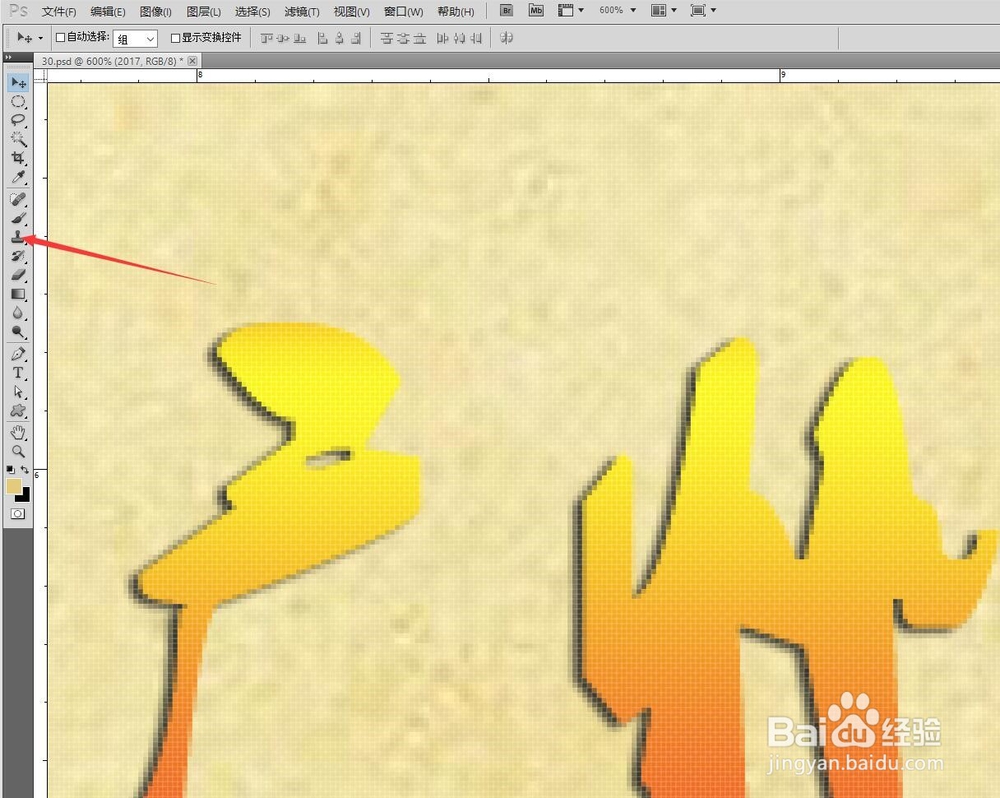
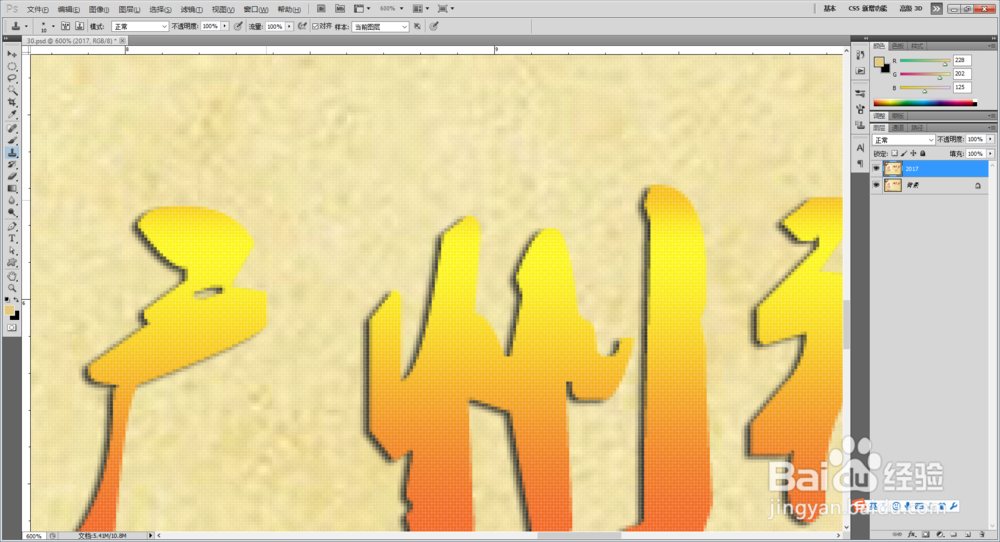
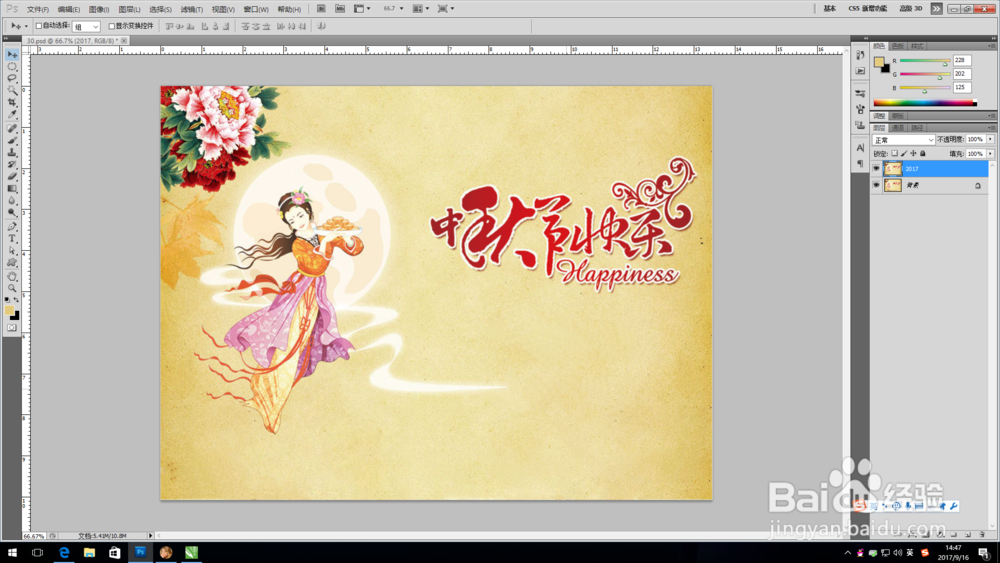
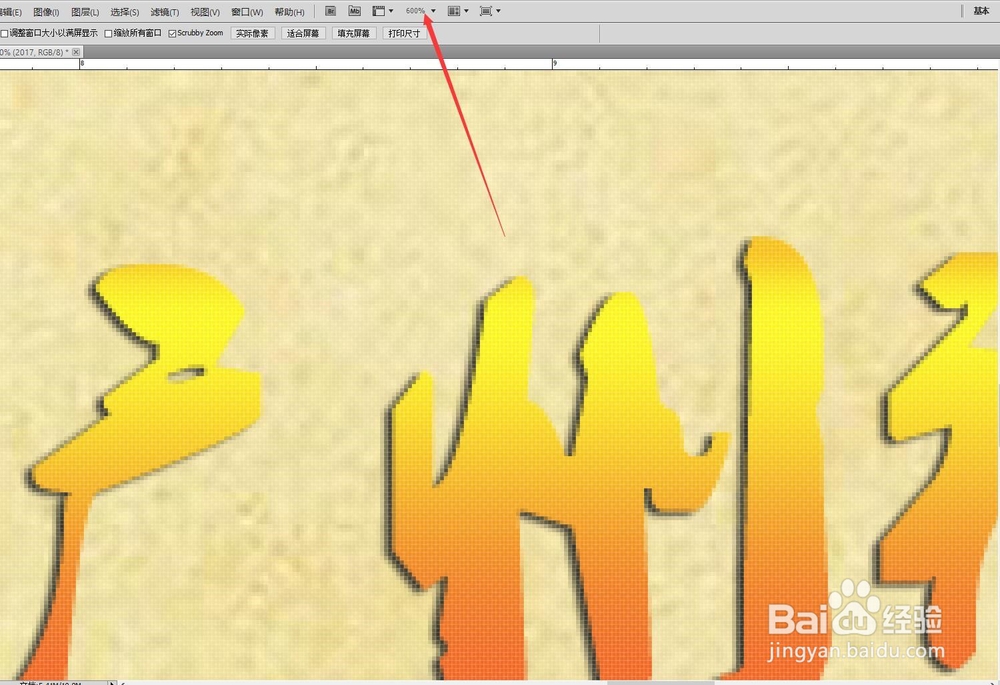
1、打开软件PS,将需要处理的图片直接拖入到PS软件中,然后用放大工具把图片放大到600%,知道很大的像素马赛克方块为止,然后点击PS工具栏上的仿制图章工具,设置一下仿制图章工具属性栏上的笔尖大小,大小我们一般设置为20硬度为0,然后在要去掉内容的周围附近按住ALT的同时点击文字周围附近的画面,点击完之后就松开ALT键,然后把鼠标带圆心的笔尖放在文字上涂抹,边涂抹边点击附近,重复这种动作多次,最终将我们不需要的文字全部涂完,

用PS怎样擦除图片上不需要的文字

用PS怎样擦除图片上不需要的文字

用PS怎样擦除图片上不需要的文字

用PS怎样擦除图片上不需要的文字

用PS怎样擦除图片上不需要的文字

用PS怎样擦除图片上不需要的文字

用PS怎样擦除图片上不需要的文字

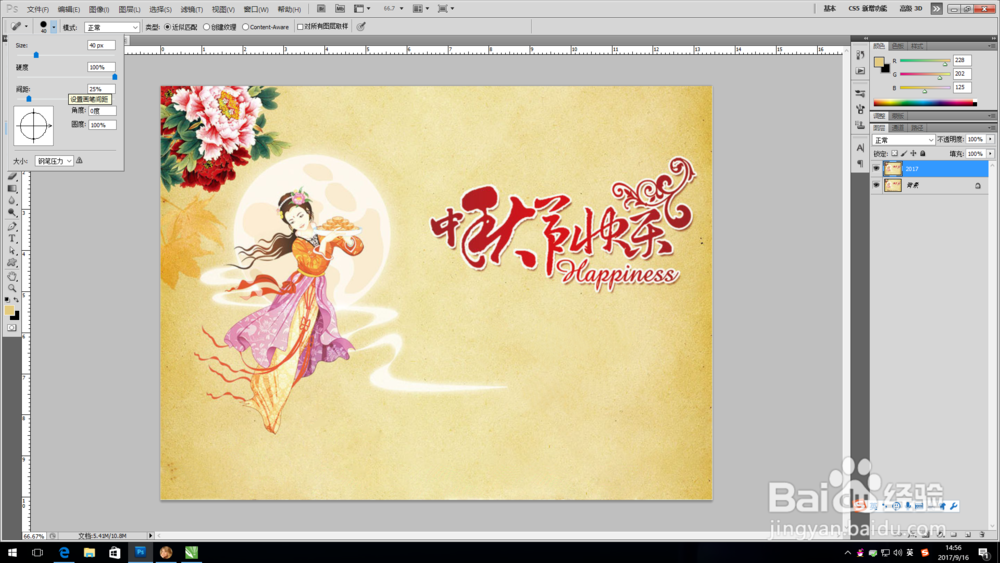
2、即以上步骤完成之后,这时候我们观察到图片上我们不需要的文字基本上被擦除了,但是好像有点不和谐,这时候我们再进行下步操作,用鼠标点击PS工具栏上的污点修复画笔工具,属性栏上的参数具体看图片,设置好参数之后再我们刚涂抹完文字的地方轻轻涂抹,边涂抹边观察,知道画面全部和周围和谐统一自然,这是就OK啦,

用PS怎样擦除图片上不需要的文字

用PS怎样擦除图片上不需要的文字

用PS怎样擦除图片上不需要的文字

3、导出用JPG格式保存,全部完成。

用PS怎样擦除图片上不需要的文字

  • 用美图秀秀手动抠图
  • PS中怎么用钢笔创建选区
  • ps怎样把图片较暗的部分调亮 #招募令2.0#
  • 在线ps如何调出橡皮擦
  • ps中裁剪工具如何使用
  • 热门搜索
    交通知识手抄报 年俗年韵年文化手抄报 小学健康教育手抄报 关于感恩的心手抄报 日行一善手抄报名言 关于昆虫的手抄报 食品安全手抄报花边 万圣节手抄报内容 防治结核病手抄报 关于英语的手抄报图片