电脑win10安装分区教程

 时间:2026-02-16 03:11:33

1、鼠标右击桌面左下角的开始按钮,然后选择“磁盘管理器”。
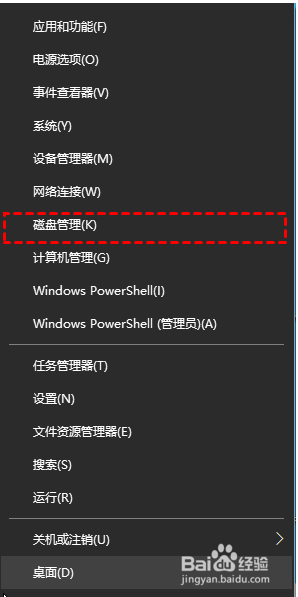
电脑win10安装分区教程

2、右键单击选择要压缩的磁盘(本例选择C盘),选择“压缩卷”在输入压缩空间量(MB)里填写要压缩出的空间量,如果要压缩出100G,就填写100*1024=102400,选择"压缩"按钮。
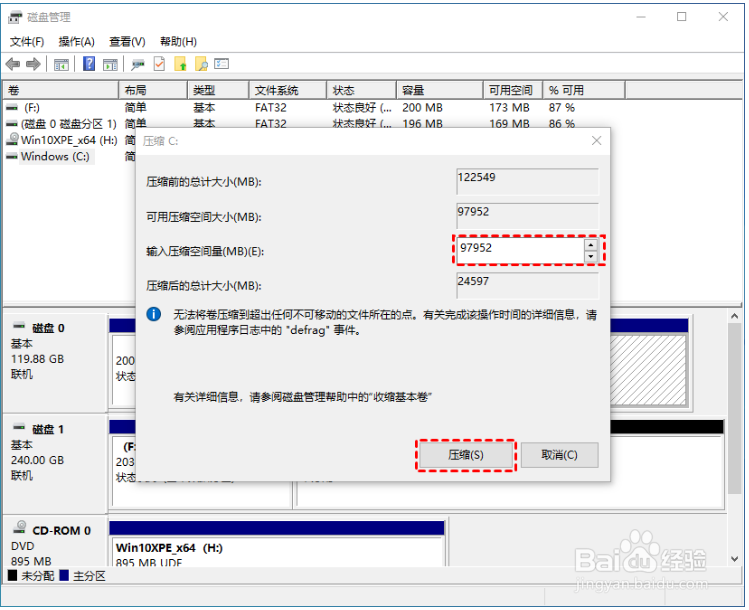
电脑win10安装分区教程

3、压缩后会发现多出一块 未分区磁盘(黑色分区);右键弹出快捷菜单选“新建分区”打开新建简单卷向导,一路下一步,在简单卷大小里填写要新建磁盘的大小,下一步。
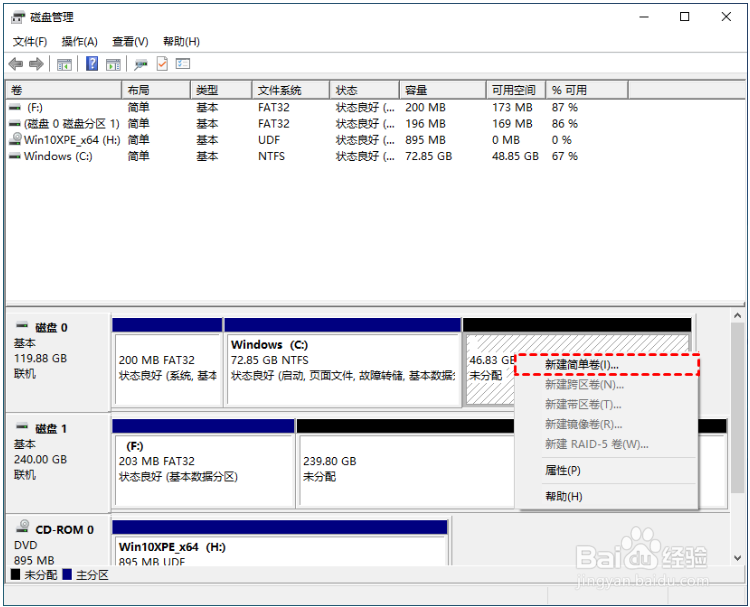
电脑win10安装分区教程

4、选择驱动器 磁盘号,“下一步”。

电脑win10安装分区教程

5、选择文件系统格式,勾选“执行快速格式化”选项框,“下一步”。

电脑win10安装分区教程

  • mbr分区修改为gpt分区怎么操作
  • bios怎么设置ssd第一启动盘
  • 如何处理系统迁移到固态硬盘后启动不起来
  • win10系统怎么分区?
  • 如何手动创建MSR保留分区
  • 热门搜索
    三年级的手抄报 争做最美学生手抄报 走进童话世界手抄报 廉洁文化手抄报内容 人防手抄报 二年级国庆节手抄报 对联手抄报 环保手抄报资料大全 关于菊花的手抄报 青春期手抄报