1、首先,我们打开或新建一份PPT。
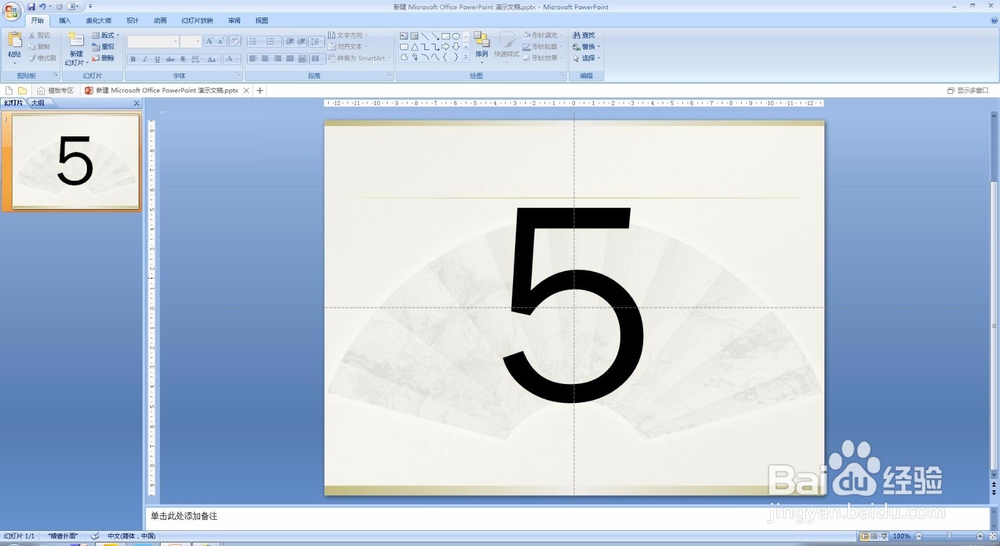
2、然后在菜单栏找到“视图”并点击。
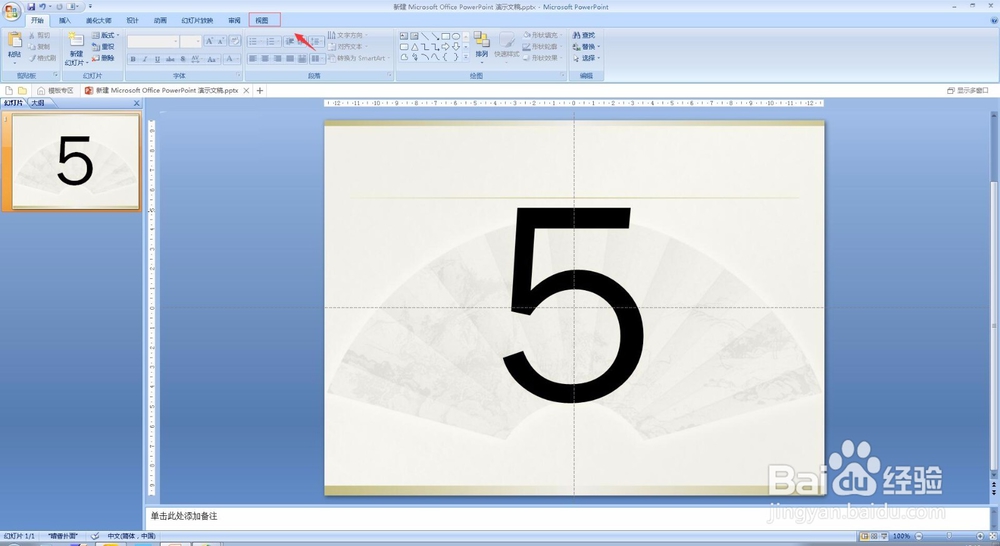
3、在“视图”面板下找到“幻灯片母版”并点击。
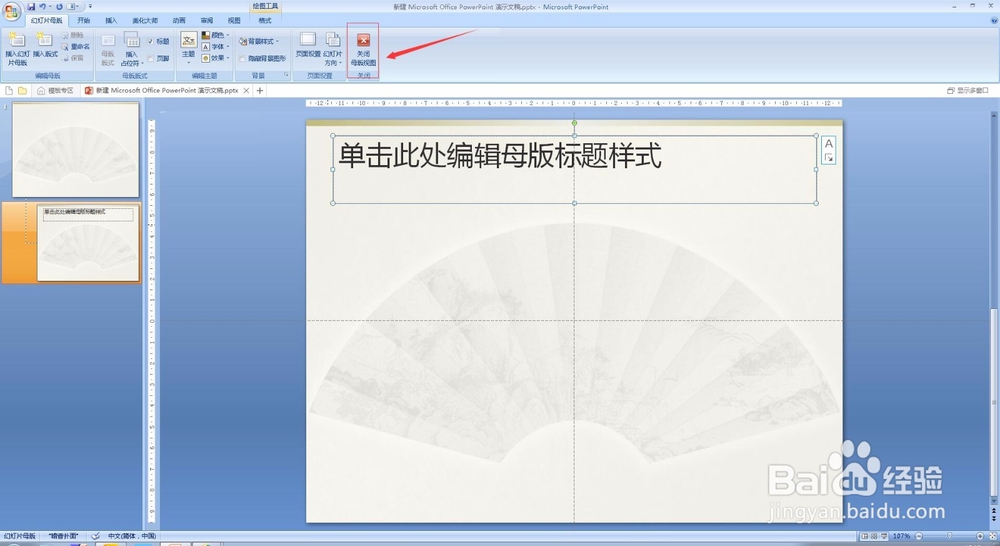
4、在“幻灯片母版”面板下找到红框处的“标题”并勾选。

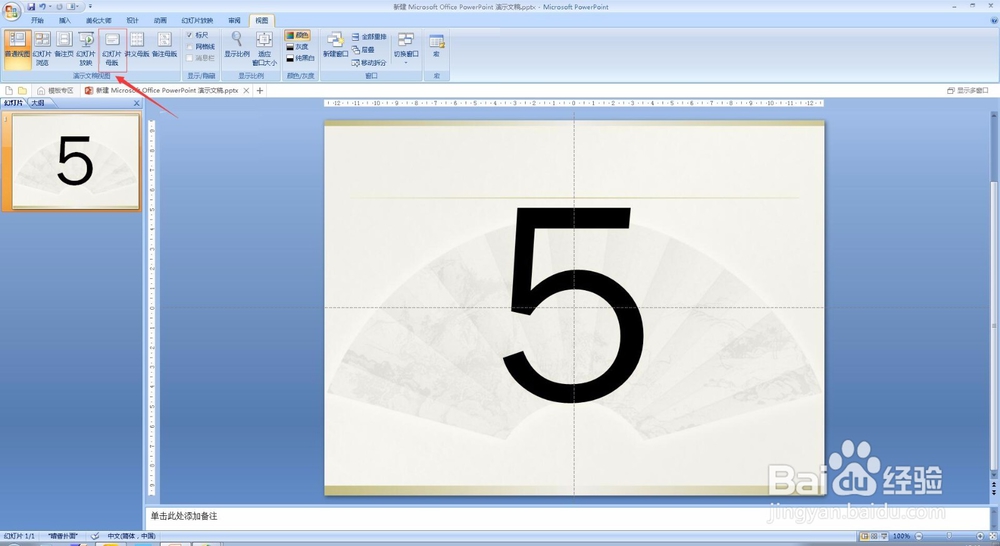
5、使用文字工具调整标题字体大小样式及排版。
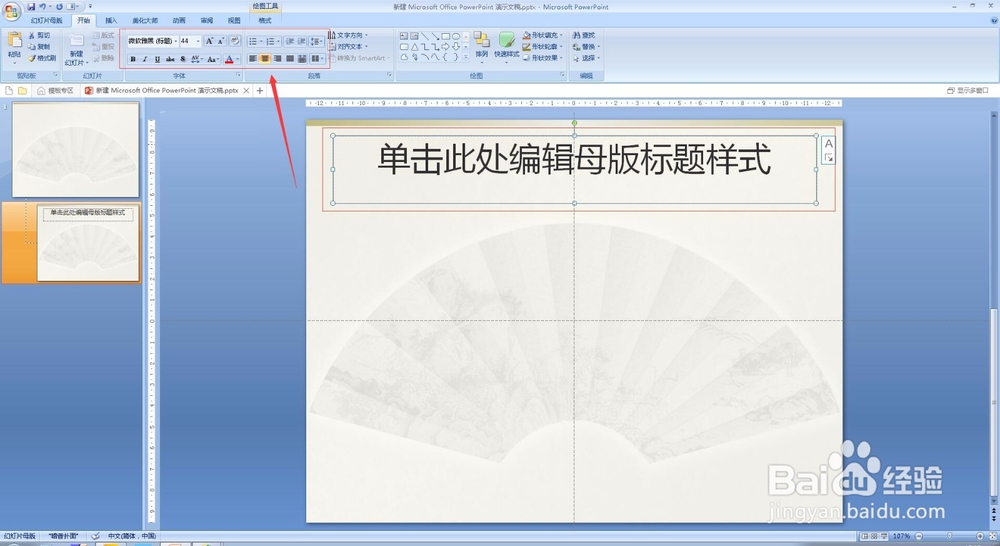
6、最后点击红框处的“关闭母版视图”。
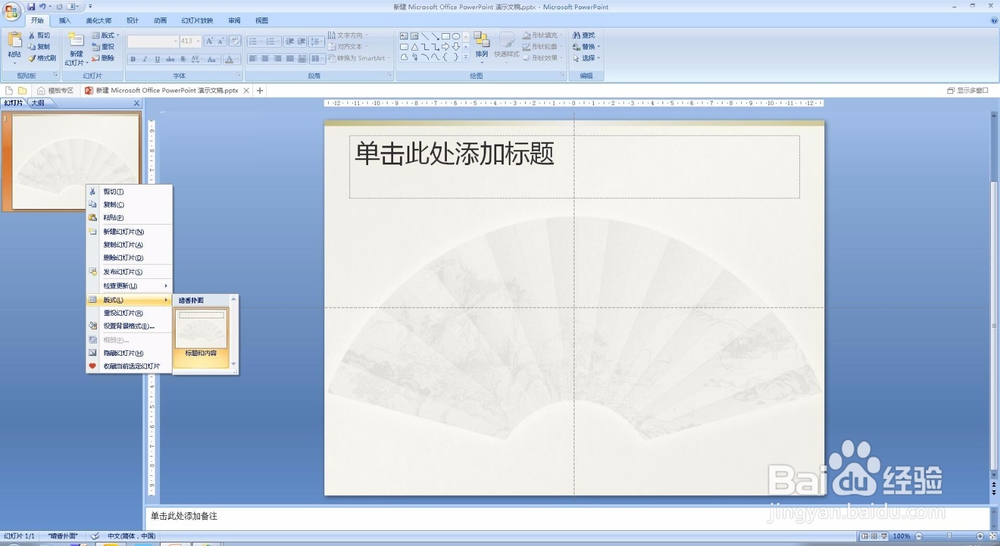
7、在缩略图处右键版式,选择刚刚设置的版式,预设的标题就会出现啦!
时间:2026-04-21 21:34:14
1、首先,我们打开或新建一份PPT。
2、然后在菜单栏找到“视图”并点击。
3、在“视图”面板下找到“幻灯片母版”并点击。
4、在“幻灯片母版”面板下找到红框处的“标题”并勾选。
5、使用文字工具调整标题字体大小样式及排版。
6、最后点击红框处的“关闭母版视图”。
7、在缩略图处右键版式,选择刚刚设置的版式,预设的标题就会出现啦!
