1、先在WPS文档中录入文字,插入图片。
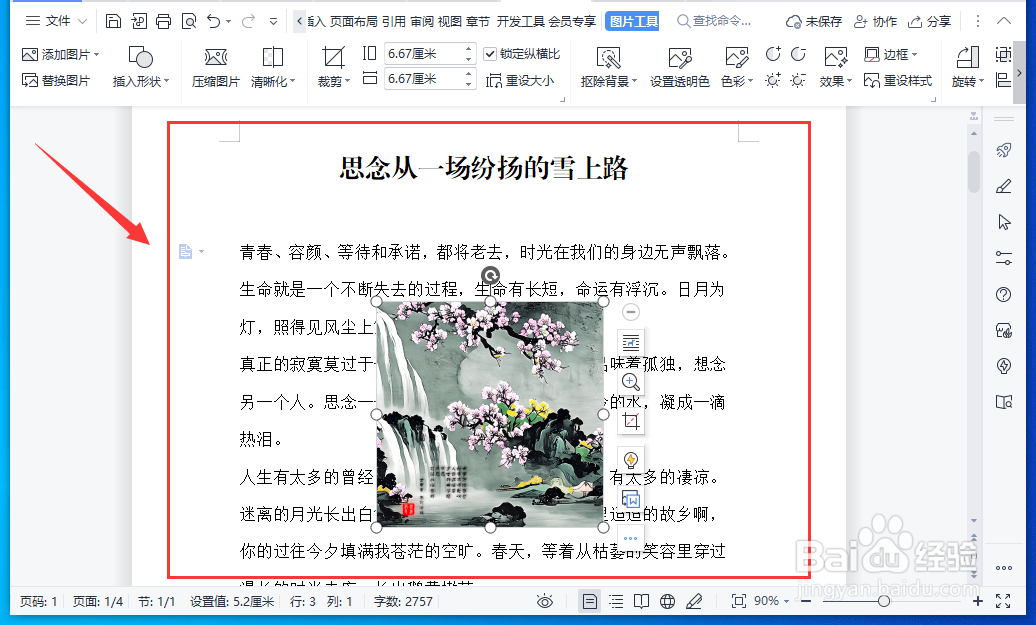
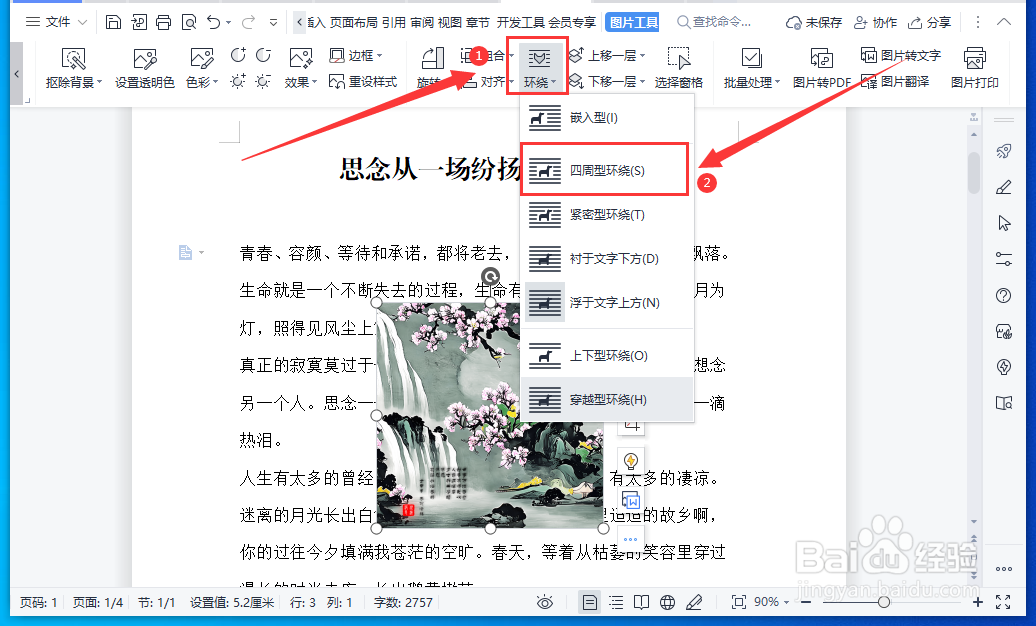
2、选中图片,点击工具栏中的“环绕”,在下拉选项中选择一种环绕方式。
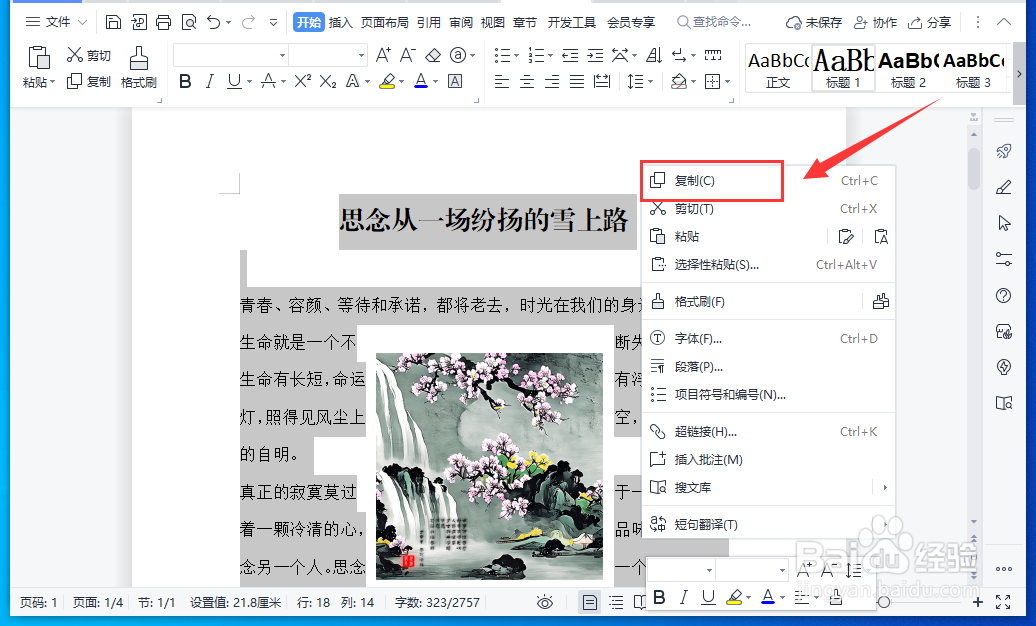
3、全选文字和图片,右键菜单中点击“复制”。
4、再打开WPS演示文稿,依次点击“粘贴”-“选择性粘贴”。

5、在打开的窗口中,点击“粘贴链接”,选择“WPS文件对象”,点击“确定”。

6、这样WPS演示文稿中图文环绕就设置完成了。

时间:2026-05-03 17:38:02
1、先在WPS文档中录入文字,插入图片。
2、选中图片,点击工具栏中的“环绕”,在下拉选项中选择一种环绕方式。
3、全选文字和图片,右键菜单中点击“复制”。
4、再打开WPS演示文稿,依次点击“粘贴”-“选择性粘贴”。
5、在打开的窗口中,点击“粘贴链接”,选择“WPS文件对象”,点击“确定”。
6、这样WPS演示文稿中图文环绕就设置完成了。
