mac怎么使用virtualbox

 时间:2026-02-14 07:28:29

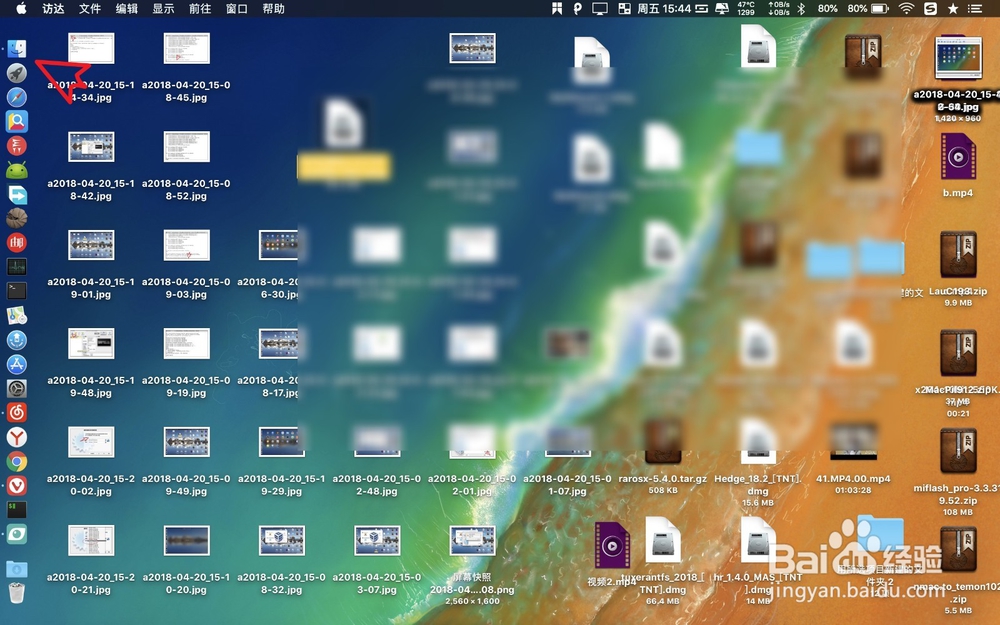
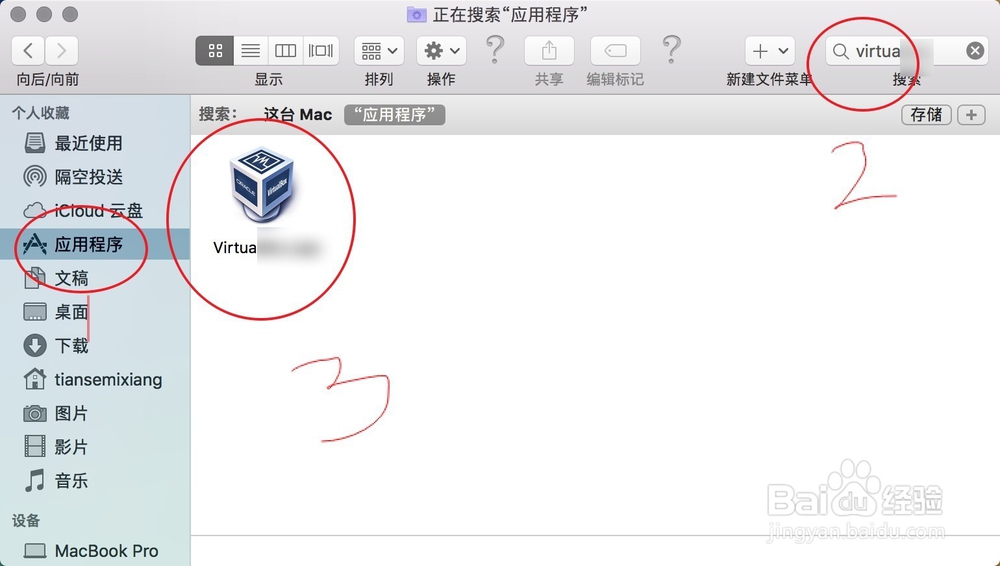
1、例如我们要在它上面安装win系统,按图一打开访达,按图图二的数字搜索并打开软件。
mac怎么使用virtualbox

mac怎么使用virtualbox

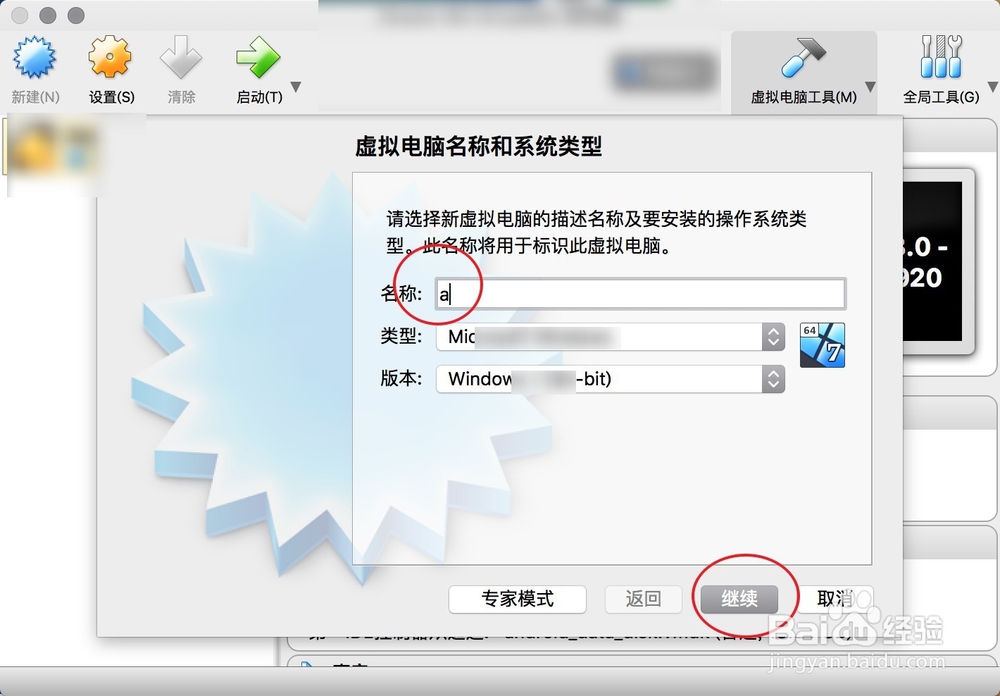
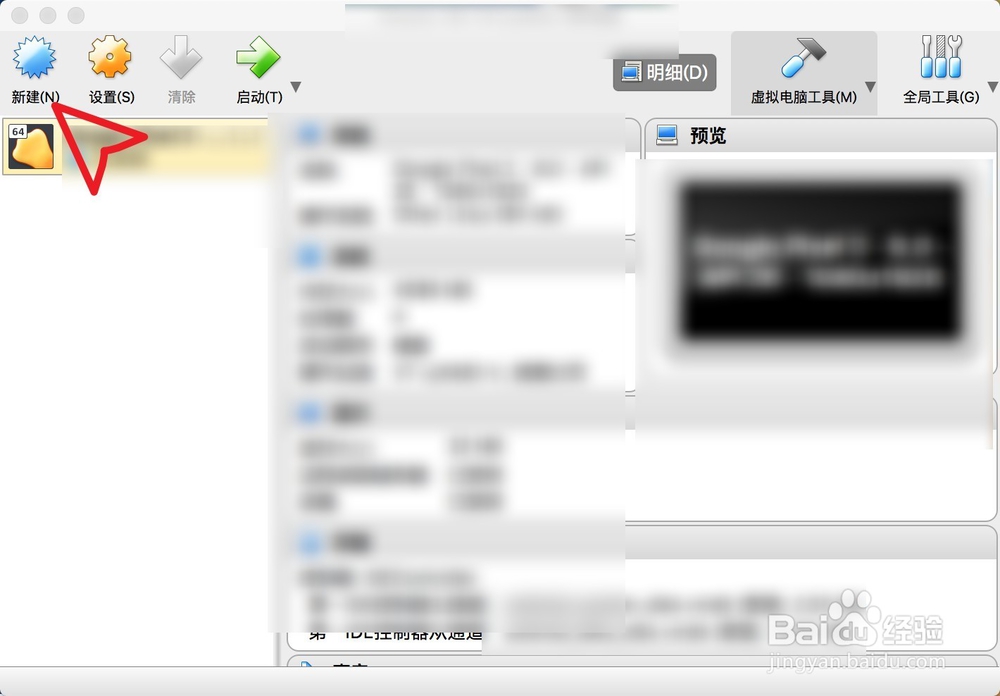
2、点击软件新建,在图二的第一个框输入一个名字点击继续。当然了这里的类型根据你下的ISO文件选择。
mac怎么使用virtualbox

mac怎么使用virtualbox

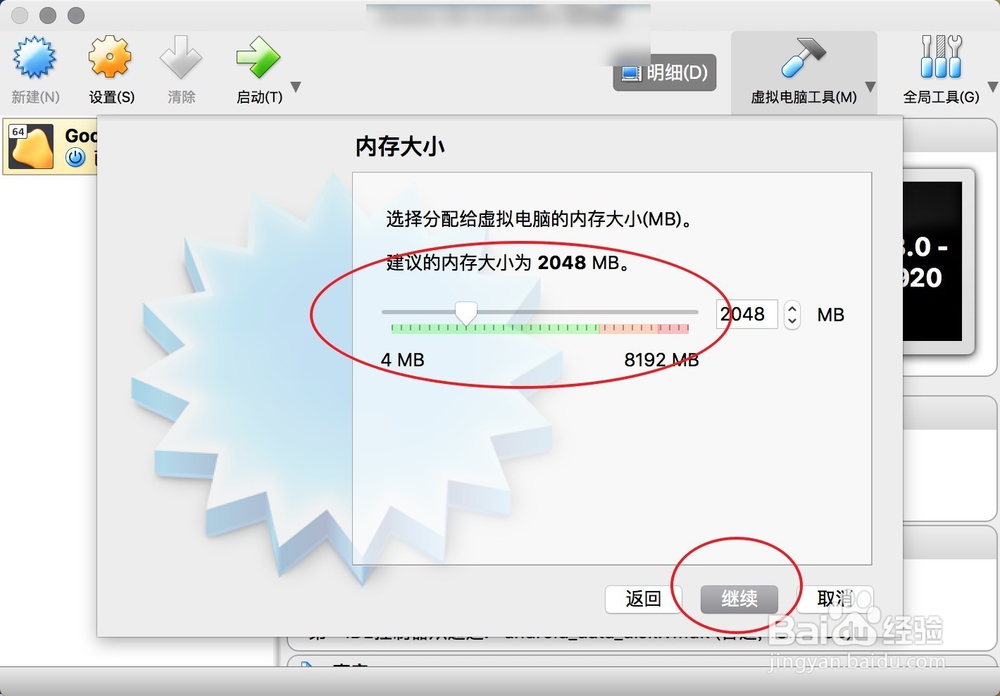
3、软件要求设置内存,一般设置为物理机一半即可,例如这里的为8g内存,虚拟这里设置为4g。然后点击继续。
mac怎么使用virtualbox

mac怎么使用virtualbox

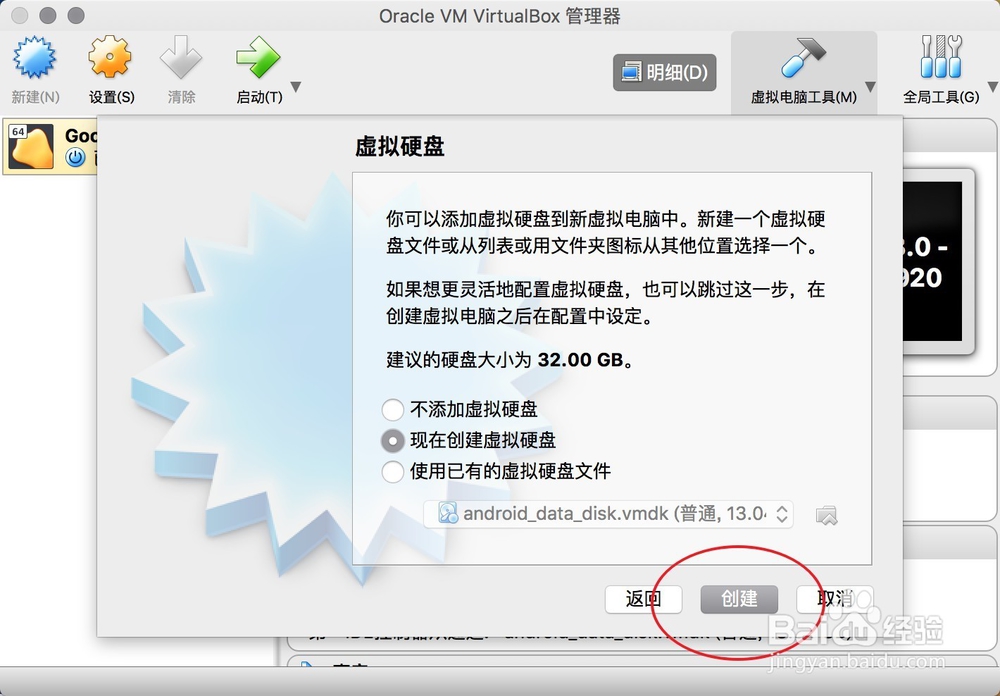
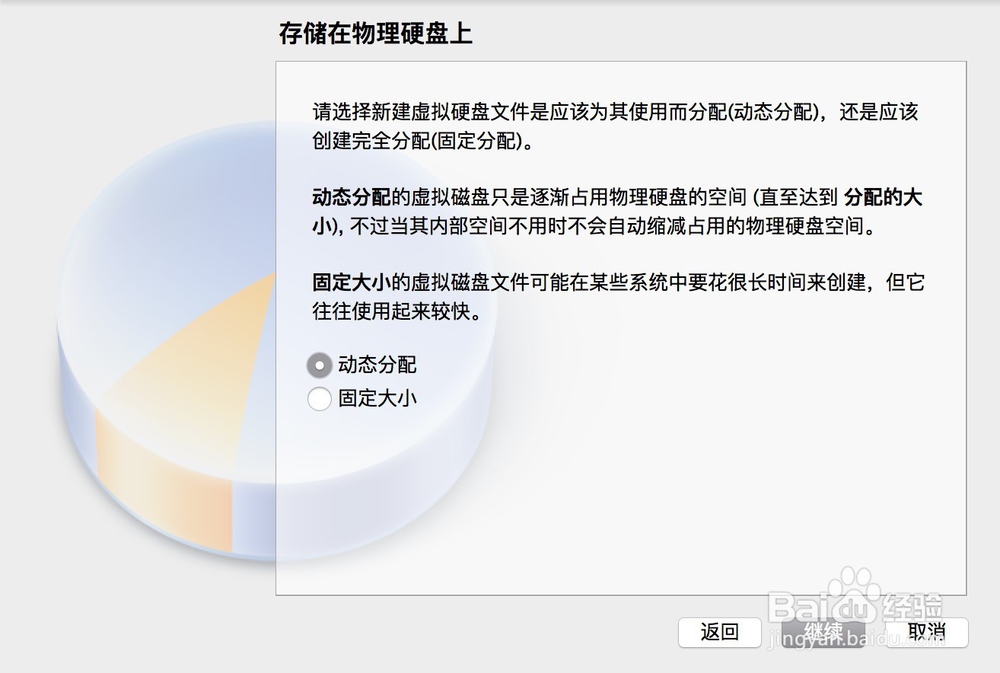
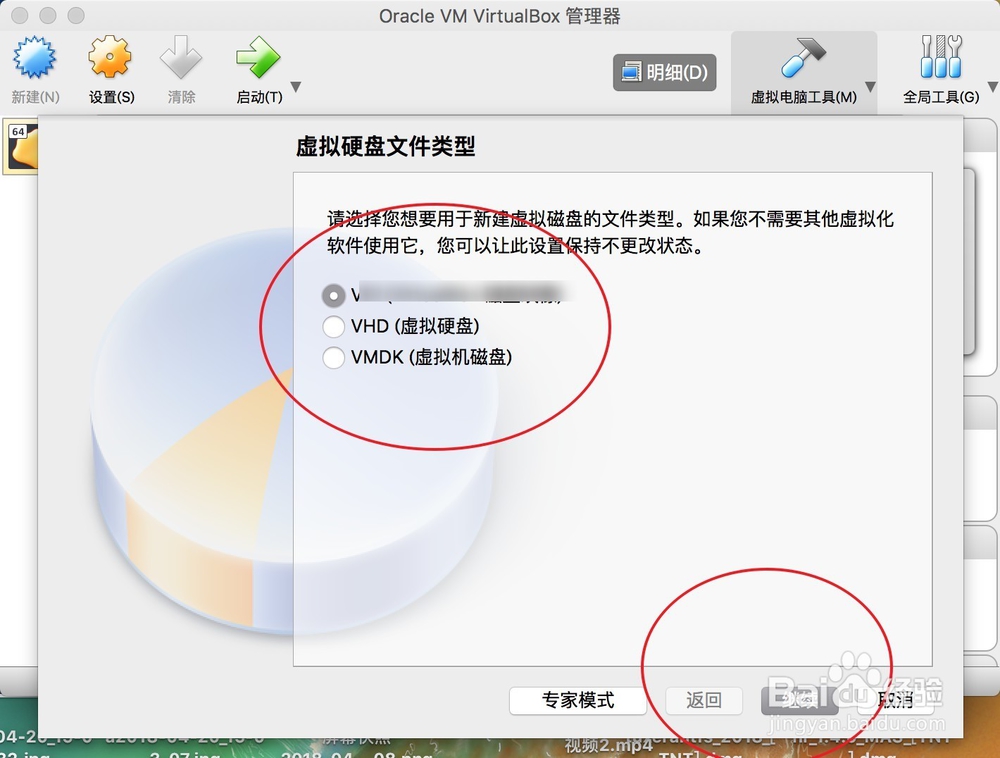
4、选择虚拟硬盘类型,无特殊要求选择默认,然后点击继续。图二也是采用默认即可。
mac怎么使用virtualbox

mac怎么使用virtualbox

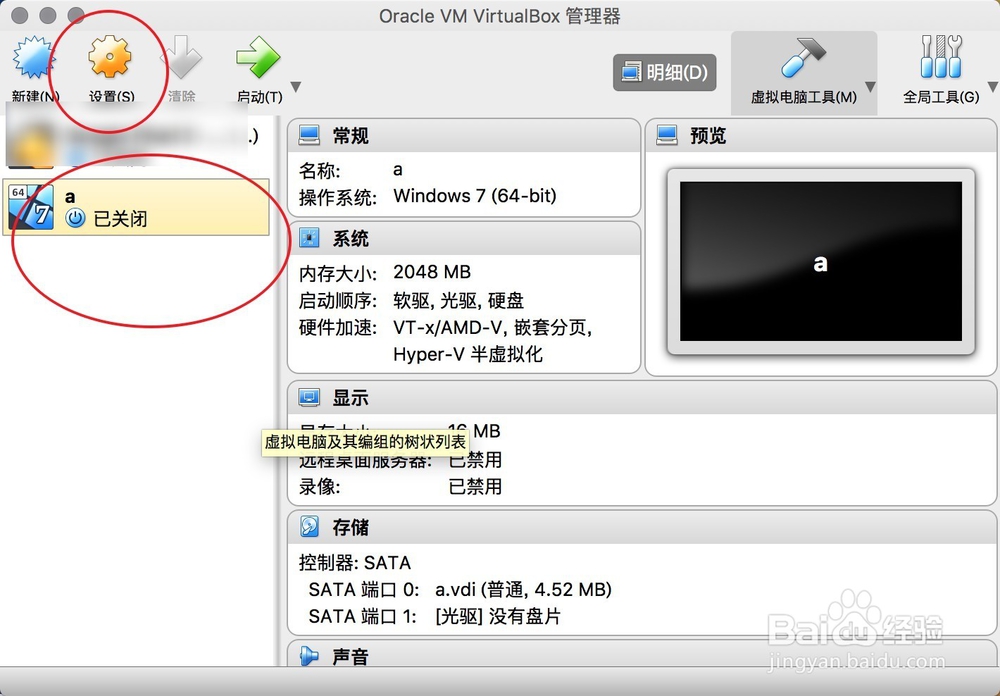
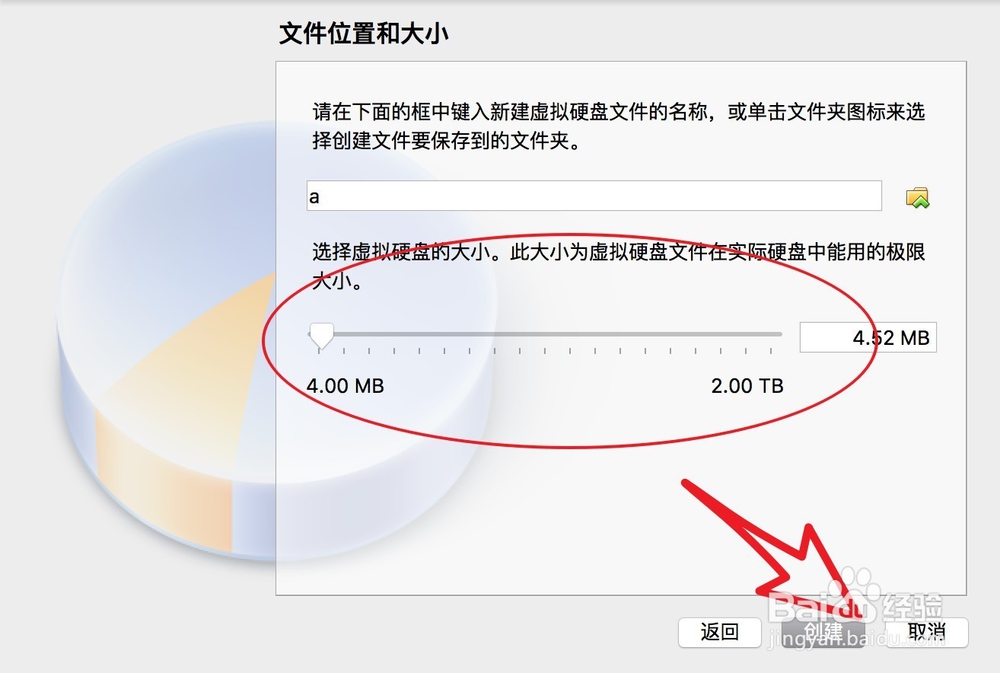
5、默认情况下它设置为32g容量大小的,一般是不够用的,建议拖动横杆为50g。设置好了点击创建。创建成果后点击这个创建的系统,点设置。
mac怎么使用virtualbox

mac怎么使用virtualbox

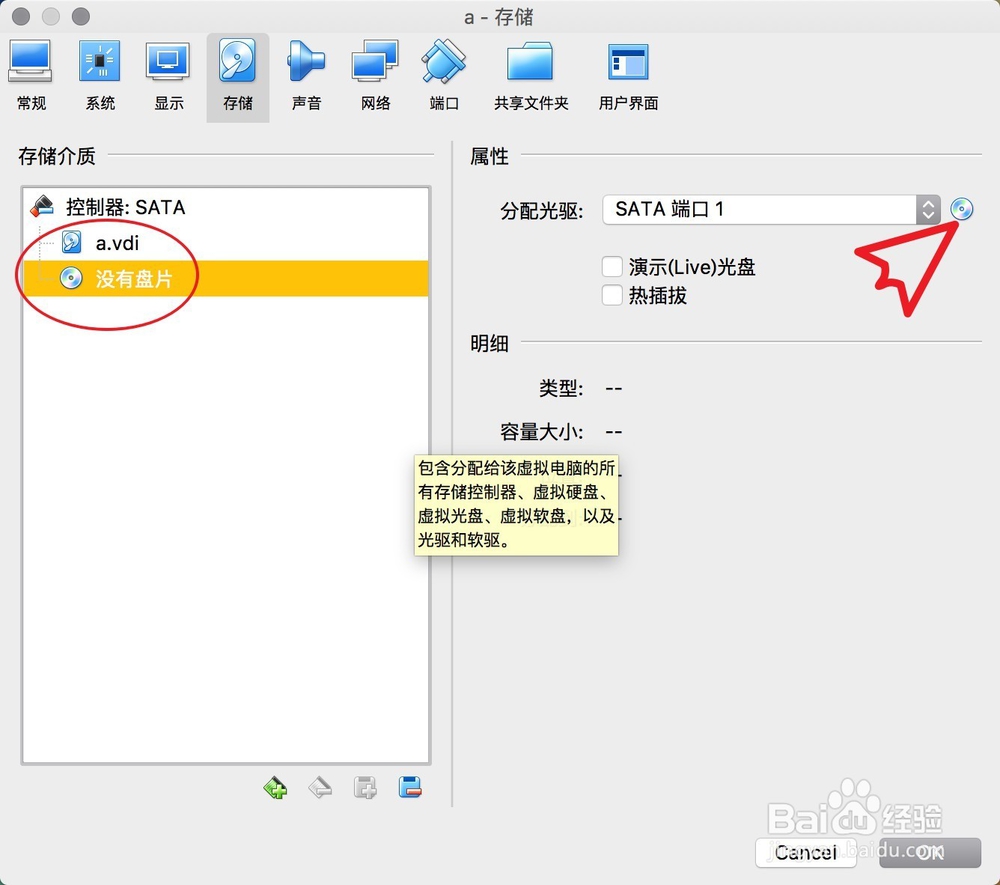
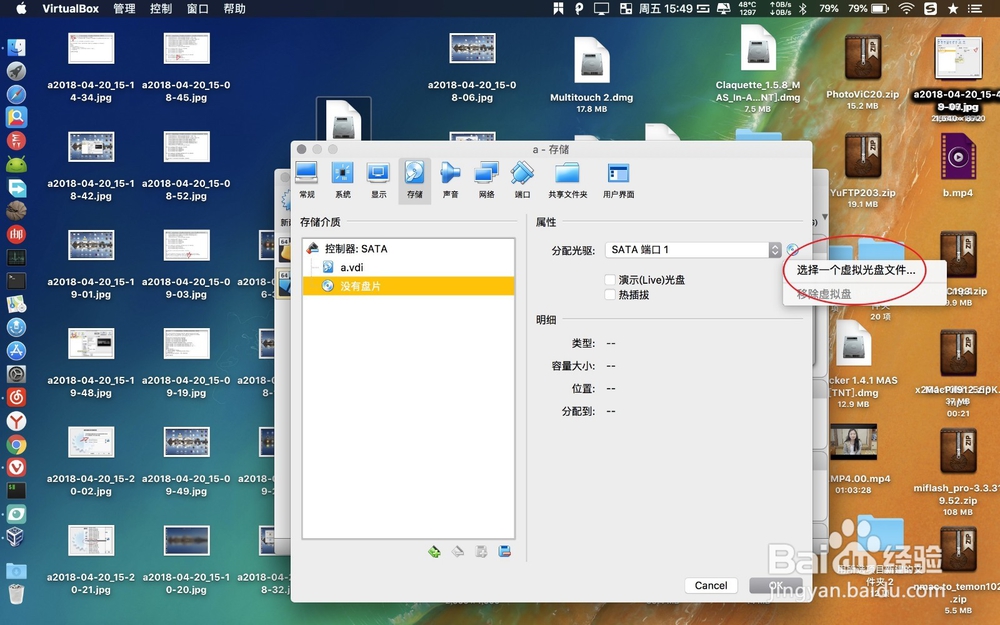
6、点击设置存储功能,点击没有盘片旁边的光盘符号。

mac怎么使用virtualbox

mac怎么使用virtualbox

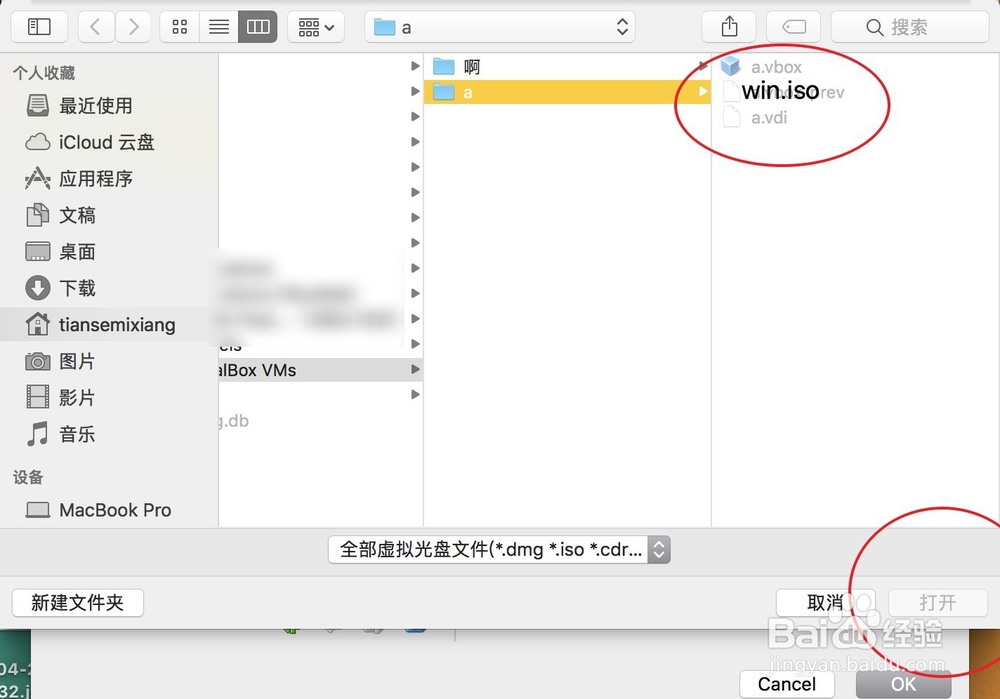
7、点击选择一个光盘文件,选择你提前下载好的ISO文件。(原版ISO文件才可以用)
mac怎么使用virtualbox

mac怎么使用virtualbox

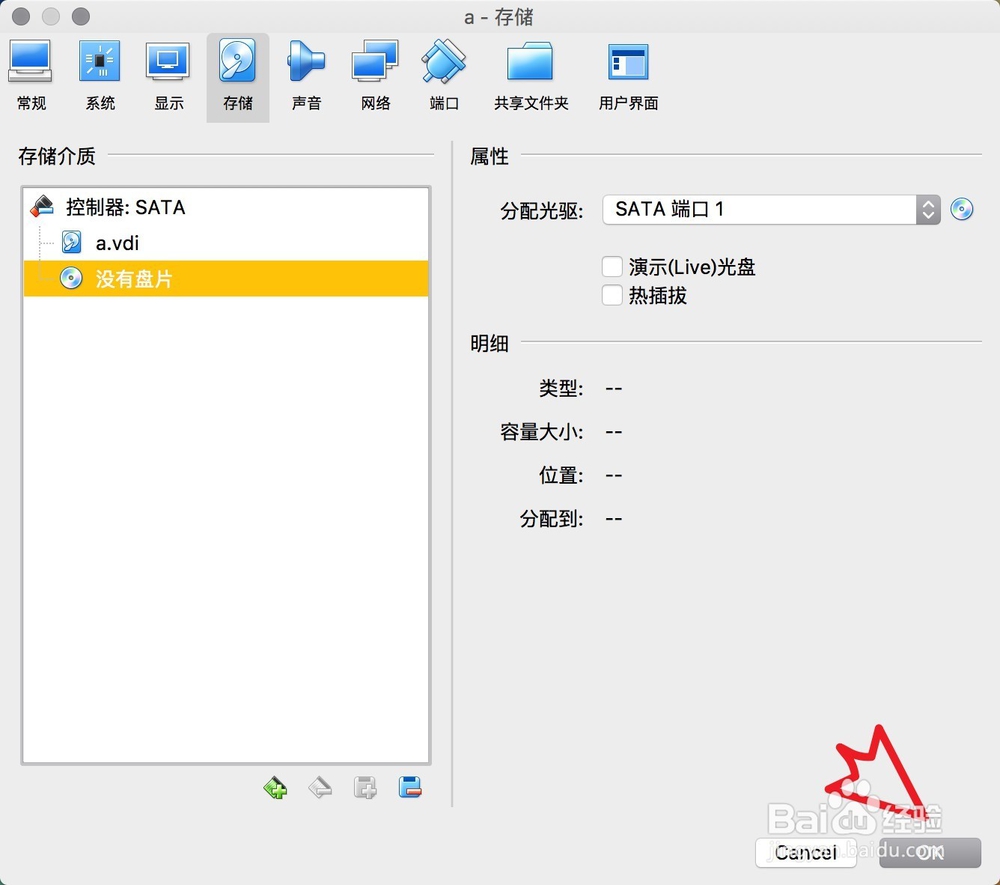
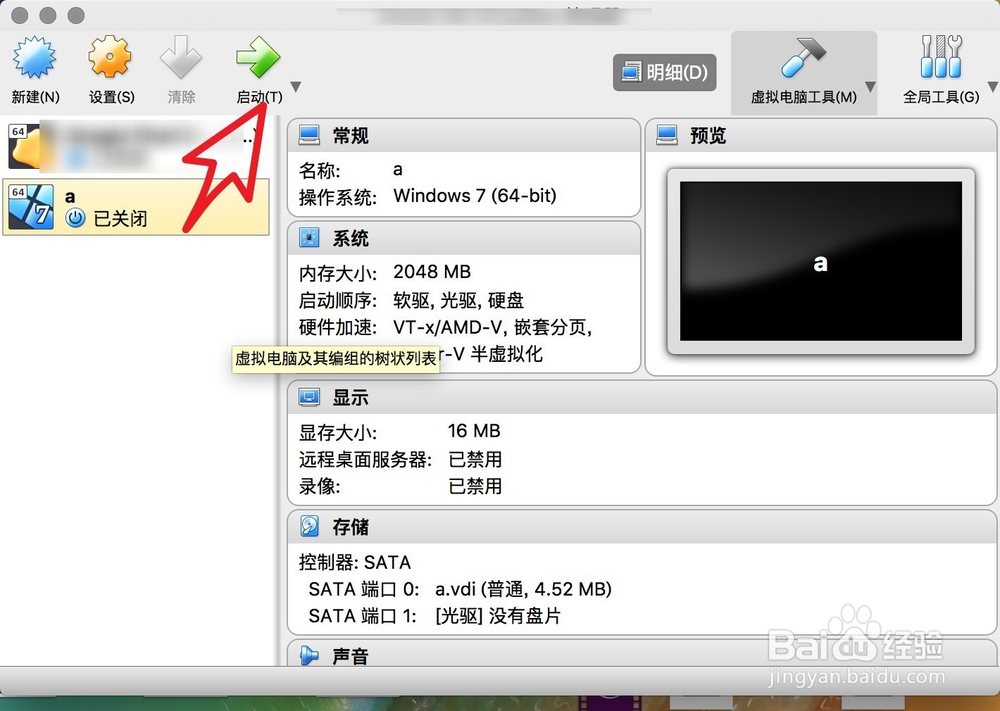
8、接着点击OK,返回主页点击启动即可完成系统的安装工作的。

mac怎么使用virtualbox

mac怎么使用virtualbox

  • Mac系统上VirtualBox几种实用的快捷键
  • Mac控制风扇转速的软件macs Fan Control怎么用
  • WindowsIP筛选策略超详细使用规则(亲测有效)
  • Win11怎么开启hyper-v
  • IDEA怎么设置在编辑器标签中使用文件颜色?
  • 热门搜索
    爱国手抄报的内容 感恩父母手抄报大全 纪念英雄手抄报 劳动节手抄报图片 关于教师节的手抄报 心理健康手抄报资料 英语国庆节手抄报 诚信友善手抄报 4k手抄报版面设计图 科学知识手抄报