SolidWorks墨水瓶建模流程

 时间:2026-02-13 23:59:27

1、1)打开SolidWorks,并新建一个“零件”文件,如图红框所示(这里可以新建三种文件,分别是零件、装配体、工程图)

SolidWorks墨水瓶建模流程

2、2)根据瓶子的尺寸测量出瓶子竖截面的尺寸,这里以mm为单位测量得到瓶子尺寸。

SolidWorks墨水瓶建模流程

SolidWorks墨水瓶建模流程

3、3)利用,Solidworks最基本的画线条工具(下图红框工具),画出瓶子截面的一半(见下图第二张),如图:

SolidWorks墨水瓶建模流程

SolidWorks墨水瓶建模流程

4、4)点击“特征”,然后选择“旋转凸台或基体” 

SolidWorks墨水瓶建模流程

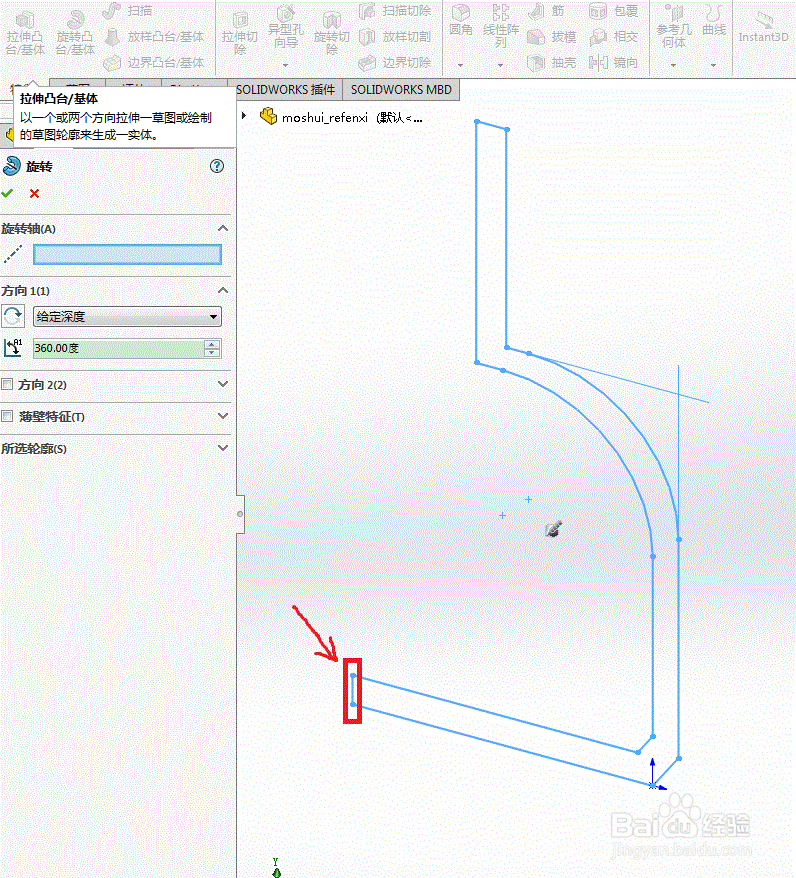
5、5)利用平面旋转功能,将上边的截面沿中间直线旋转360°,得到墨水瓶的实体,如下操作(旋转轴选择下图标注出的中心直线):
SolidWorks墨水瓶建模流程

6、6)创建完成

SolidWorks墨水瓶建模流程

  • UG实例几何体中【沿路径】选项的用法
  • SW 2018如何通过钣金工具栏创建褶边特征
  • 用solid works2017画旋钮
  • Q235的熔点是多少
  • SW 2018如何添加矩形释放槽
  • 热门搜索
    弟子规手抄报图片 庆五一手抄报 关于地震的手抄报 九一八事变手抄报 端午手抄报模板 感恩教师的手抄报 反对邪教的手抄报 我爱红领巾手抄报 国防教育手抄报资料 艺术节手抄报内容