在OA办公系统上打开word文档,提示“打开正文失败,

 时间:2026-02-13 14:10:42

在OA办公系统上打开word文档,提示“打开正文失败”是设置错误造成的,解决方法如下:

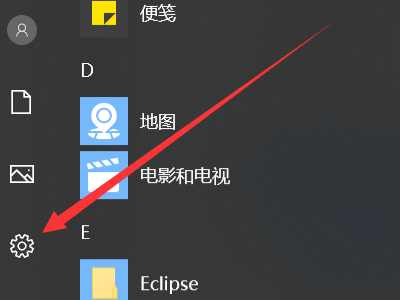
1、打开【设置】。
在OA办公系统上打开word文档,提示“打开正文失败,

2、输入控制面板。

在OA办公系统上打开word文档,提示“打开正文失败,

3、点击【Internet选项】。

在OA办公系统上打开word文档,提示“打开正文失败,

4、进入【安全】,点击【自定义级别】。

在OA办公系统上打开word文档,提示“打开正文失败,

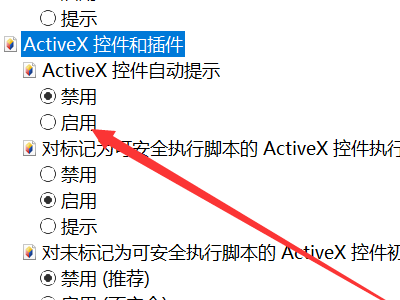
5、找到【ActiveX控件自动提示】,选择【启用】,把本地intranet和受信任的站点里面的ActiveX控件全部启用,确定。
在OA办公系统上打开word文档,提示“打开正文失败,

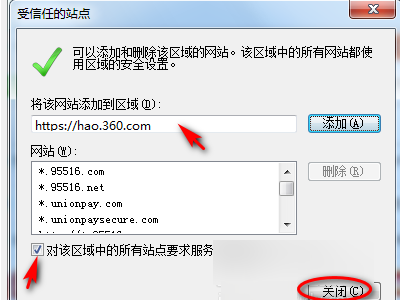
6、同时点击在受信任的站点那里站点,把OA的网址输进去,把对该区域中的所有站点要求服务器验证前面的勾去掉,再点添加,点关闭。
在OA办公系统上打开word文档,提示“打开正文失败,

7、设置完把浏览器关完,重新打开,登陆OA打开文件就可以了。

在OA办公系统上打开word文档,提示“打开正文失败,

  • OA办公系统不显示正文 加载文档打叉怎么办
  • ie浏览器已停止工作怎么解决
  • 如何将win7系统里的ie9 降级成ie8
  • OA办公系统不显示正文 加载文档打叉怎么办
  • office控件不可用怎么解决
  • 热门搜索
    关于弟子规的手抄报 中秋节的手抄报简单又漂亮 我爱阅读手抄报内容 关于热爱生命的手抄报 创卫手抄报内容 六年级手抄报 环境手抄报图片 关爱生命手抄报 以感恩为主题的手抄报 城南旧事手抄报