Excel中如何使用组合图表

 时间:2024-10-12 08:14:55

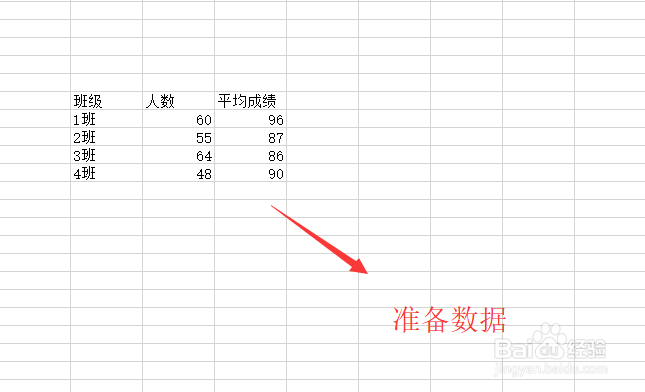
1、首先我们准备好一个数据表,如下图所示,大家可以根据自己需要准备
Excel中如何使用组合图表

2、然后我们选中左上角第一个单元格,然后选择插入菜单下面的推荐的图表选项,如下图所示

Excel中如何使用组合图表

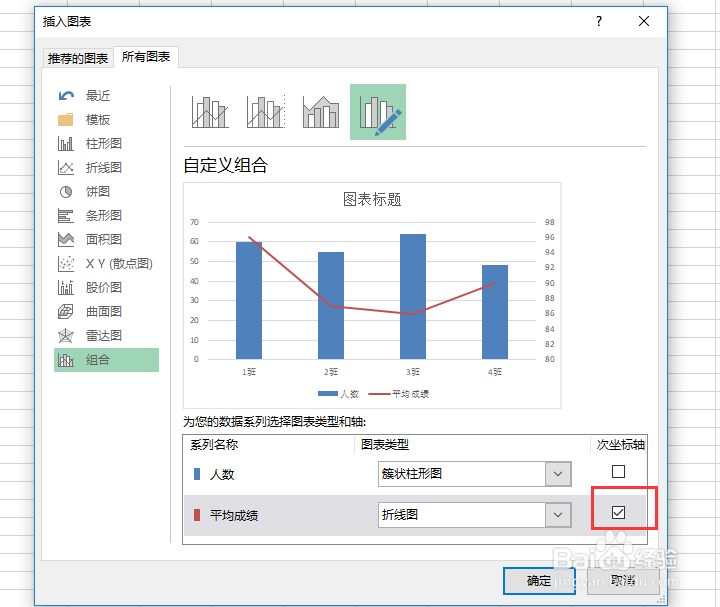
3、接下来在弹出的插入图表界面中我们选择所有图表选项,如下图所示

Excel中如何使用组合图表

4、然后在组合图表里面勾选上平均成绩列的次坐标轴选项,如下图所示

Excel中如何使用组合图表

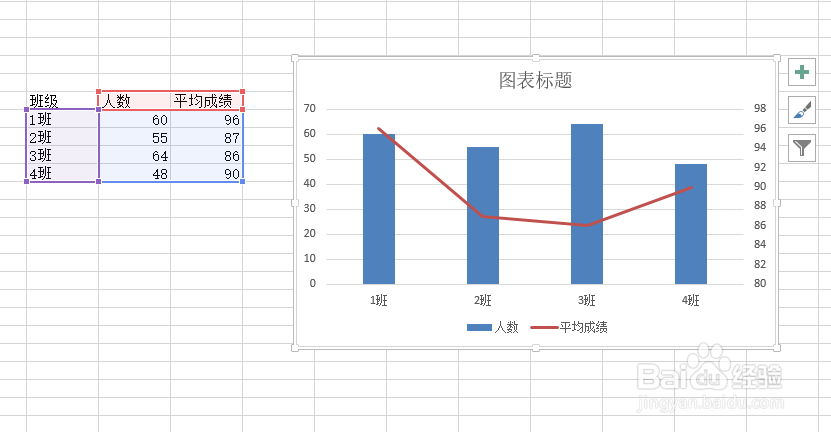
5、接下来回到数据表中我们会看到组合图表已经生成了,如下图所示

Excel中如何使用组合图表

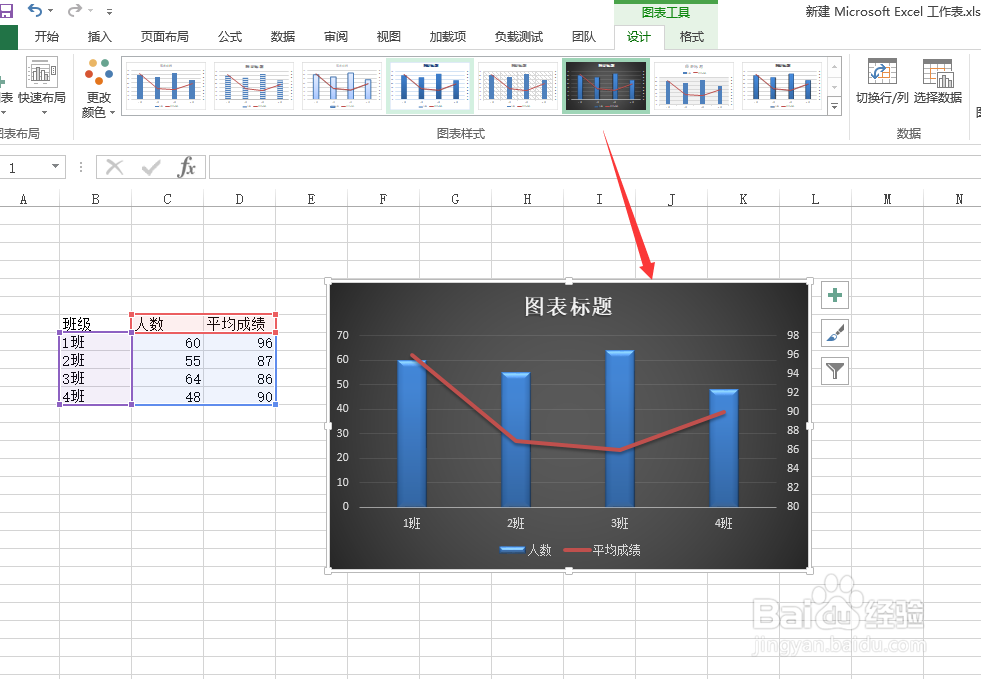
6、如果想更改组合图表的样式直接点击顶部设计菜单下面的样式即可,如下图所示
Excel中如何使用组合图表

7、综上所述,在Excel中将数据表转化为组合图表只需要点击推荐的数据表选项即可快速转化,是不是很简单啊

  • Excel2016怎么样插入带数据标记的折线图呢?
  • 在Excel 2016中删除图表中的网格线
  • excel中,动态图表怎么随数据增减而自动变化?
  • Excel对比数据如何插入迷你图?
  • 怎么更改Excel图表中文字的颜色
  • 热门搜索
    我的梦想手抄报 六一手抄报内容 水的手抄报 手抄报模版 春节手抄报图片大全 向国旗敬礼手抄报 消防安全手抄报内容字 关于祖国的手抄报 元旦节手抄报 春节手抄报内容文字