在word文档中如何对齐插入的图形

 时间:2026-05-01 05:12:49

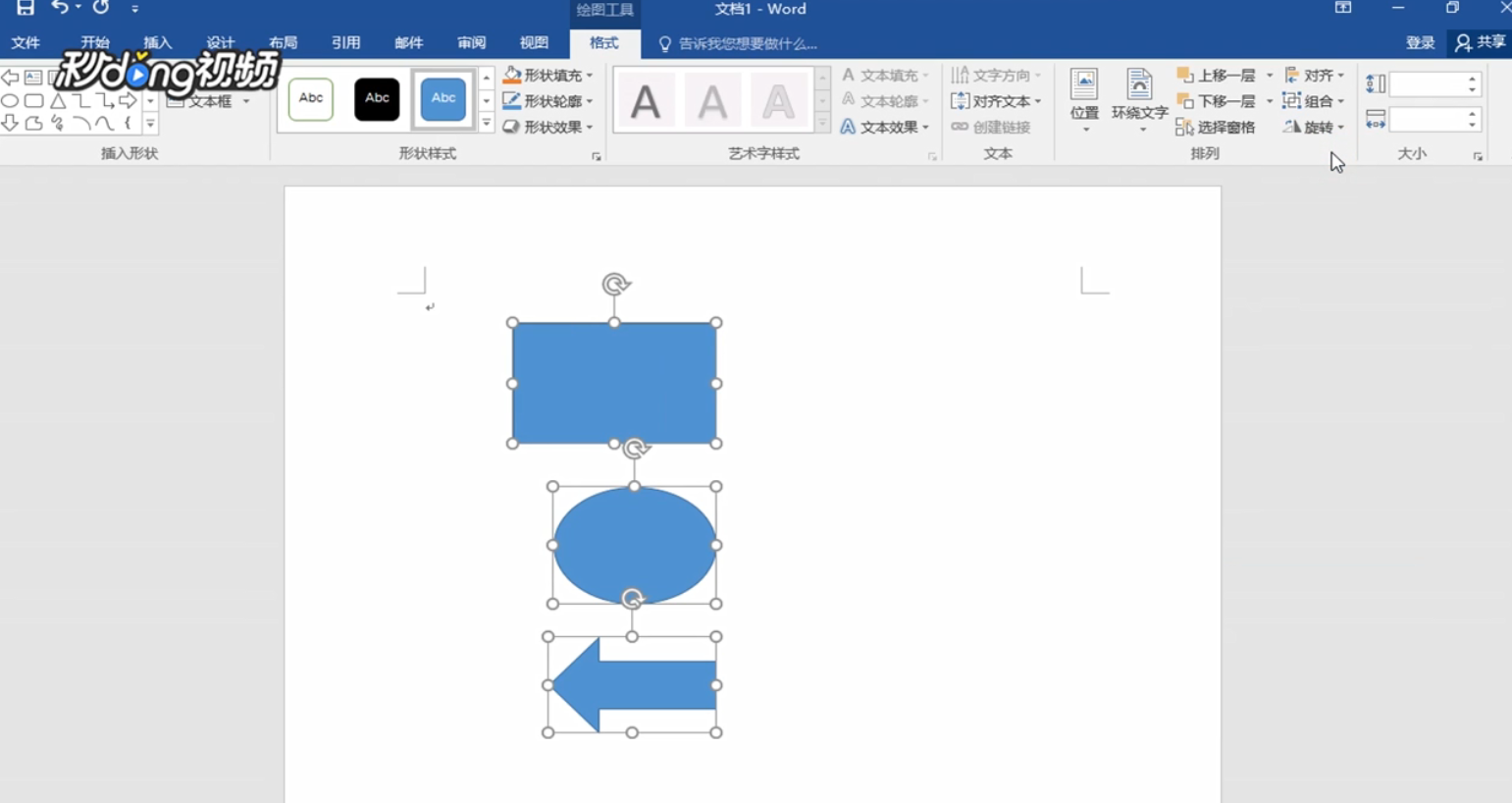
1、首先打开word,以空白文档为例,这里随便插入几个图形来演示。

在word文档中如何对齐插入的图形

2、鼠标左键单击箭头图形,按住Shift,再点击其余图形,把所有的图形全部选中。

在word文档中如何对齐插入的图形

3、这时界面上方会出现“格式”选项卡,点击“格式”,找到位于界面右侧的“对齐”,点击它。

在word文档中如何对齐插入的图形

4、这里以“右对齐”为例,点击“右对齐”,三个图形右侧就对齐好了。

在word文档中如何对齐插入的图形

5、如果想要图形右对齐并且对齐页面的话,先点击“对齐”选项,找到“对齐页面”并点击。

在word文档中如何对齐插入的图形

6、最后再次点击“对齐”选项,选择“右对齐”,此时发现图形已经右对齐,并且对准页面了。

在word文档中如何对齐插入的图形

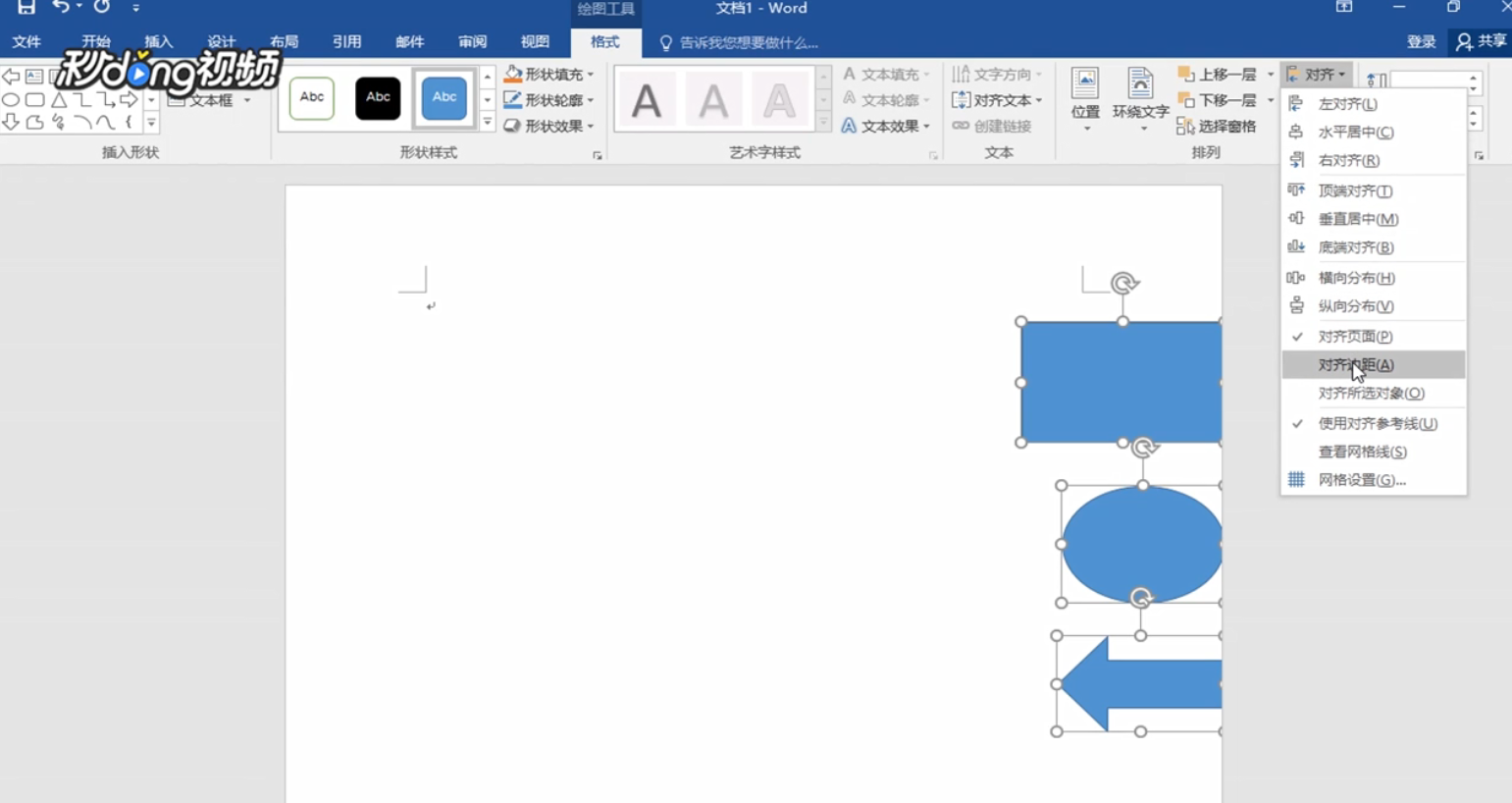
7、如果想要右对齐并且对准边距的话,先点击“对齐”选项,找到“对齐边距”并点击。
在word文档中如何对齐插入的图形

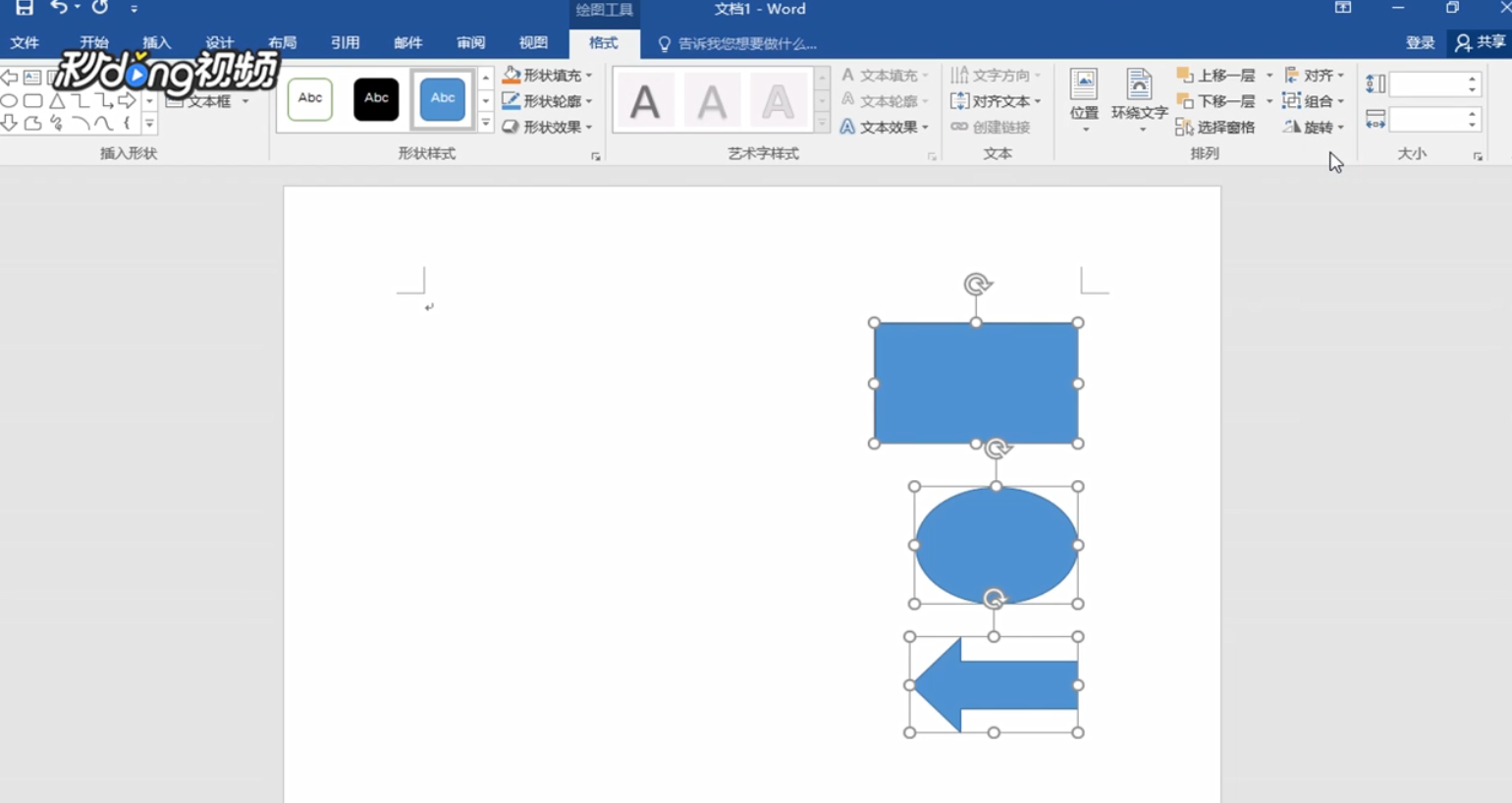
8、最后再次点击“对齐”选项,选择“右对齐”,此时发现图形已经右对齐并且对齐边距了。
在word文档中如何对齐插入的图形

  • Word对齐图形的方法
  • Word如何设置多个图形的对齐方式?
  • word怎么设置图片对齐方式
  • word图片对齐教程
  • word怎么对齐图片
  • 热门搜索
    军训手抄报 歌颂祖国手抄报 法制宣传手抄报 节约粮食的手抄报 有关春节的手抄报 向英雄致敬手抄报简单 文明礼貌手抄报 我爱科学手抄报 有关春天的手抄报 六一儿童节手抄报图