1、首先在你的电脑的最左下角点击搜索控制面板

2、然后再控制面板中找到声音和硬件

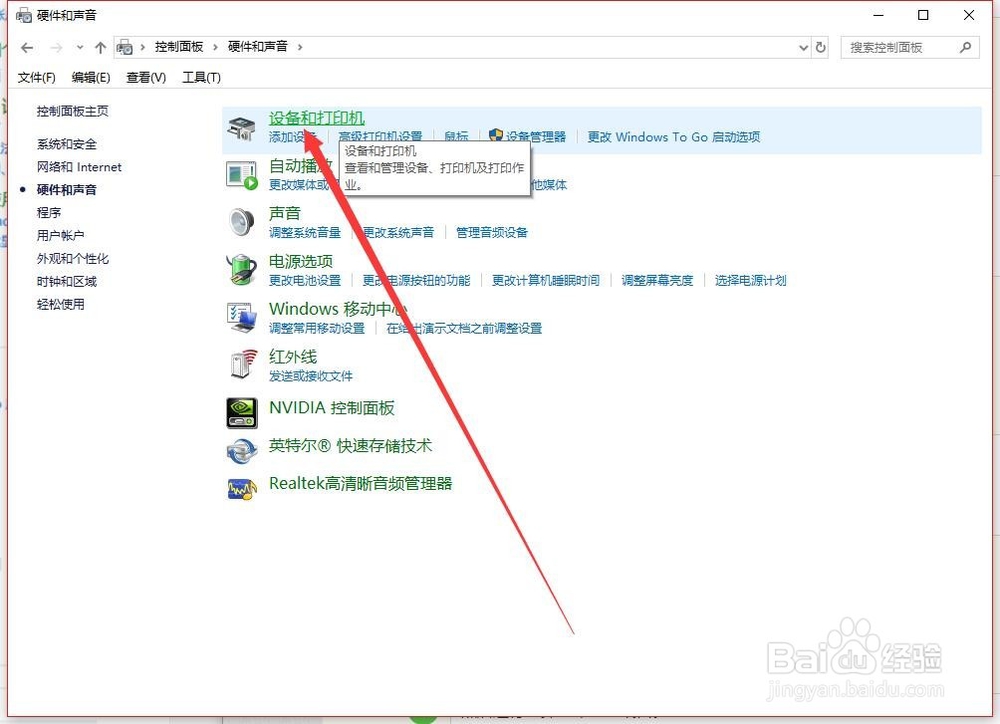
3、点击进入声音和硬件后点击打印机,如图所示的
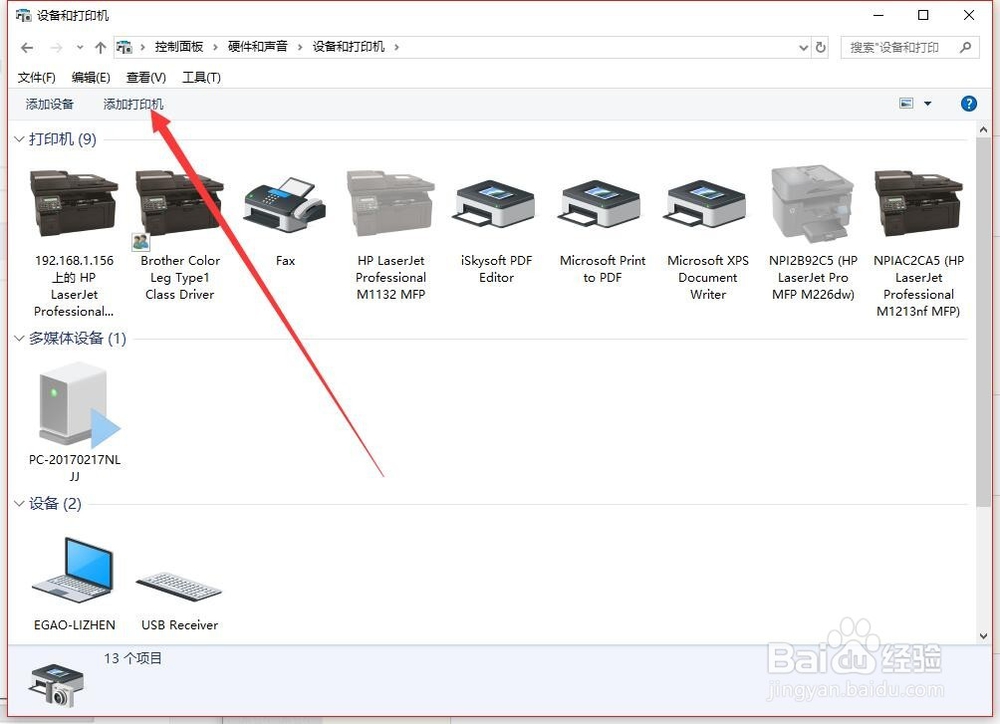
4、然后找到如图的点击添加打印机,并点击该按钮
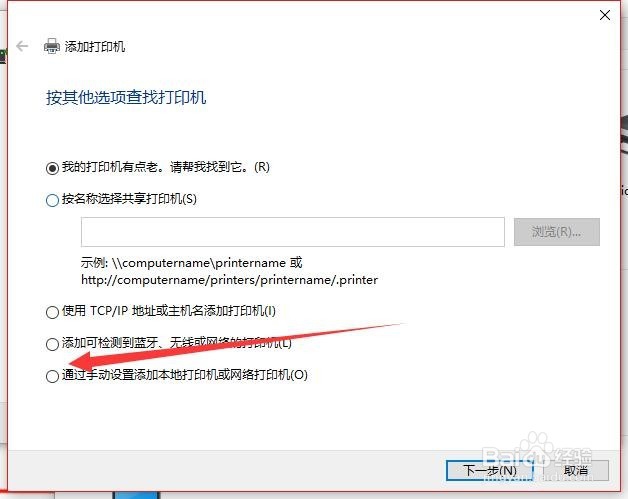
5、在最下面选择点击我需要的未在列表,点击这个

6、选择最后面的手动连接打印机,这里选择这个点击下一步
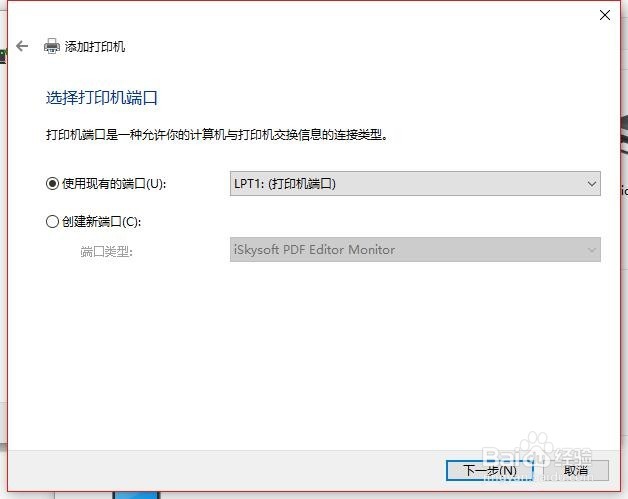
7、接下来进行设置打印机的端口,这里需要按照实际情况设置
8、然后选择你已经装好的驱动程序,这里没有需要下载
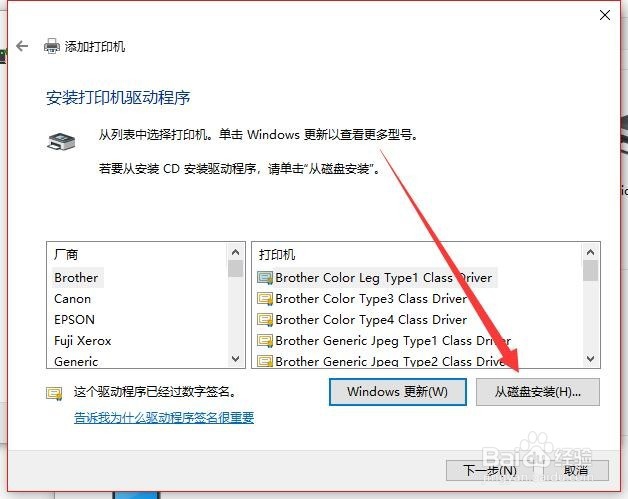
9、最后输入你连接的打印机的名字,点击下一步
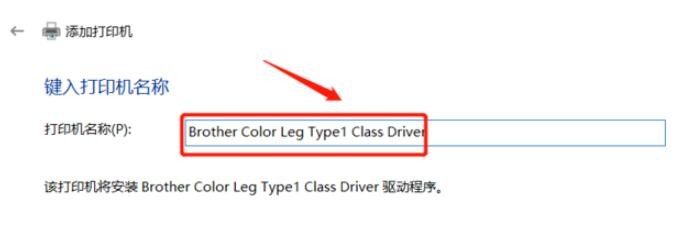
10、最后在列表中可以看到你添加的打印机已经成功了

时间:2026-04-23 00:30:04
1、首先在你的电脑的最左下角点击搜索控制面板
2、然后再控制面板中找到声音和硬件
3、点击进入声音和硬件后点击打印机,如图所示的
4、然后找到如图的点击添加打印机,并点击该按钮
5、在最下面选择点击我需要的未在列表,点击这个
6、选择最后面的手动连接打印机,这里选择这个点击下一步
7、接下来进行设置打印机的端口,这里需要按照实际情况设置
8、然后选择你已经装好的驱动程序,这里没有需要下载
9、最后输入你连接的打印机的名字,点击下一步
10、最后在列表中可以看到你添加的打印机已经成功了
