1、先将WPS演示文档放在桌面上,这样便于查找。

2、打开WPS文字文档,确定插入位置。
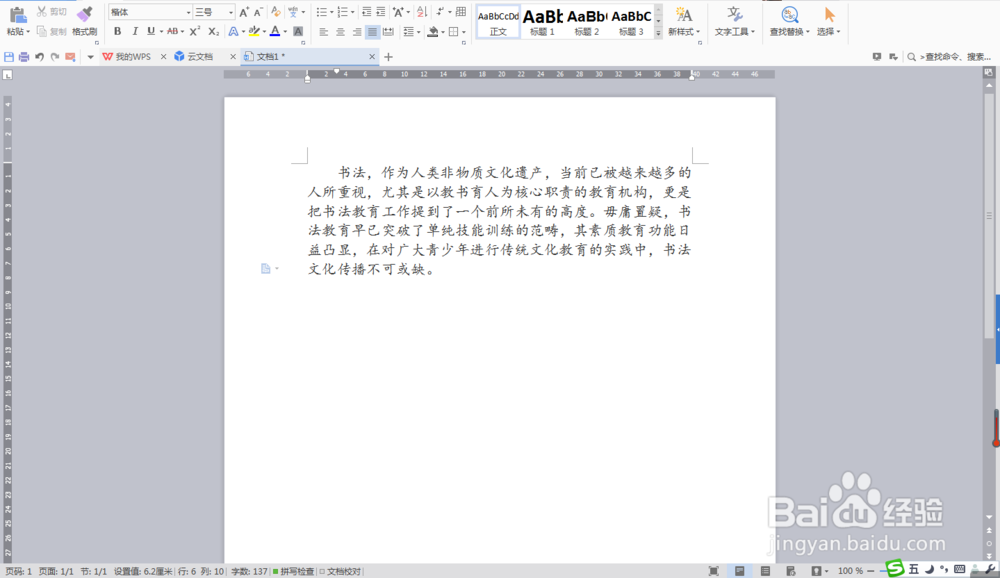
3、点击插入/对象,跳出对话框后,点选“由文件创建”。

4、点击“浏览”,查找提着放在桌面上的要插入的WPS演示文档,打开
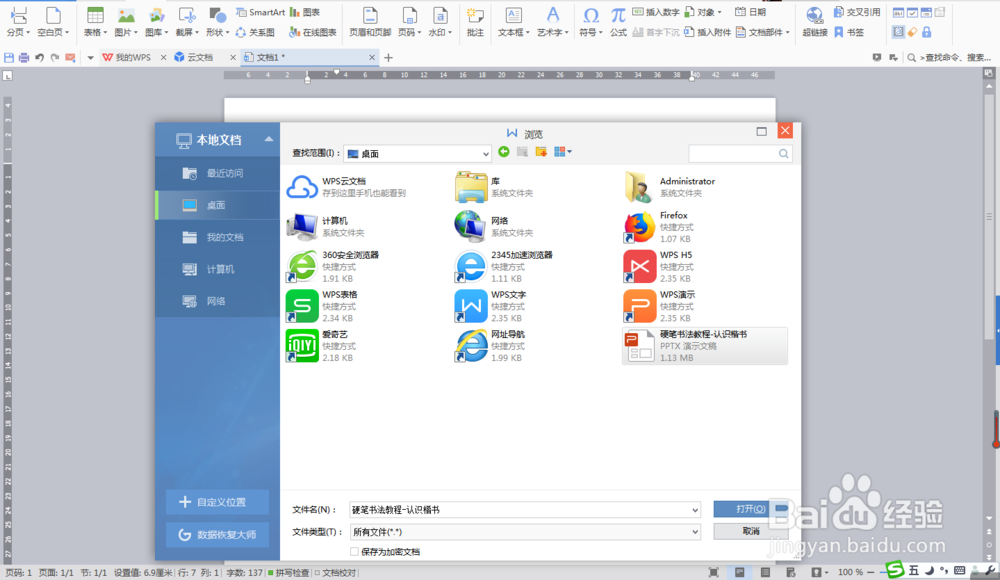
5、点选链接,接着点击确定。
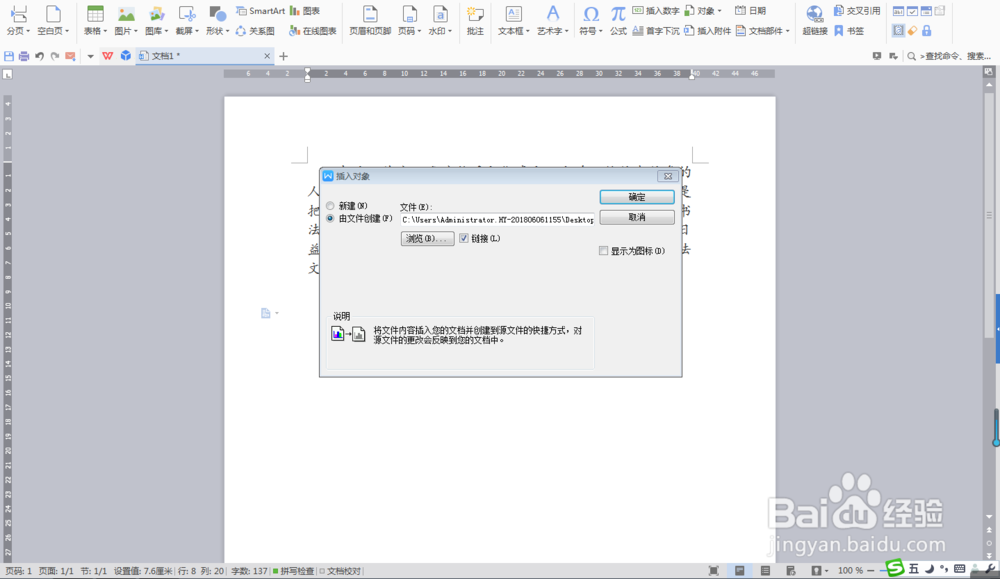
6、带有链接的WPS演示文档插入到WPS文字文档中。

7、可通过点击链接,直接打开WPS演示文档。
时间:2026-05-02 11:12:00
1、先将WPS演示文档放在桌面上,这样便于查找。
2、打开WPS文字文档,确定插入位置。
3、点击插入/对象,跳出对话框后,点选“由文件创建”。
4、点击“浏览”,查找提着放在桌面上的要插入的WPS演示文档,打开
5、点选链接,接着点击确定。
6、带有链接的WPS演示文档插入到WPS文字文档中。
7、可通过点击链接,直接打开WPS演示文档。
