Win10的PowerShell命令在哪 怎么打开PowerShell

 时间:2026-02-14 07:20:00

1、在Windows10系统桌面,右键点击左下角的开始按钮,在弹出菜单中选择“运行”菜单项。

Win10的PowerShell命令在哪 怎么打开PowerShell

2、在打开的运行窗口中,我们输入命令powershell然后按下回车键

Win10的PowerShell命令在哪 怎么打开PowerShell

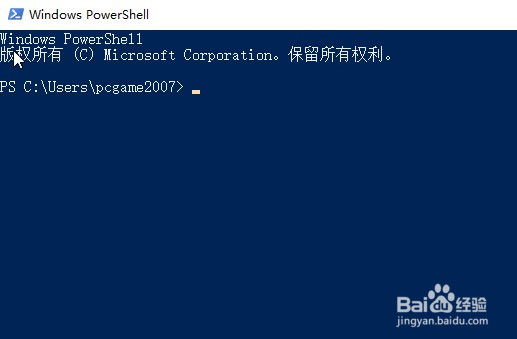
3、这时就会打开Windows10系统的Powershell窗口了。

Win10的PowerShell命令在哪 怎么打开PowerShell

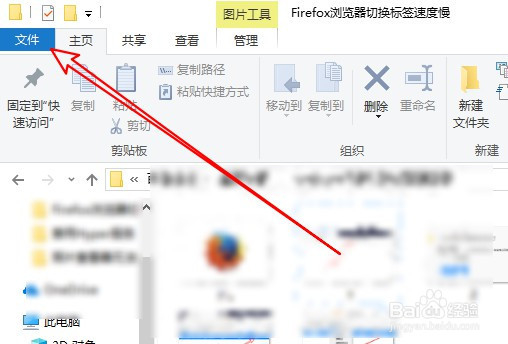
1、我们也可以在Windows10系统随意打开一个文件夹窗口,然后点击左上角的“文件”菜单
Win10的PowerShell命令在哪 怎么打开PowerShell

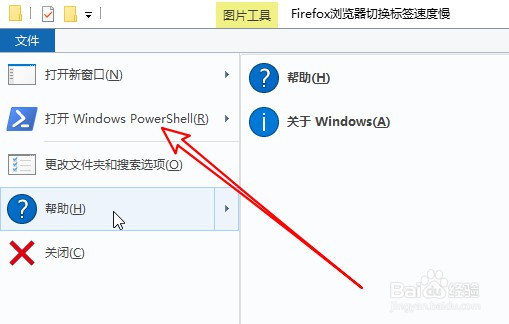
2、接下来在打开的文件下拉菜单中找到“打开Windows Powershell”菜单项。
Win10的PowerShell命令在哪 怎么打开PowerShell

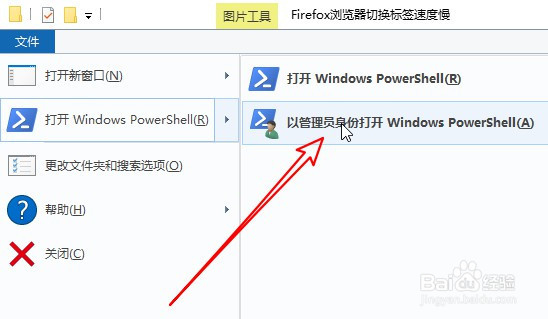
3、在打开的二级菜单中找到并点击“以管理员身份打开Windows Powershell”菜单项即可。
Win10的PowerShell命令在哪 怎么打开PowerShell

1、我们也可以在Windows10系统桌面,点击下面的小娜搜索图标,在弹出的搜索框中输入powershell,然后在搜索结果中可找到Windows Powershell 的菜单项。
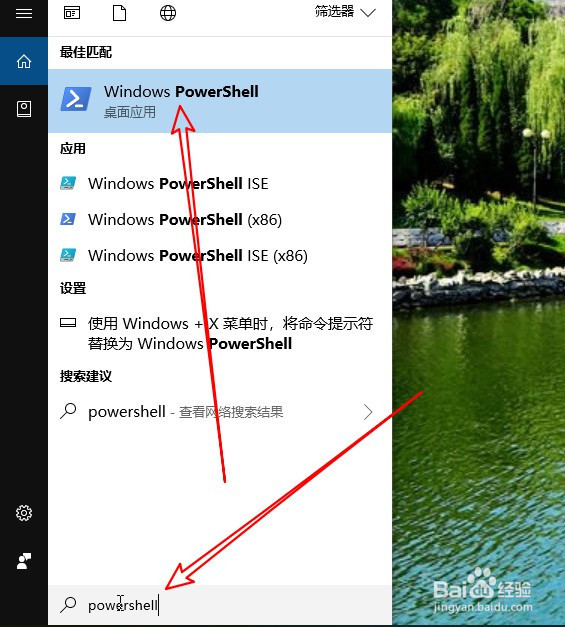
Win10的PowerShell命令在哪 怎么打开PowerShell

2、右键点击Windows Powershell菜单项,在弹出菜单中选择“以管理员身份运行”菜单项即可,这样也可以打开Powershell窗口了。
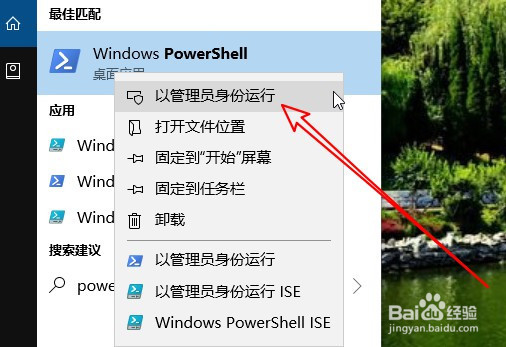
Win10的PowerShell命令在哪 怎么打开PowerShell

  • 【GIS】如何做出等值线断开的效果(克里金法)
  • 领导者、管理者和经理有何不同?领导活动与角色
  • Origin如何修改气泡图中的气泡标尺?
  • 如何利用origin绘图软件绘制二维点线图?
  • excel如何调整E+的数字
  • 热门搜索
    成长足迹手抄报 健康饮食手抄报内容 低碳生活手抄报内容 国庆节手抄报文字内容 心理健康手抄报花边 端午手抄报图片 关于心理的手抄报 三年级中秋节手抄报 雾霾手抄报 手抄报教师节