小米手机怎么样锁定应用 如何冻结应用不被清理

 时间:2026-02-15 04:25:49

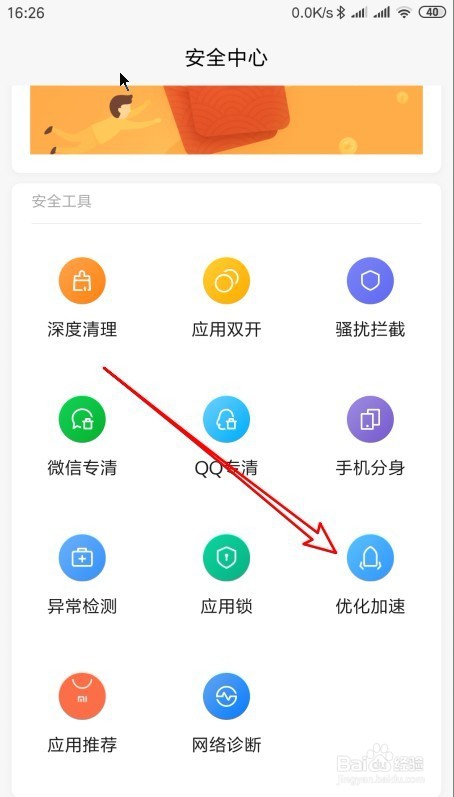
1、首先我们在手机上左右的滑动屏幕,找到小米手机的“安全中心”的图标。

小米手机怎么样锁定应用 如何冻结应用不被清理

2、接着在打开的安全中心页面中,我们找到“优化加速”的图标。

小米手机怎么样锁定应用 如何冻结应用不被清理

3、这时就会打开优化加速的设置页面,在页面中找到“应用免清理”设置中的“前往设置”的按钮

小米手机怎么样锁定应用 如何冻结应用不被清理

4、这时就会弹出“锁定任务管理器”的页面,找到想要锁定的应用

小米手机怎么样锁定应用 如何冻结应用不被清理

5、点击该设置项后面的开关,把其设置为打开的状态就可以了。

小米手机怎么样锁定应用 如何冻结应用不被清理

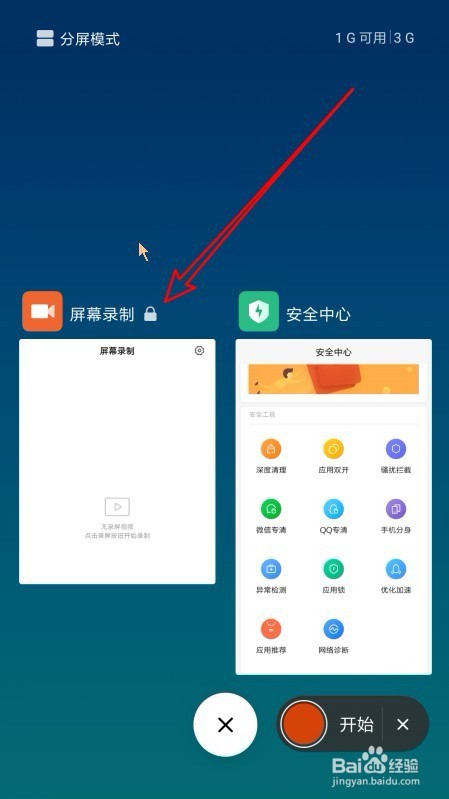
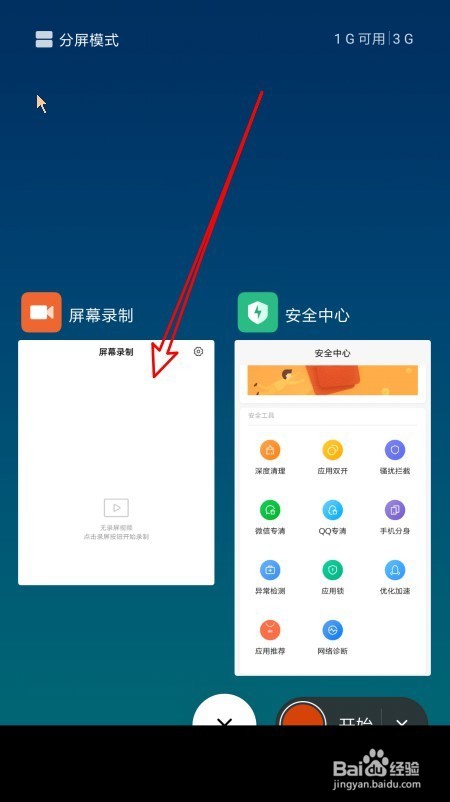
1、我们也可以在手机上按下屏幕上的“菜单”按钮,这时就会弹出当前手机运行的所有应用。
小米手机怎么样锁定应用 如何冻结应用不被清理

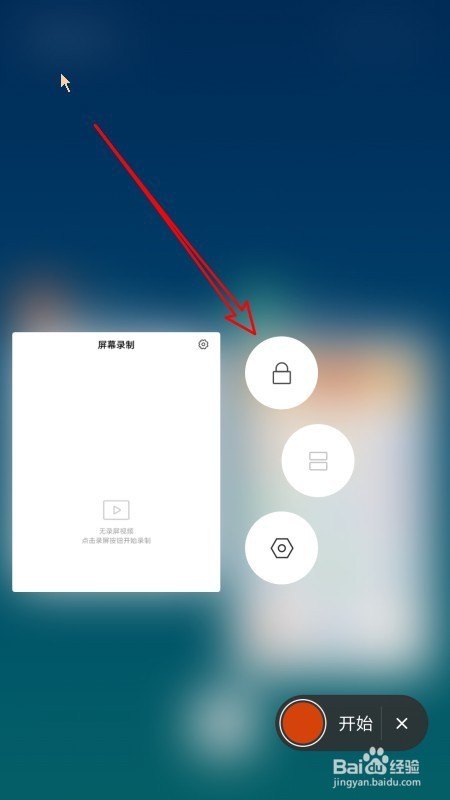
2、长按某个应用,这时会弹出一个设置菜单,在弹出菜单中我们点击“锁定”的按钮。
小米手机怎么样锁定应用 如何冻结应用不被清理

3、这样我们就把刚刚选中的应用锁定了,以后再清理的时候也不会把其清理掉。

小米手机怎么样锁定应用 如何冻结应用不被清理

  • 小米手机大文件夹怎么设置
  • 小米手机无法从非官方渠道安装系统应用
  • 小米妙享中心怎么关闭
  • 小米手机输入法下面的一栏怎么关闭
  • MIUI13怎么关闭系统自动更新
  • 热门搜索
    防病毒手抄报大全 我爱文学手抄报 端午节手抄报第一名 创城手抄报 交通手抄报内容 元旦手抄报图片大全 历史手抄报图片 手抄报国庆节 教师节的手抄报 六一手抄报图片