1、打开CDR

2、用椭圆工具画出一个圆
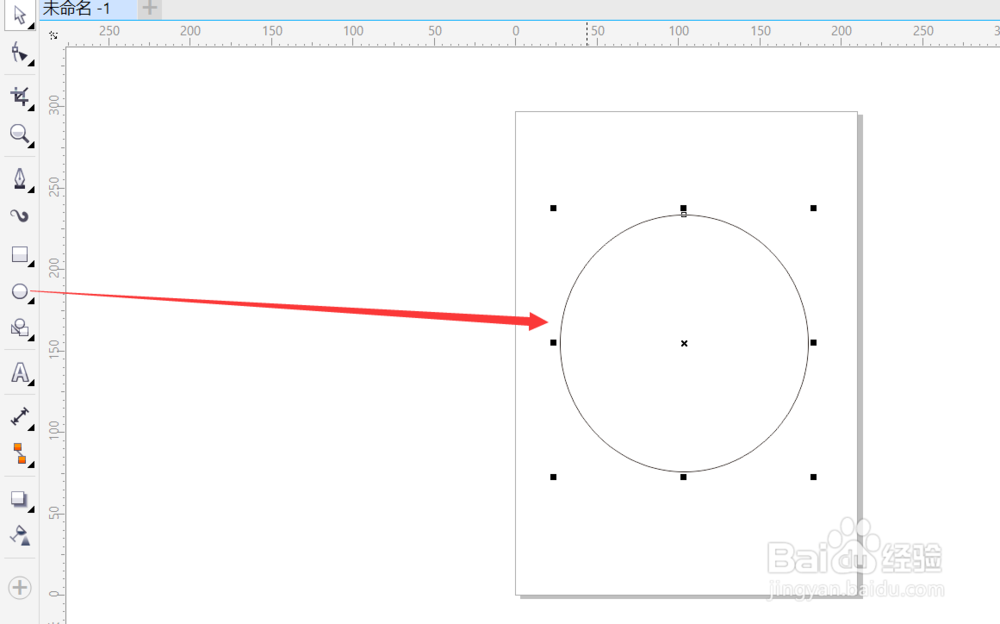
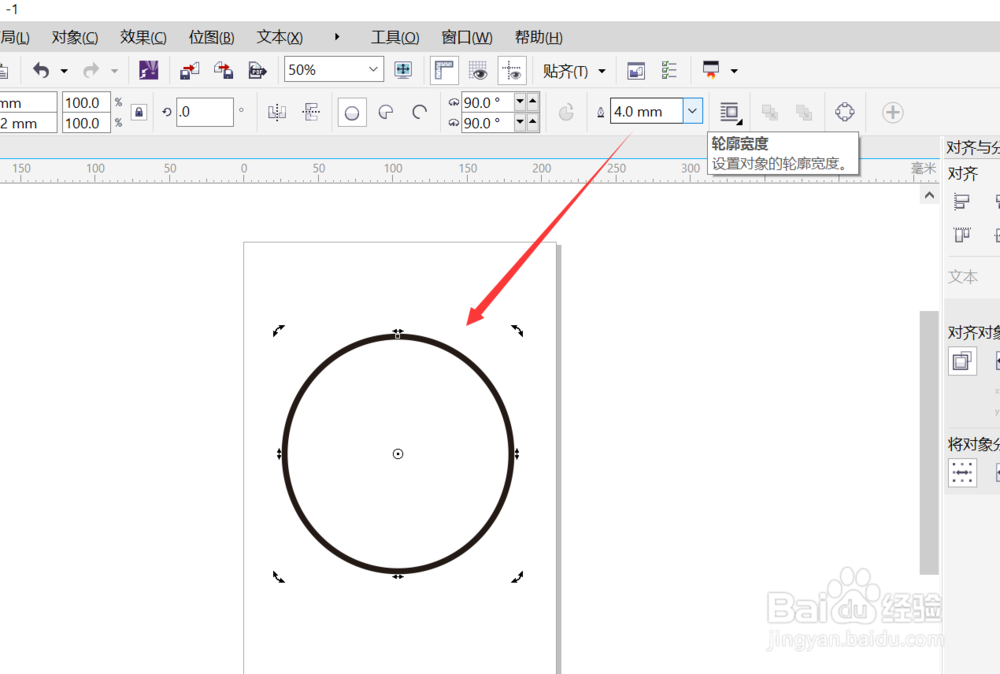
3、增加轮廓宽度
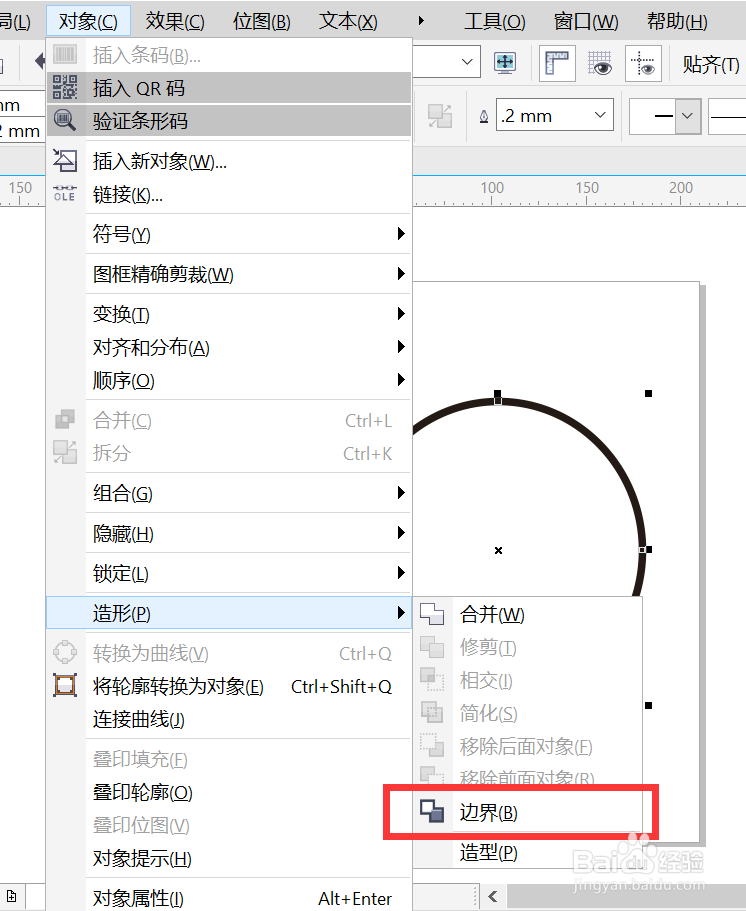
4、点击上方菜单栏对象-造形-边界
5、然后按着右上角的黑色小方块,往中心移动
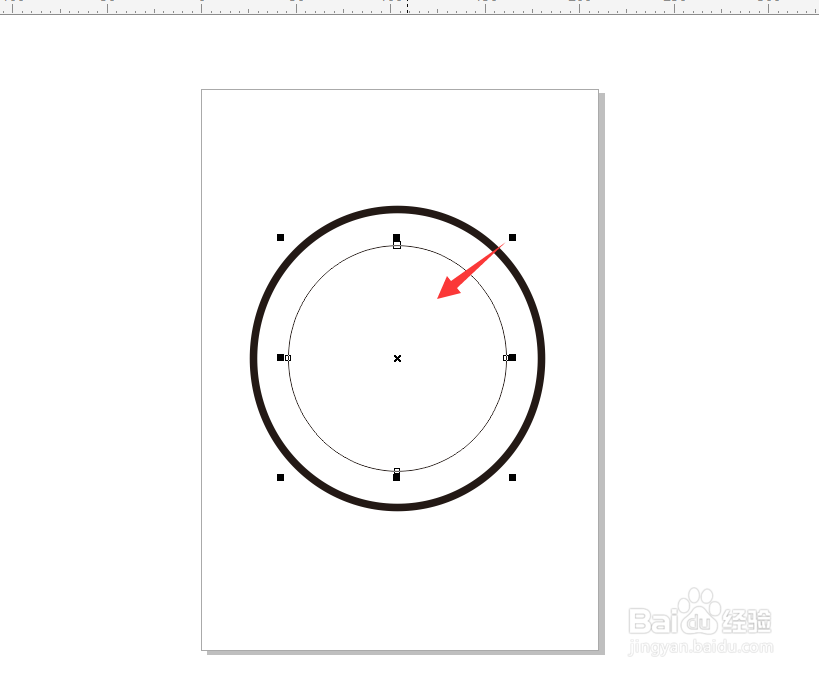
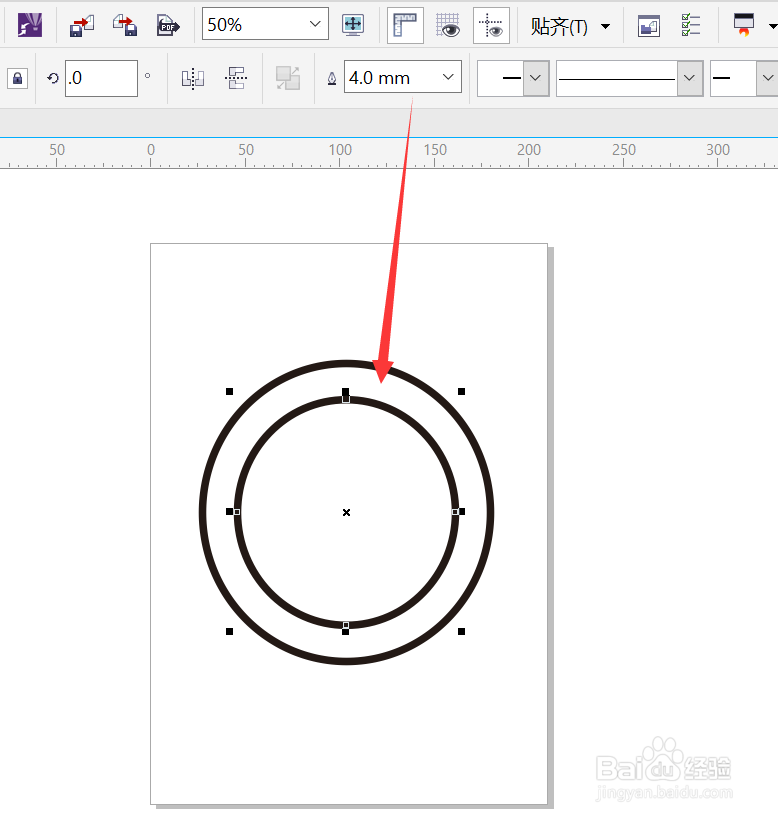
6、同样设置轮廓宽度为4
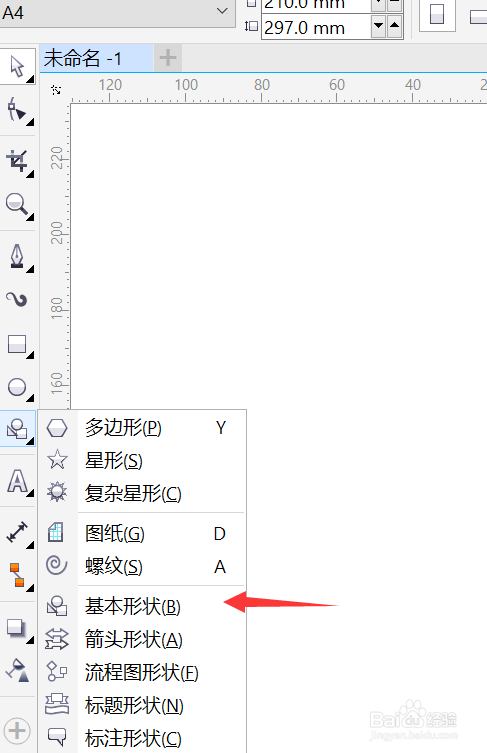
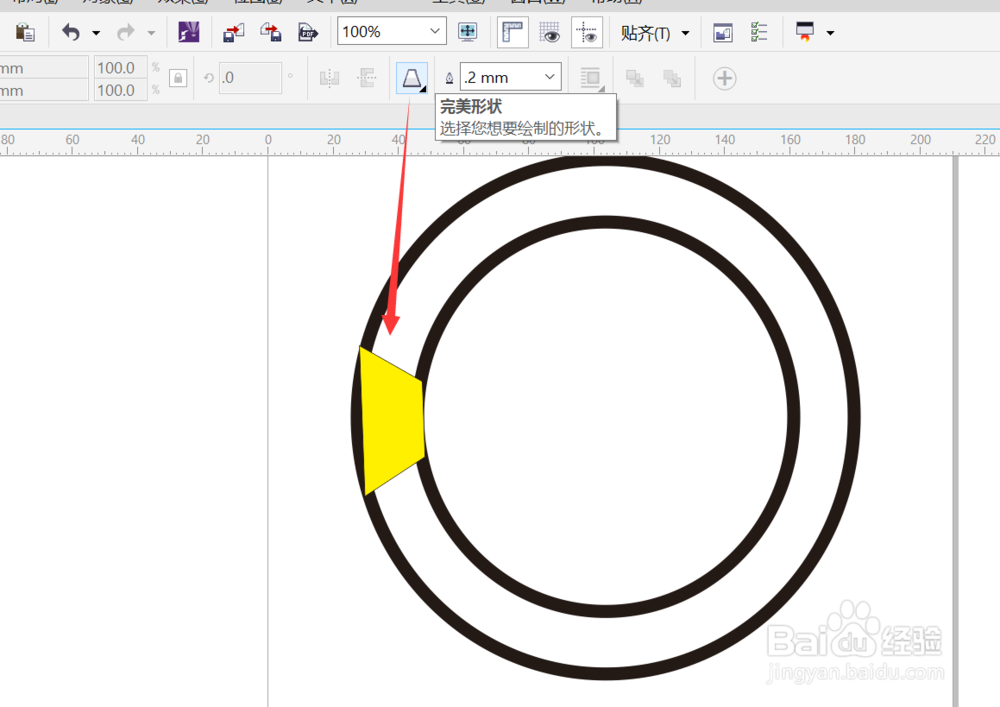
7、用基本形状画出一个梯形,连接两个圆
8、共放四个
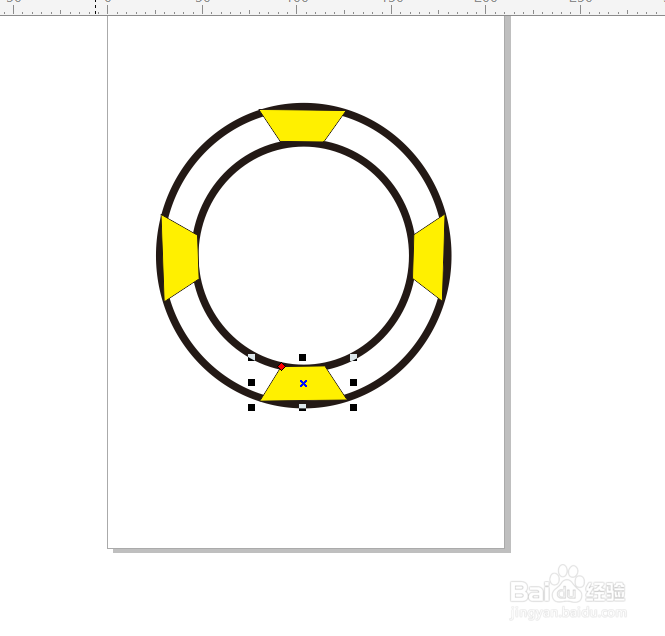
9、最后将全部梯形填充为黑色即可

时间:2026-04-30 22:20:37
1、打开CDR
2、用椭圆工具画出一个圆
3、增加轮廓宽度
4、点击上方菜单栏对象-造形-边界
5、然后按着右上角的黑色小方块,往中心移动
6、同样设置轮廓宽度为4
7、用基本形状画出一个梯形,连接两个圆
8、共放四个
9、最后将全部梯形填充为黑色即可
