1、打开PPT,建立空白文档。

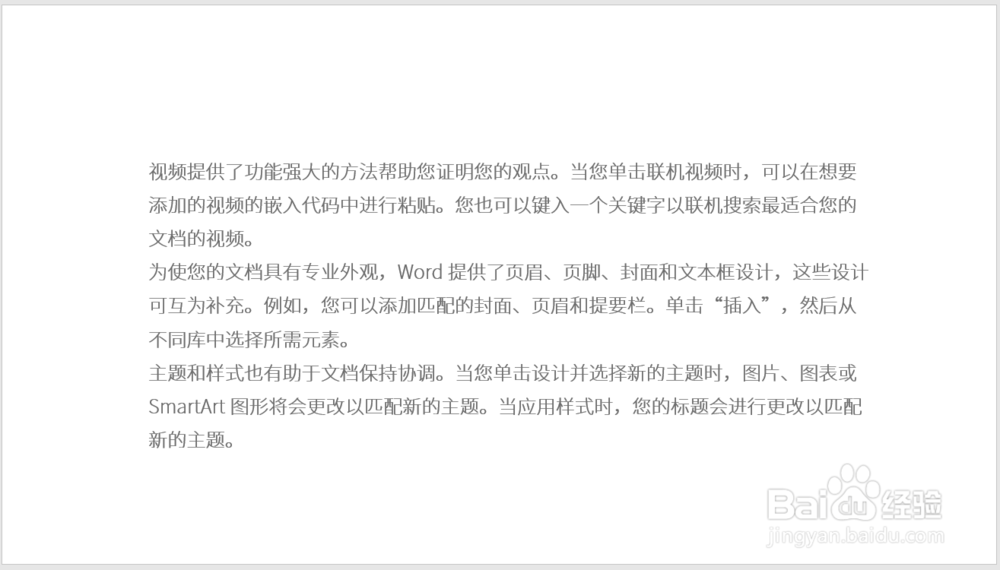
2、比如,有多个段落的文字需要展示,如果使用默认的文本框段落,将显得密密麻麻。
3、点击【插入】—【SmartArt】。

4、在打开的窗口中点击【列表】,在右侧列出多种样式的列表图形。

5、点击其中的【线型列表】,就插入一个类似表格的图形。
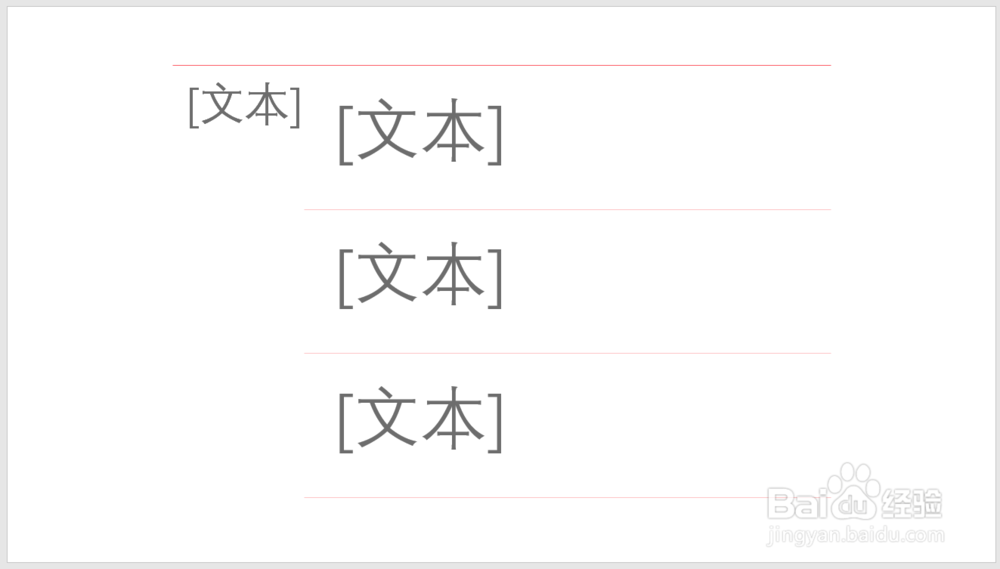
6、然后把之前的段落文字复制粘贴到图形中。这样,三个段落的文字间就更加具有了层次感和逻辑关系。

7、此外,也可以使用其他的列表样式图形,就把文字图形化了。

时间:2026-04-22 17:51:40
1、打开PPT,建立空白文档。
2、比如,有多个段落的文字需要展示,如果使用默认的文本框段落,将显得密密麻麻。
3、点击【插入】—【SmartArt】。
4、在打开的窗口中点击【列表】,在右侧列出多种样式的列表图形。
5、点击其中的【线型列表】,就插入一个类似表格的图形。
6、然后把之前的段落文字复制粘贴到图形中。这样,三个段落的文字间就更加具有了层次感和逻辑关系。
7、此外,也可以使用其他的列表样式图形,就把文字图形化了。
