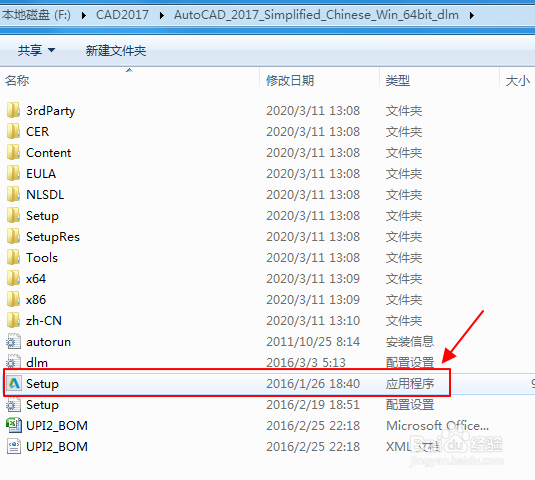
1、解压AutoCAD2017安装文件,打开解压文件夹中的应用程序Setup,进入安装程序。
2、运行应用程序Setup后进入安装界面,在安装界面点击安装按钮在此计算机安装AutoCAD2017。

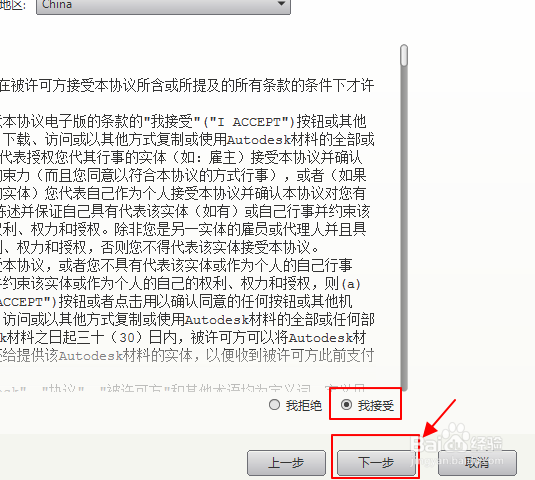
3、进入安装许可协议页面,Autodesk许可及服务协议选择我接受,点击下一步按钮进入下一步安装操作。
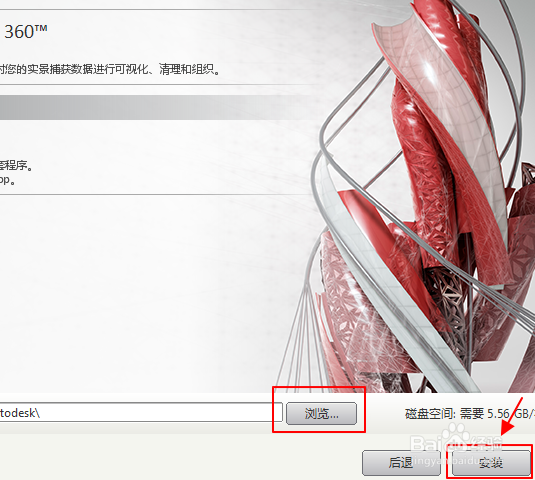
4、下一步进入配置安装,点击浏览按钮选择AutoCAD2017安装路径,然后点击安装按钮进行安装。
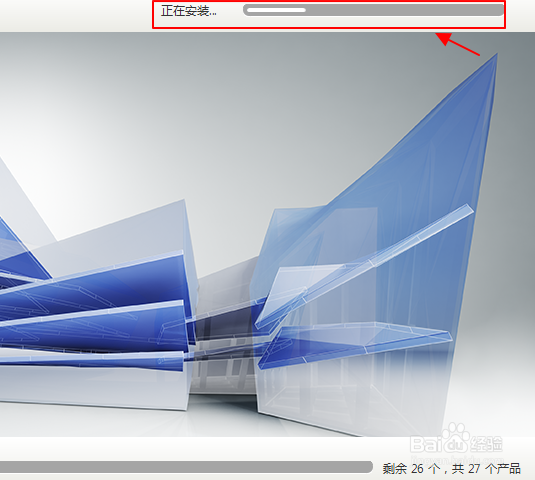
5、软件共有27个产品,AutoCAD2017正在安装中,等待AutoCAD2017安装整体进度。
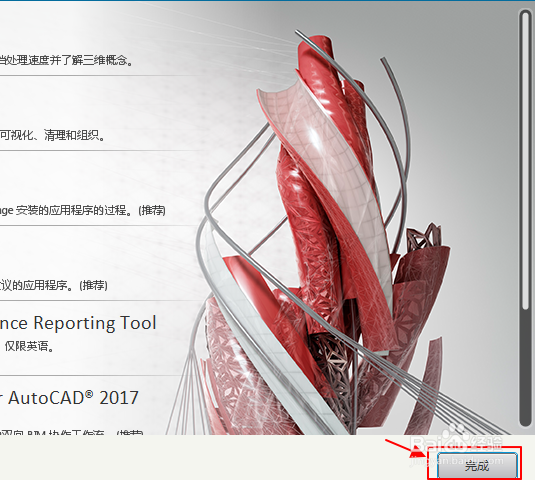
6、产品全部安装后跳转为安装完成的界面,点击完成按钮。
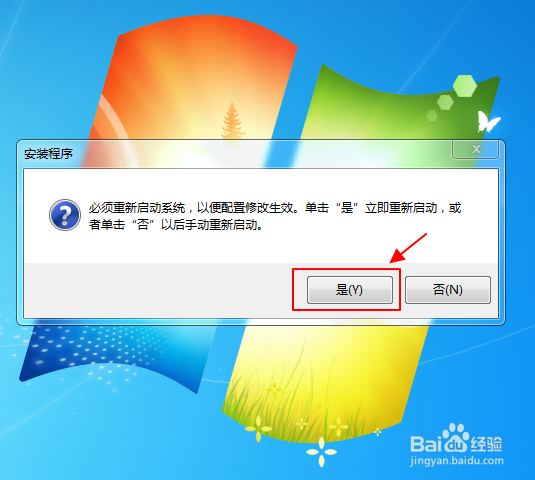
7、点击完成后,弹出对话框,必须重新启动系统,以便配置修改生效,点击“是”按钮重新电脑后,AutoCAD2017即可安装完毕。
1、1.打开解压文件夹中的应用程序Setup,进入安装程序
2、2.在安装界面点击安装按钮在此计算机安装AutoCAD2017
3、3.Autodesk许可及服务协议选择我接受,点击下一步按钮进入下一步安装操作
4、4.点击浏览按钮选择AutoCAD2017安装路径,然后点击安装按钮进行安装
5、5.AutoCAD2017正在安装中,等待AutoCAD2017安装整体进度
6、6.产品全部安装后跳转为安装完成的界面,点击完成按钮
7、7.必须重新启动系统,以便配置修改生效,点击“是”按钮重新电脑后,AutoCAD2017即可安装完毕
